HM520_Administrator∏s_Guide(Chi_Ver1.1).pdf - 第221页
4-23 供应装置的设置 在 T- S o l u t i o n 生成 PCB 程序时临 时登记的元件, 是从标准元件 DB 复制的 元件。 <Part> 列 选择需要使用该盘式供料器 (tray) 的托板 (pallet) 供 应的元件。 选择了 <Part> 列时会出现组合框, 并且显示出在 “ 部品登 记 ” 子菜单的 “ 部 品登记 ” 对话框 中登记的元件中由 “ 多盘式 ” 供应的元件列表。…
4-22
Cutting-edge Modular Mounter HM520 Administrator's Guide
4.3. 盘状喂料器(Tray Feeder)
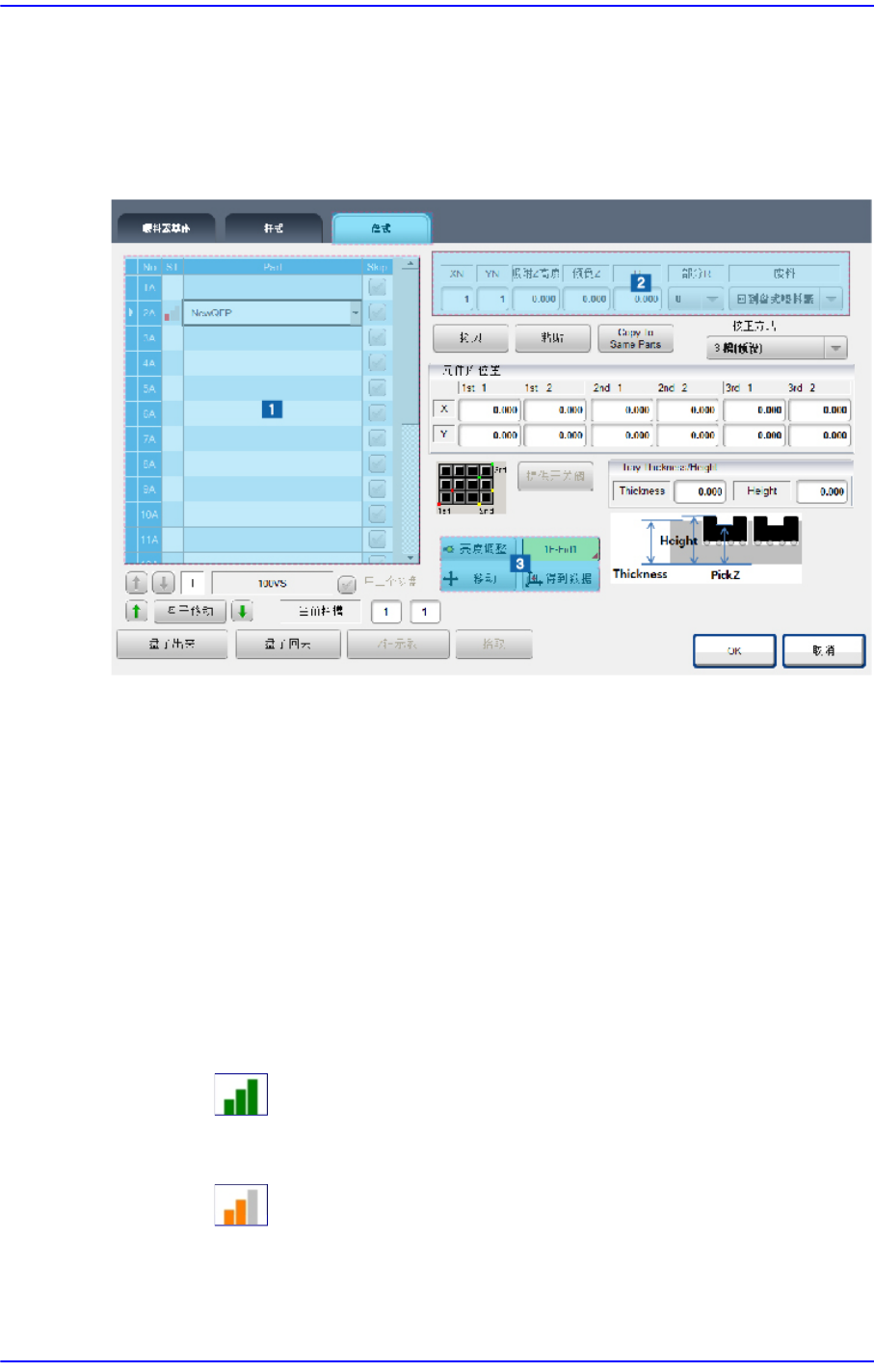
选择Tray Feeder则显示如下对话框,可编辑与Tray Feeder相关的数据。SM431(L)设
备不支持Tray Feeder。.
图
4.7 “
盘式
”
对话框
1: Grid
2: Tray Pallet Info.
3:
示教工具领域
<Grid> 领域
登录并编辑用安装的Tray Feeder供应的部件。
<No> 列
它是Tray Unit Tray的排列编号。‘Single’指1段Tray, 各序列号指一个工作
台。
<ST> 列
以等级显示出元件登记状态。
PCB生产过程中使用过的元件。
在T-ELITE与设备的MMI中通过了元件识别测试的元件。
4-23
供应装置的设置
在T-Solution 生成PCB 程序时临时登记的元件,是从标准元件DB 复制的
元件。
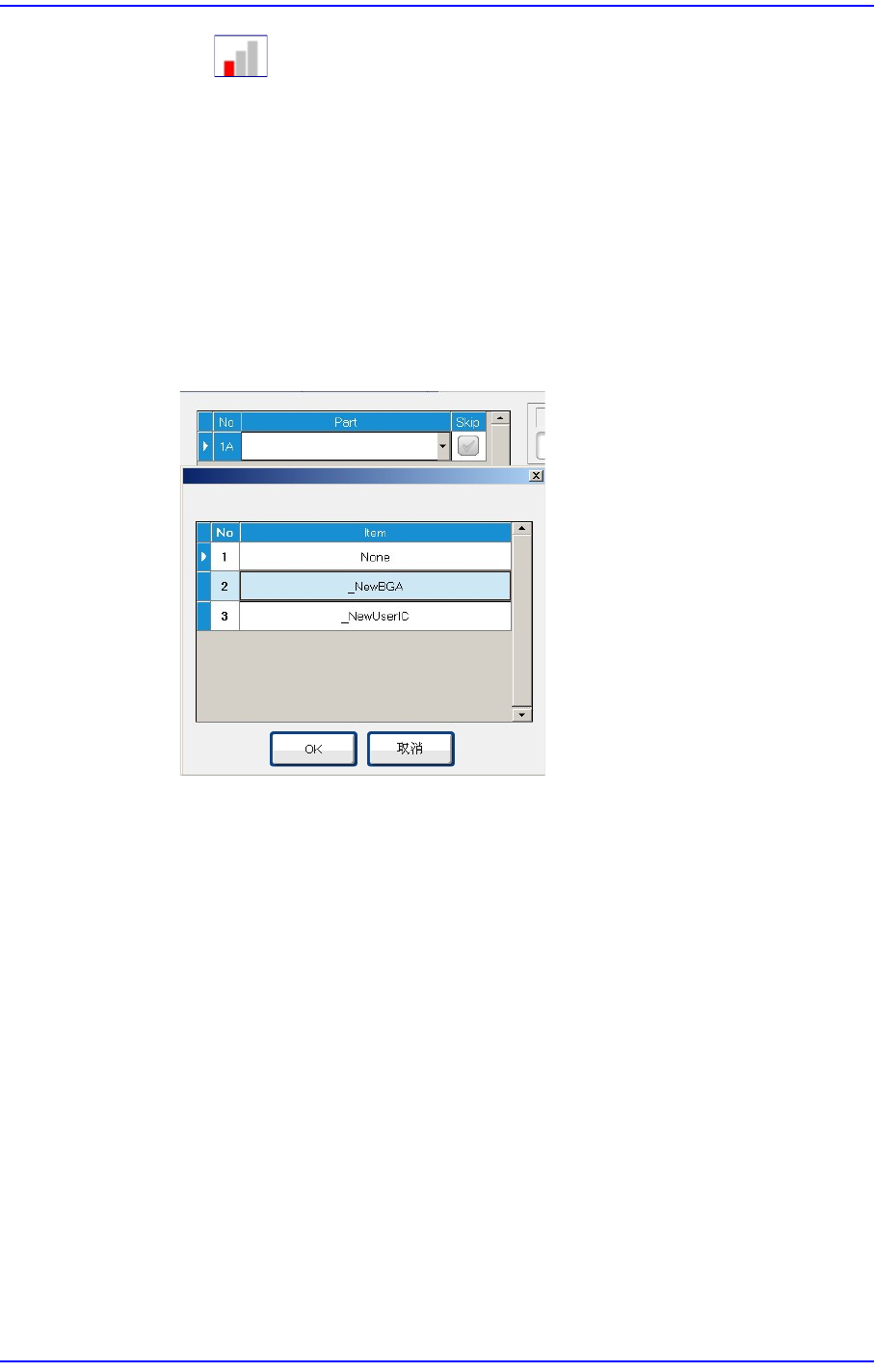
<Part>列
选择需要使用该盘式供料器(tray) 的托板(pallet)供应的元件。选择了<Part>
列时会出现组合框,并且显示出在“部品登记” 子菜单的“部品登记”对话框
中登记的元件中由“多盘式 ”供应的元件列表。
在这个部品清单选择将要装的部品。下一个是在<Part>列的组合框选择部品
的画面。
<Skip>列
选择从对应的工作台供应的部件吸附与否。
Tray Pallet Info.
<XN> 列
设置所选工作台的X方向袋数。双击编辑框就会出现可以输入数字的数字输
入窗口。
<YN> 列
设置所选工作台的Y方向袋数。 双击编辑框就会出现可以输入数字的数字
输入窗口。

4-24
Cutting-edge Modular Mounter HM520 Administrator's Guide
<Pick Z> 列
设置从对应工作台供应的部件吸附时的Z 轴高度。
<Dump Z> 列
吸附失败时设置废弃部件时的 Z 轴高度。此时应在<Dump> 领域设置成‘ 返
还TRAY’。
<R>列
吸附从对应工作台供应到的部件时的R 轴坐标(HEAD的旋转角度)。
<Part R> 列
设置从相应palette供应的部件吸附角度。选择组合框后,选择所需要的角
度。
<废料> 列
从对应工作台供应的部件吸附或识别失败时选择废弃对应部件的方法。
回到盘式喂料器: 返还到吸附对应部件的工作台。
<拷贝>按钮
复制<Grid>区的元件信息。此时会复制一切有关于该元件的已设定数值。
<粘贴> 按钮
在<Grid>领域选择所要的工作台后点击此按钮则粘贴复制的部件信息。
<Copy to Same Parts> 按钮
把<Grid>领域中选择的托板(pallet)的示教信息复制到其它托板的同一元件。
<校正方式 > 组合框
为了吸附供应到工作台的部件选择示教工作台的带位置方法。
如果选择3Pocket 或2Pocket Diagonal 方式,则提供示教时推测示教位置的功能,
可缩短利用示教框移动gantry 所需要的时间。
Teaching Method选择 3Pocket或2Pocket Diagonal,2nd-1, 2nd-2, 3rd-1, 3rd-2座标
均为0.000时,
如果已确定
1st-1和 2st-2座标,则推测2nd-1, 2nd-2, 3rd-1, 3rd-2座标黑色显示此
推测值。