HM520_Administrator∏s_Guide(Chi_Ver1.1).pdf - 第237页
5-5 Step Programming Selection control 旋转 XY 轴驱动马达 选择要移动到 “ 贴装登录 ” 对话框中选择的贴装点的对 象或选择想了解当前坐标的对 象时使用。 可选择的对象如下。 Fid1: 选择对应 Gantry 的 ‘fiducial camera1’ H1 ~ H20: 选择 1 号 ~ 20 号的 Head 。 <Panorama Move> 按钮 无法进行料槽…
5-4
Cutting-edge Modular Mounter HM520 Administrator's Guide
置基准标数据。
<PL> 列
对已经完成贴装作业的贴装点作出确认标示。本设备提供在“贴装登记 ” 对
话框选择特定贴装点对该贴装点使之执行贴装作业的功能。
按照此功能执行贴装作业则对已贴装部件的贴装点自动做出确认标示防止
在执行此后的贴装作业时进行重复贴装。
<PO> 列
如果需要显示该列,则需要在‘系统设定’ 菜单的‘参考 ’ 子菜单中‘一般 ’ 选
项卡对话框事先圈选<Use PlaceOffset>复选框。
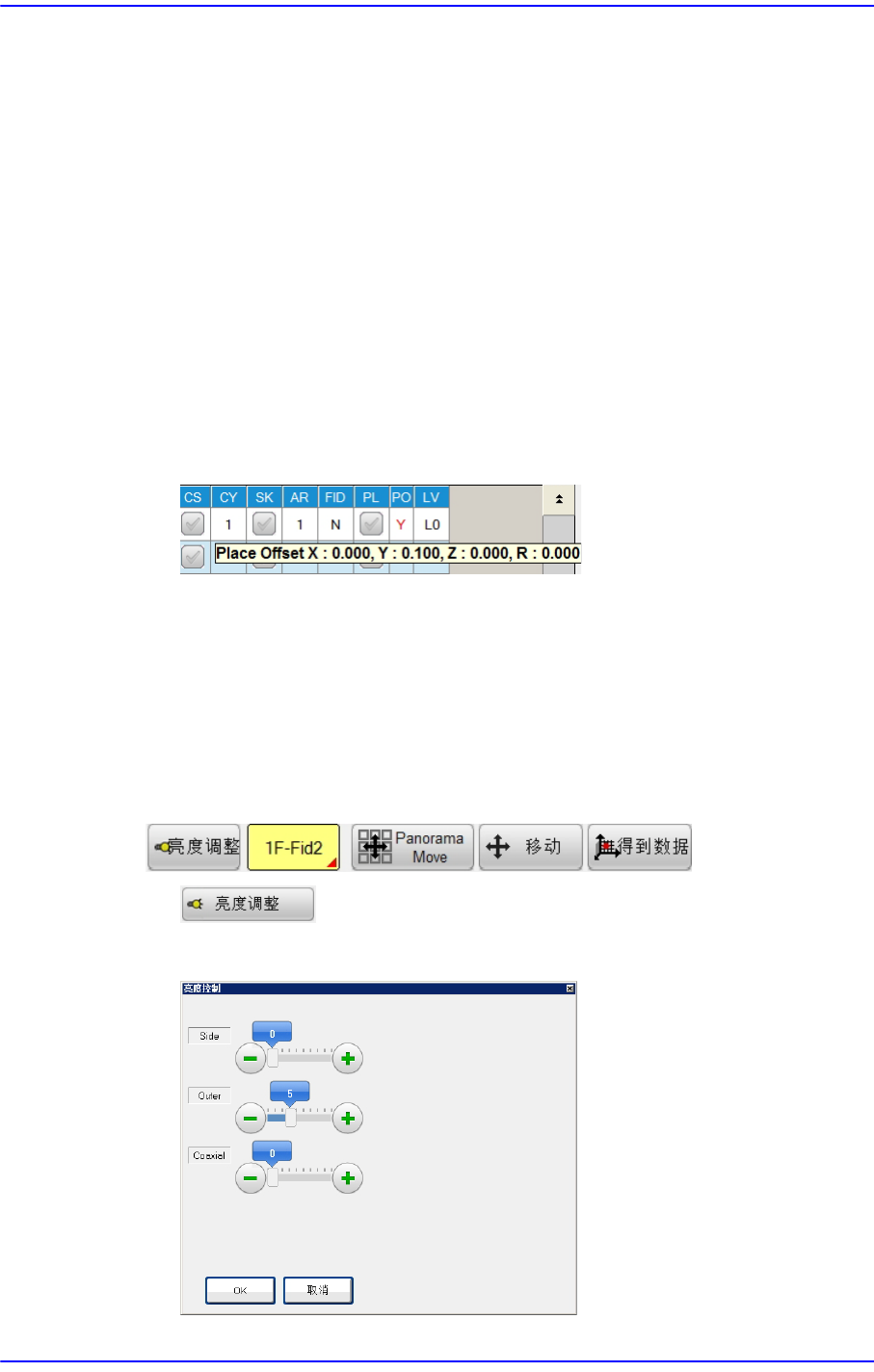
在指定给贴装点的元件上设置了贴装偏移量时显示“Y”。没有设置贴装偏移
量则显示“N”。
选择了<PO>列时,就会出现下图所示tool tip。
<LV>列
可以根据元件高度设定装贴顺序。装贴顺序为L0->L1->L2,默认值为L0。
执行优化(Optimizer)时,将按照L0、L1、L2的顺序配置装贴顺序,不区分循
环而只根据所设定的LV 值依序装贴元件。
示教
确认或示教贴装点时使用。
按钮
设定基准相机照明。按下此按钮时,显示以下画面。
5-5
Step Programming
Selection control
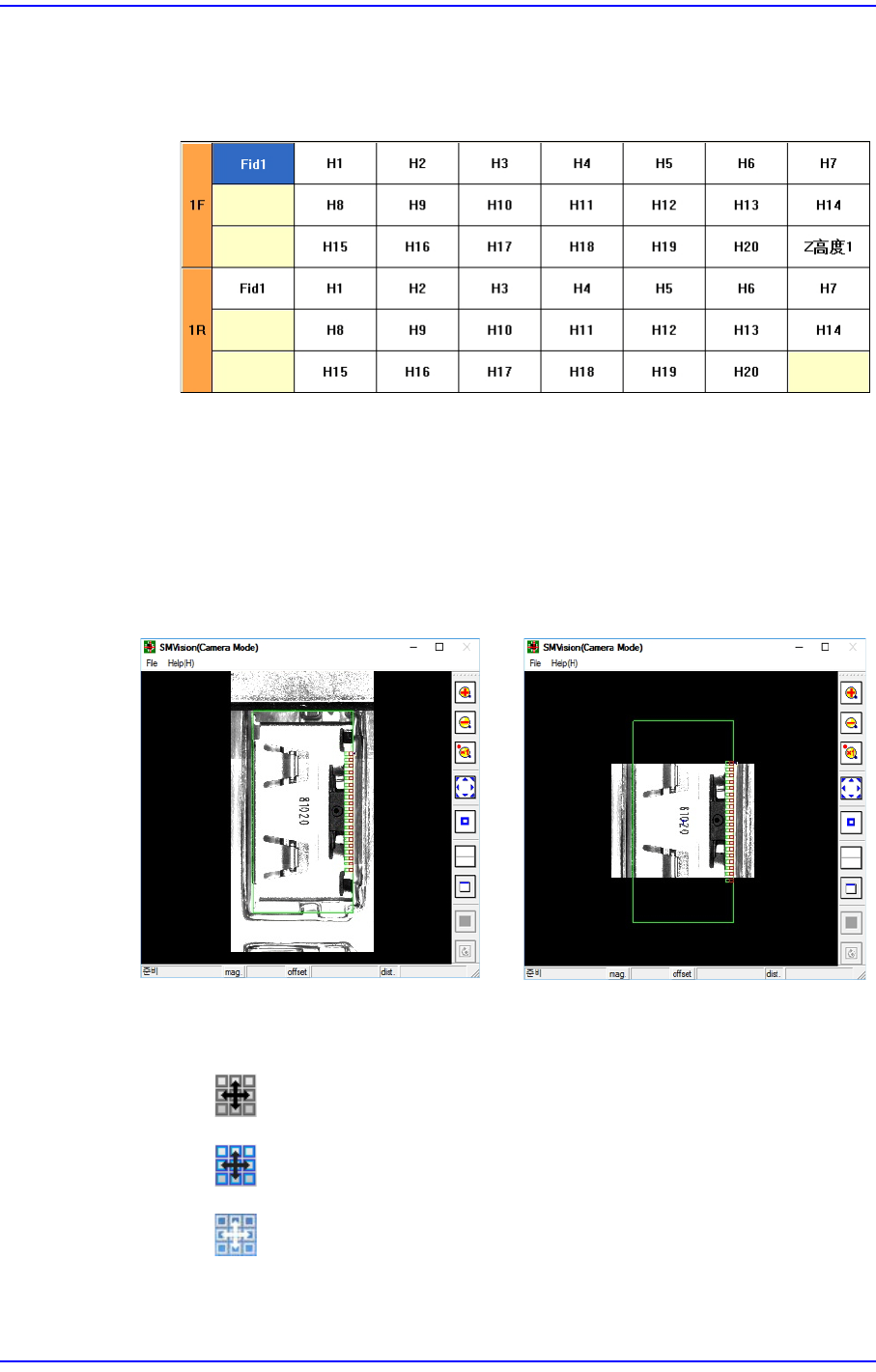
旋转XY轴驱动马达选择要移动到“ 贴装登录”对话框中选择的贴装点的对
象或选择想了解当前坐标的对象时使用。可选择的对象如下。
Fid1: 选择对应Gantry的 ‘fiducial camera1’
H1 ~ H20: 选择1 号 ~ 20号的Head。
<Panorama Move>按钮
无法进行料槽示教的大型元件不会在视觉窗口显示出整体形状。此时,可以
使用该功能对元件形状进行“分割识别”后再把分割图像加以合成后显示在
一个视觉窗口。
标示在按钮上的图标意义如下。
: 基本画面
:由于元件脱离相机的FOV 而需要全景视图
: 按压住<Panorama Move> 按钮的情形
全景
一般
5-6
Cutting-edge Modular Mounter HM520 Administrator's Guide
<移动> 按钮
在Selection control 中选择的对象移动到 “贴装登录”对话框中选择的贴装
点。在按下该键之前,请先选择相当于所需位置的贴装点。
<得到数据> 按钮
Selection control中选择的对象为基准获取X, Y 坐标。
<AutoMove/停止> 按钮
依次连续移动贴装点时按下此按钮。 把 Fiducial camera依次移动到<Grid>领域
中显示的贴装点可确认贴装点。
此时,不移动到不显示在<Grid>领域的贴装点。如果在自动移动中停止请再按
下一次此按钮。
按钮
把贴片头移动到Grid领域的当前行的前一行的贴装点。
按钮
把贴片头移动到Grid领域的当前行的前一行的贴装点。
组合框
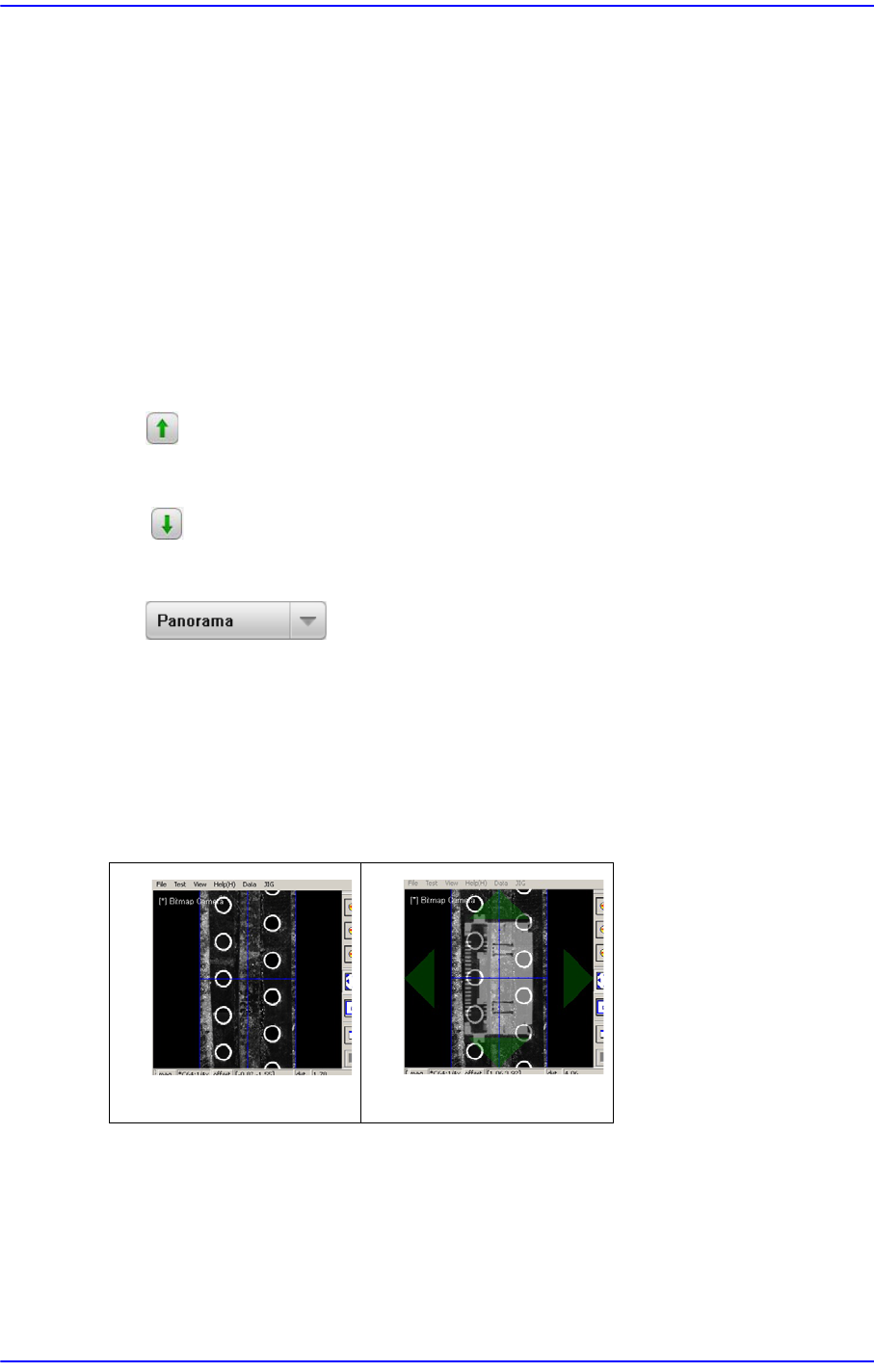
<Panorama>
可以对PCB形状进行“分割识别” 后再把分割图像加以合成后显示在一个视
觉窗口。
<Part + Panorama>
可以把PCB的全景图像与元件的全景图像合成后显示在一个视觉窗口。
<工作站 > 组合框
显示作业工作站。
Array 领域
<模型> 组合框
该复选框只会在拼板PCB时被激活。利用拼板PCB 的补偿值把1号拼板 PCB
Panorama
Part + Panorama