HM520_Administrator∏s_Guide(Chi_Ver1.1).pdf - 第277页
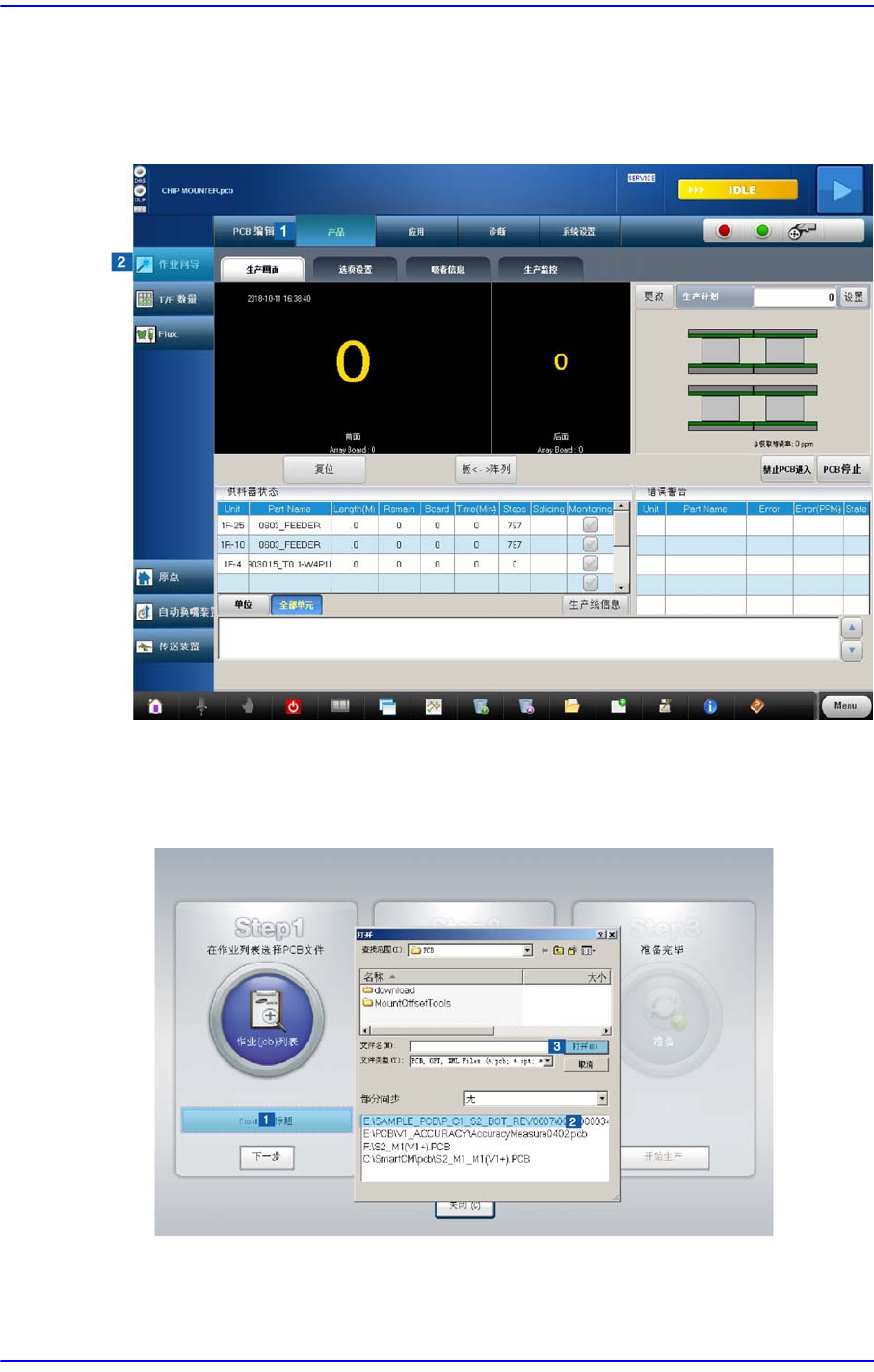
8-3 Product Setup 左上角的 < 正面 > 或 < 背面 > 执行 “ 打开 ” 对话 窗口, 选择在 相应轨道 (Lane) 上进 行作业的 PCB 后按下 < 打开 > 键。 “ 打开 " 对话窗口 的详细内容请参阅 “15.3.1 打开 ” 。 2) STEP2: 生产前的准备步骤 把有关生产准备作业的一系列对话 窗口集中到一起后, 针对各设置及确认作业 依序提供相关便…
8-2
Cutting-edge Modular Mounter HM520 Administrator's Guide
8.1. 作业向导
通过几个简单的设置就能轻易地开始生产PCB。
图
8.2 ‘
作业向导
’
菜单的执行步骤
1) STEP1:打 开 PCB 文件。
为了打开需要作业的PCB 文件,按下<下一步>键正上方的键执行“打开” 对话
窗口,然后选择PCB文件。
需要在正面轨道(Lane)与背面轨道(Lane)上分别生产不同的型号时,选择画面
8-3
Product Setup
左上角的<正面>或 <背面> 执行“打开”对话窗口,选择在相应轨道(Lane) 上进
行作业的PCB后按下< 打开>键。
“打开" 对话窗口的详细内容请参阅“15.3.1 打开”。
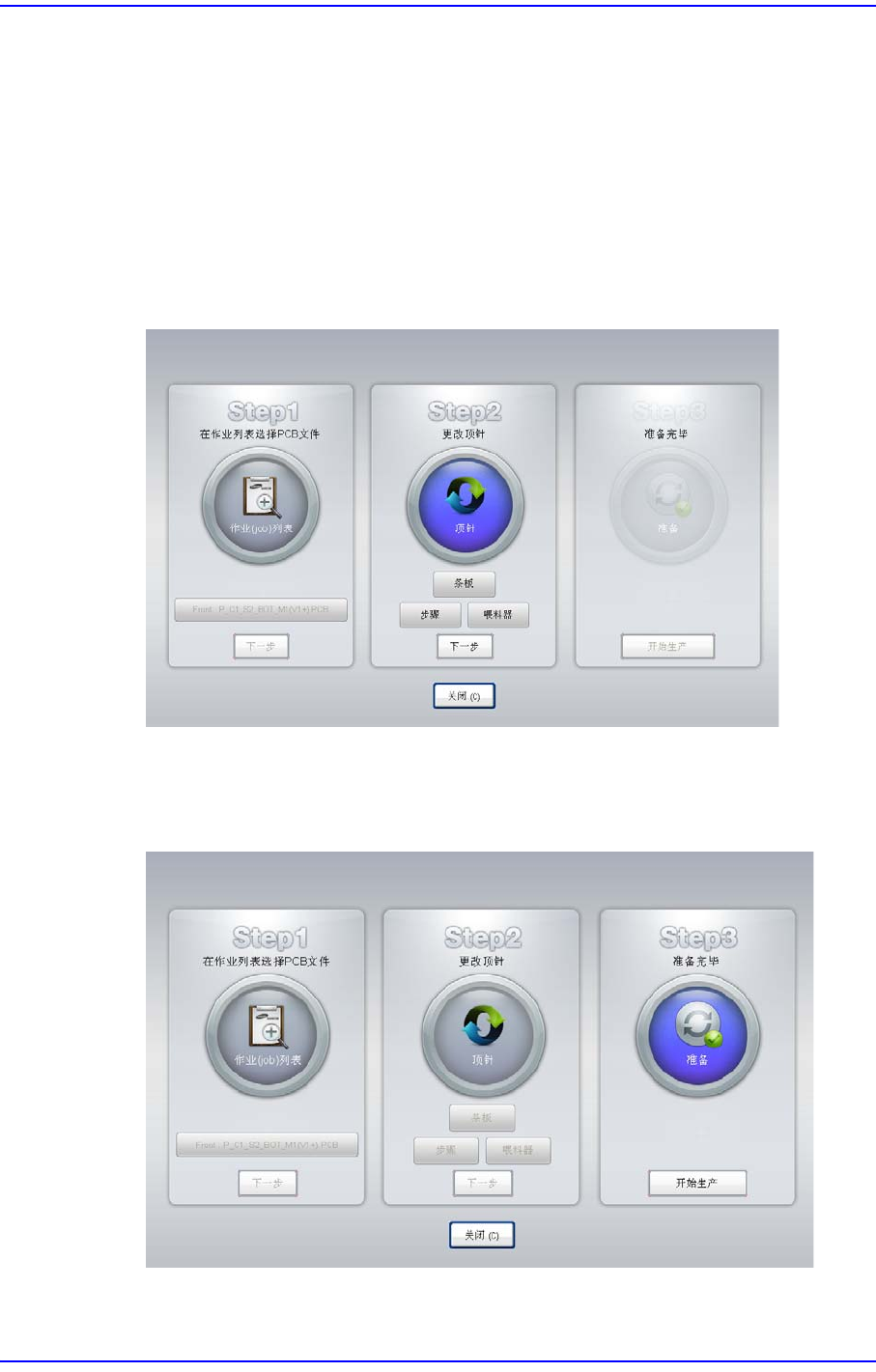
2) STEP2: 生产前的准备步骤
把有关生产准备作业的一系列对话窗口集中到一起后,针对各设置及确认作业
依序提供相关便利。
对于生产前准备步骤的详细内容请参阅Operation Handbook的“Chapter 3. 生产
”。
3) STEP3:进行生产
完成了所有的准备工作后按下<Production Start>键下载PCB文件,然后开始生
产。
8-4
Cutting-edge Modular Mounter HM520 Administrator's Guide
8.2. Product Main
8.2.1. OP画面
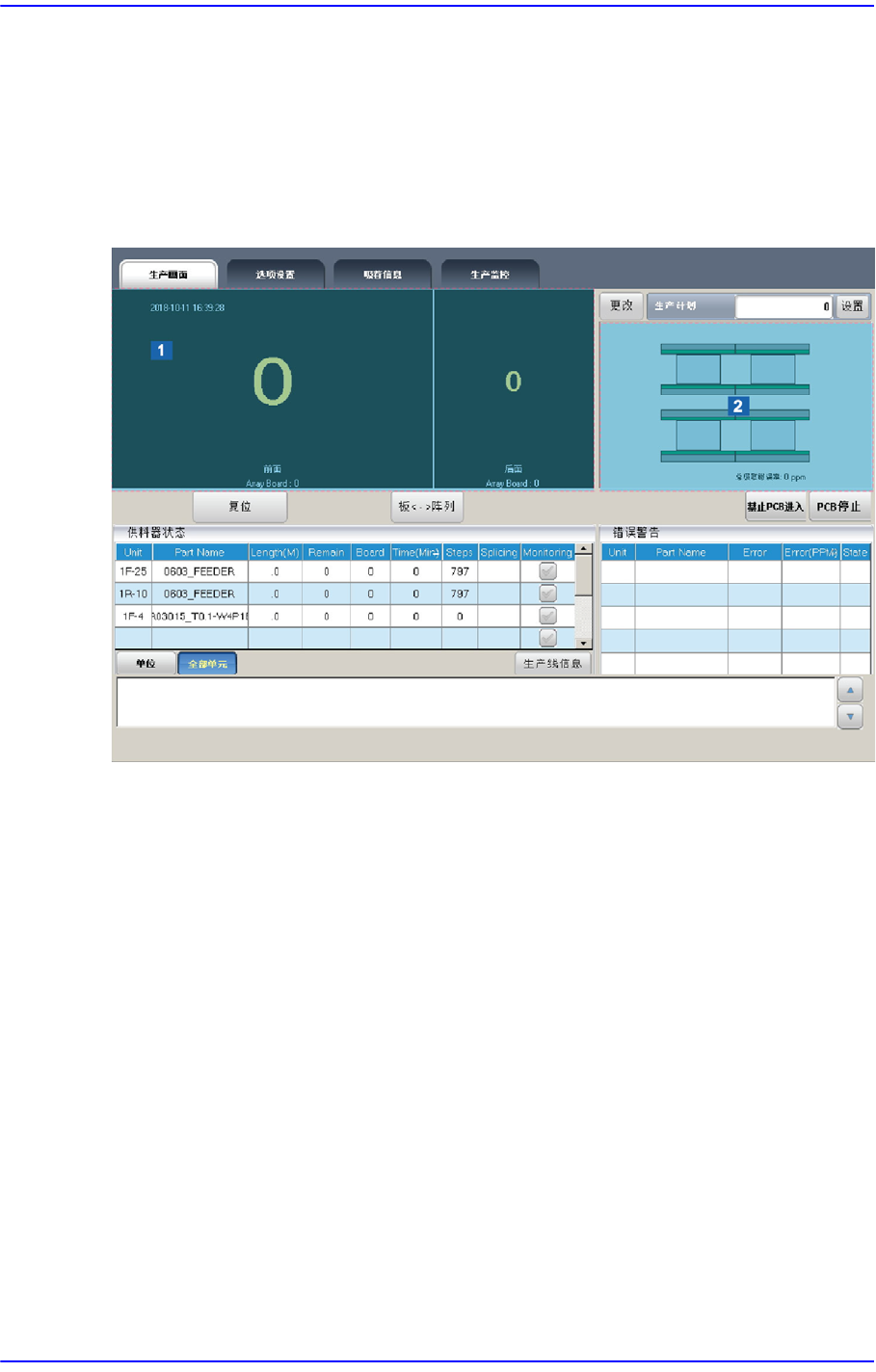
该画面将在选择了PCB 生产菜单时出现,是针对一般操作人员的基本画面,可以显
示PCB 生产数量与元件供应用喂料器的状态等生产信息
图
8.3 ‘OP
画面
'
选项卡对话窗口
1: PCB
生产数量
2:
运转现况
<PCB生产数量> 领域
显示出当前生产的PCB数量。
<复位> 按钮
完成作业的PCB数”0”初始化。
<板↔阵列> 按钮
触摸该按钮时,在‘PCB 生产数量’领域交替地显示出PCB 的生产数量信息与拼
板PCB 内的小型PCB的生产数量信息。
<更改> 按钮
把“PCB 生产数量”领域和“运转现况”领域的显示信息加以交换。