HM520_Administrator∏s_Guide(Chi_Ver1.1).pdf - 第82页
2-26 Cutting-edge Modular Mounter HM520 Administrator's Gui de < 重复 ...> 按钮 该功能可以让开发人员进行测 试。 < 更新 > 按钮 保存基准标记数据。 < 取消 > 按钮 不保存基准标记数据。 2.3.1. 基准标设置顺序 1) Block 设定 不是 Block PCB 则省略 2) ‘ 位置类型 ’ 设…
2-25
Board
定义
<自我调整> 按钮
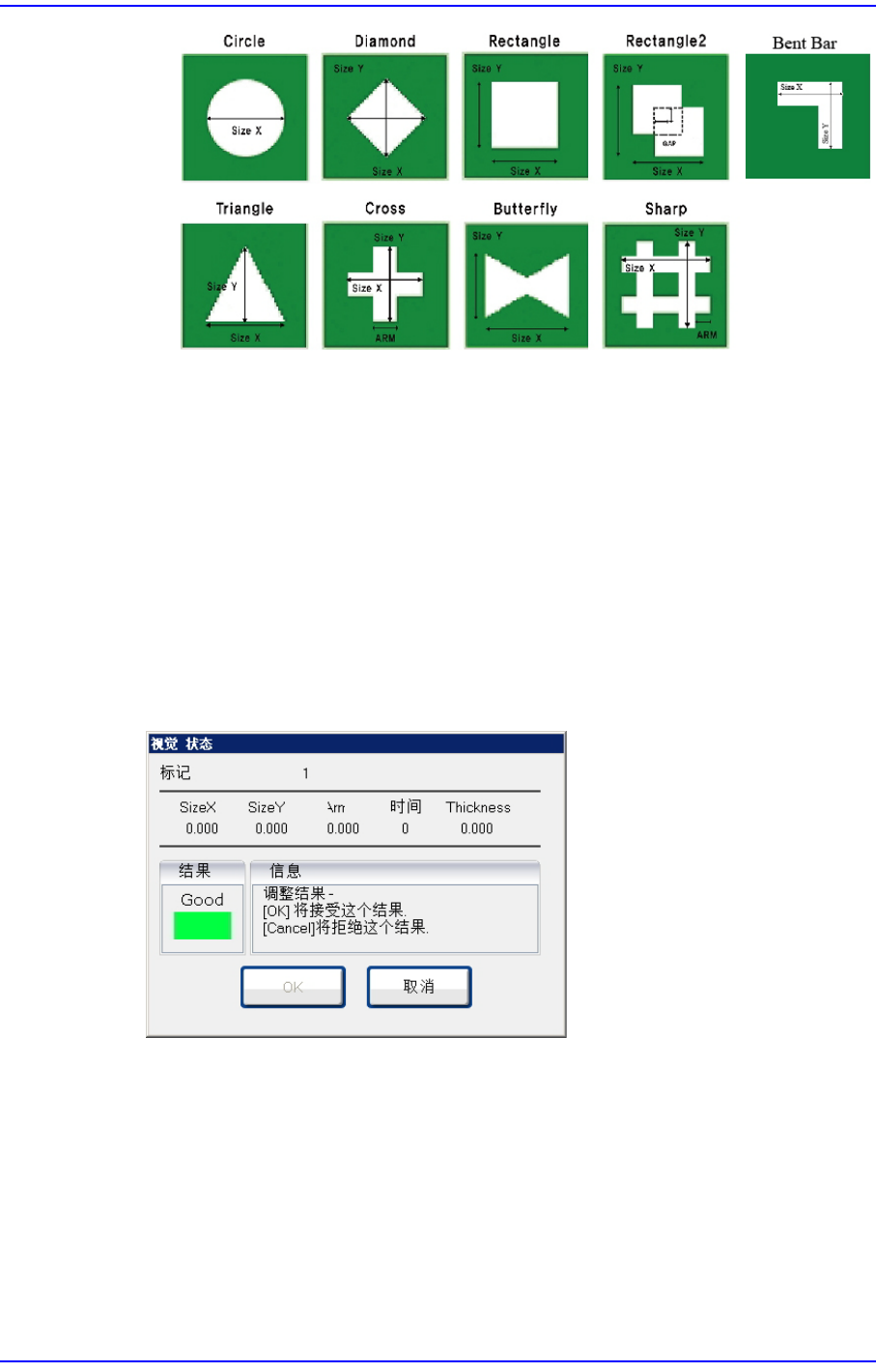
利用设定的Fiducial Mark数据求出实际 MMI 识别的 Fiducial Mark大小。 算出实
际标记的尺寸后显示以下的信息框。
尺寸需要变更为新找的数据时,按下<是> 按钮,不需要时按下<不是 > 按钮。
即意味着再次测定误差,为更准确地进行 Fiducial Mark 补正请务必调音。
一般情况下不会个别地测量基准标记,而是把PCB 投入传送带并加以固定后测
量基准标记的坐标。 另外,输入大约值(肉眼判断),利用Fiducial Mark的
Outline,通 过 ‘Vision’ 窗口确认实际Mark 和数据上的图像Mark之间的偏差后再
进行补正。
此时也最终通过调整进行再测定为更准确的补正。
<轮廓> 按钮
参照设定的Mark数据在‘Vision’窗口显示Fiducial Mark轮廓(Outline)。可确认设
定值是否跟实际Fiducial Mark一致。
<测试> 按钮
利用已设定的标记的数据检查标记。通过它可以确认设定值是否正确。成功地
结束检查后显示以下的信息框。检查失败时,显示以下的信息框。
2-26
Cutting-edge Modular Mounter HM520 Administrator's Guide
<重复...> 按钮
该功能可以让开发人员进行测试。
<更新> 按钮
保存基准标记数据。
<取消> 按钮
不保存基准标记数据。
2.3.1. 基准标设置顺序
1) Block 设定
不是Block PCB则省略
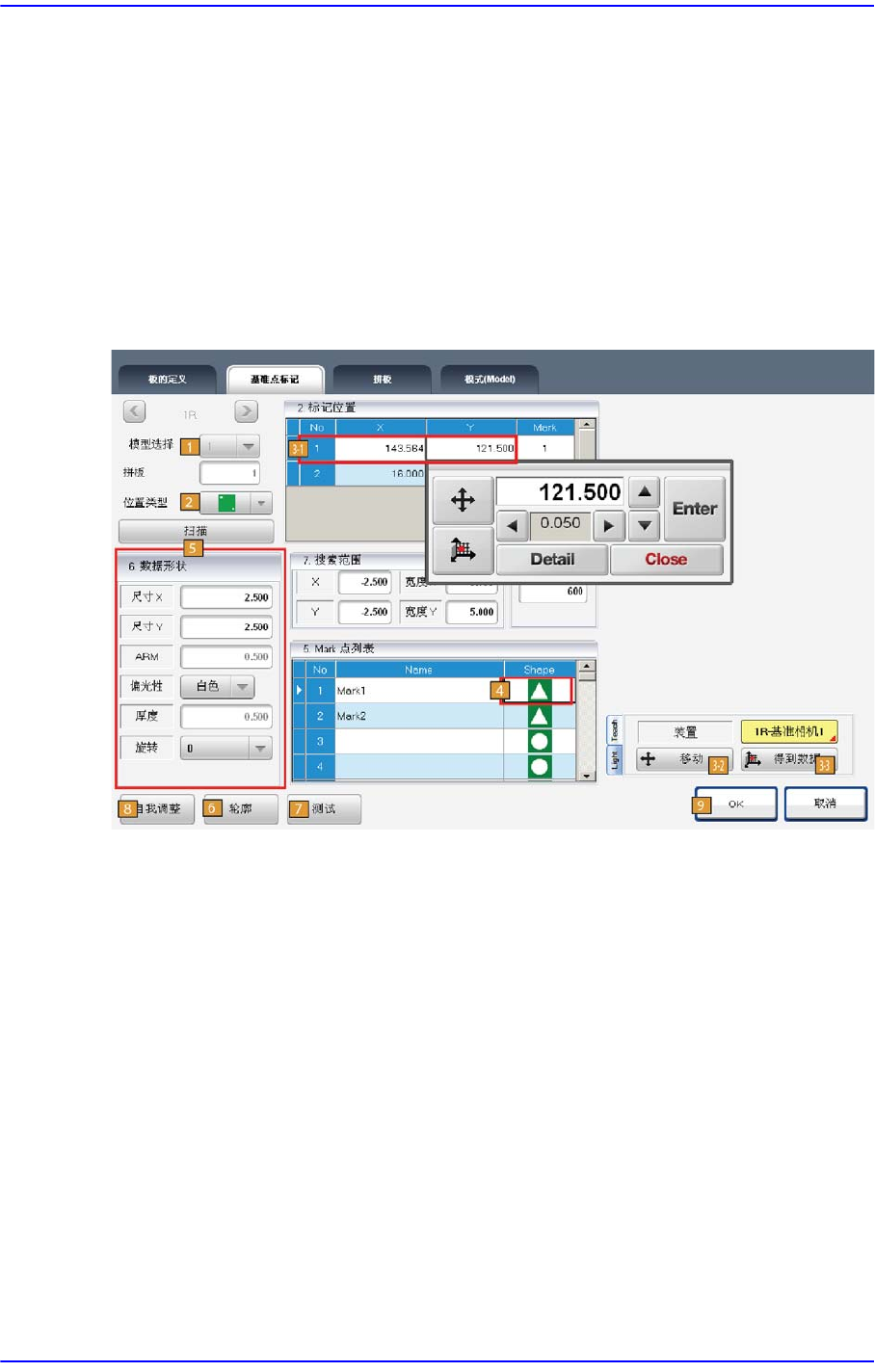
2) ‘位置类型’ 设置
3) ‘标记位置’ 设置
在< 标记位置>领域选择基准标
点击<移动> 按钮用Fiducial camera移动到所选的基准标。
调节成基准标的中心与Vision 窗的十字线中心一致
点击<得到数据 > 按钮输入基准标坐标
4) ‘Shape’ 设置
5) ‘形状数据’ 设置
6) 确认轮廓线
点击<轮廓> 按钮,确认显示在Vision 窗口的轮廓线是否和基准标的轮廓线一致
2-27
Board
定义
不一致时修改‘形状数据’
7) 基准标识别测试
8) 自我调整
进行最少2回以上
9) 反应设置值:点击 < 更新>按钮
2.3.1.1. 基准标记 (Fiducial Mark)的设置
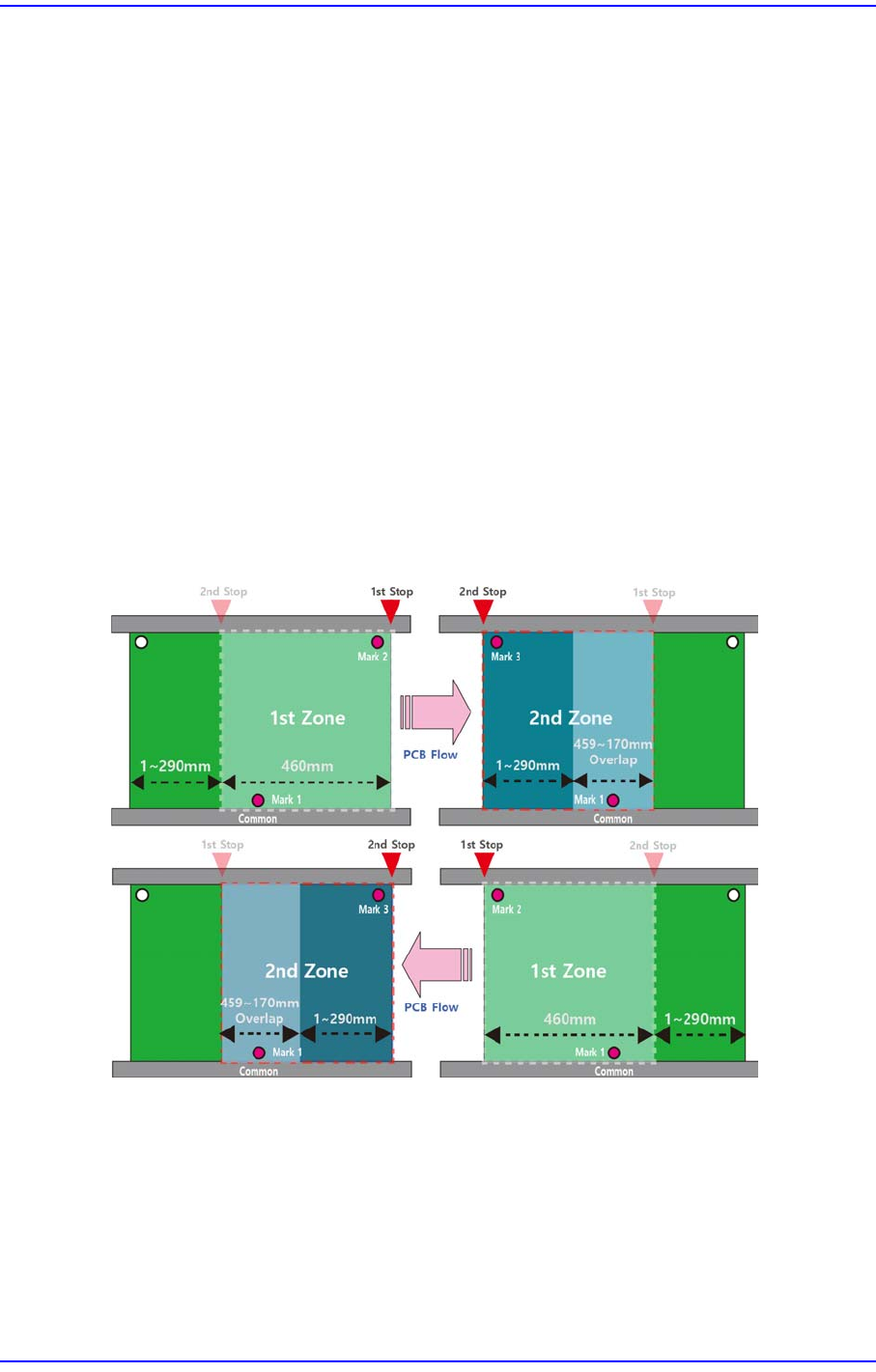
对461~750 mm长的PCB 进行作业时,必须设定3~4点的基准标记,3~4点中的1点
应该位于两个悬臂的基准相机可以到达的位置。
以基准标记3点的示教为例,它的示教(Teaching)顺序如下。
1) 把PCB 搬入Work Station。
2) 在1st Zone示教Mark 1、Mark 2。
3) 把PCB 移动到2nd Stop位置。
4) 示教Mark 3。