YS24X_Ope_C - 第127页
2-50 2 3 打开元件数据画面,选择元件。 按 [ 元件 ] 按钮打开元件数据画面,从画面上方的元件列表中选择相应元件。 元件数据画面 26225-L4-00 4 打开基本参数画面。 选择「基本」选项卡,打开基本参数画面。 5 设置「元件供给形态」 。 选择「D 元件供给形态」后双击输入栏,从下拉框中选择想要使用的元件供给形态。 ‧ 带式元件 : 带式 ‧ 杆装元件 : 杆式 ‧ 盘装元件 : 托盘 元件数据画面 元件供给形态 「…
2-49
2
5.贴片机侧的设置
将送料器安装在贴片机或安装完托盘交换器后,还必须在贴片机侧进行设置。
5.1 元件供给形态的设置
带式送料器 :
设置「元件供给形态」、「送料器类型」和「传送间距」。
宽幅多杆式送料器 :
设置「元件供给形态」、「送料器类型」和「送料振动时间」。
托盘交换器 :
设置「元件供给形态」和「送料器类型」。
1
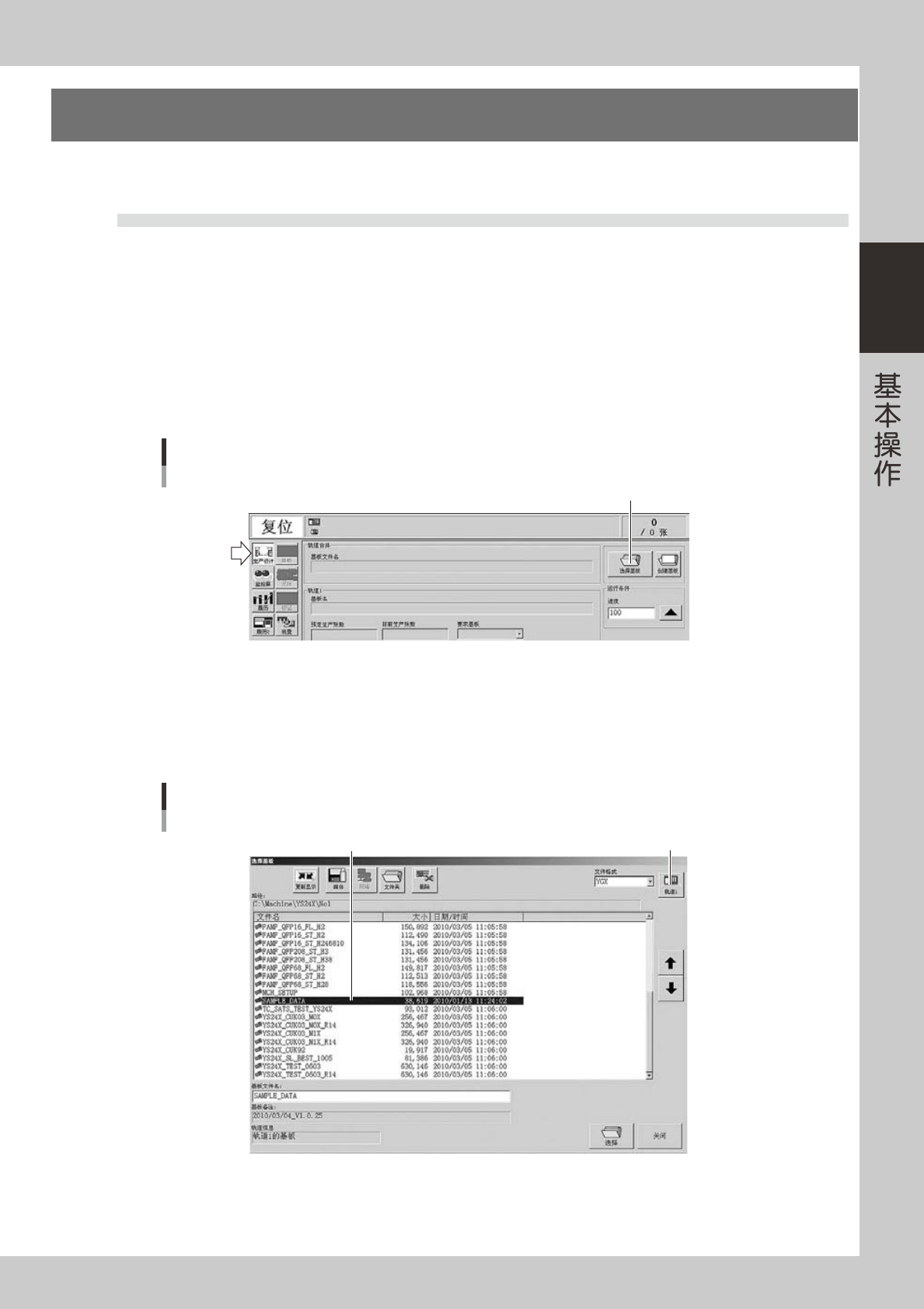
打开选择基板的画面。
按 [ 生产设计 ] 按钮打开生产设计画面,按 [ 选择基板 ] 按钮。
生产设计画面
[选择基板]按钮
[选择基板]按钮
26223-L4-10
2
选择基板。
从基板列表中选择相应基板,按 [ 选择 ] 按钮。
双轨贴片机中,按轨道选择按钮切换至想要进行生产的轨道后再选择基板。( 使用两条轨道进行生产时,
切换至 [ 轨道合并 ]。)
选择基板的画面
以双轨为例
从登录的基板程序列表中选择 轨道选择按钮
26224-L4-10
2-50
2
3
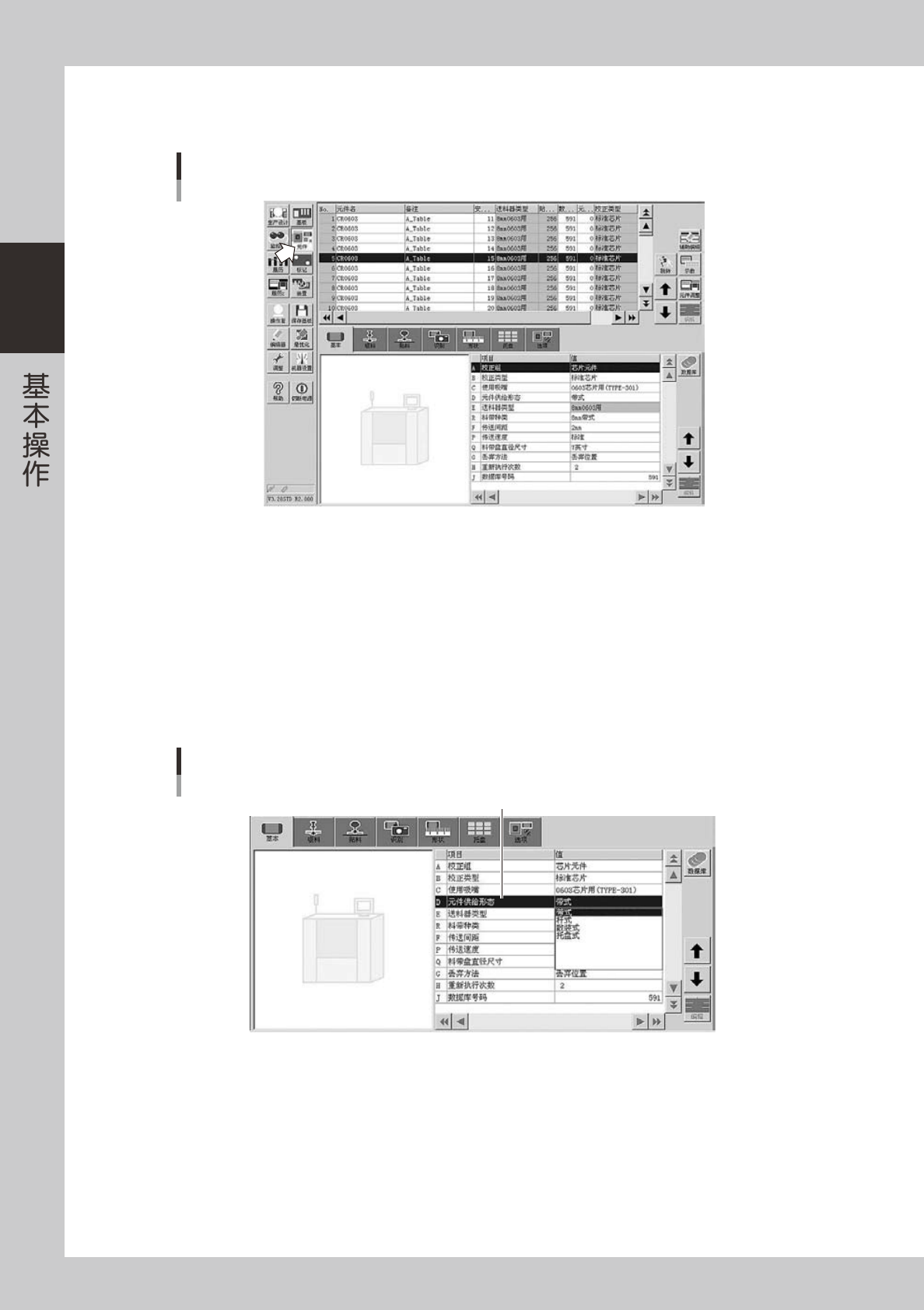
打开元件数据画面,选择元件。
按 [ 元件 ] 按钮打开元件数据画面,从画面上方的元件列表中选择相应元件。
元件数据画面
26225-L4-00
4
打开基本参数画面。
选择「基本」选项卡,打开基本参数画面。
5
设置「元件供给形态」。
选择「D 元件供给形态」后双击输入栏,从下拉框中选择想要使用的元件供给形态。
‧
带式元件 :带式
‧
杆装元件 :杆式
‧
盘装元件 :托盘
元件数据画面
元件供给形态
「D 元件供给形态」
26226-L4-00
2-51
2
■ 想要安装的是带式元件、杆装元件时
6
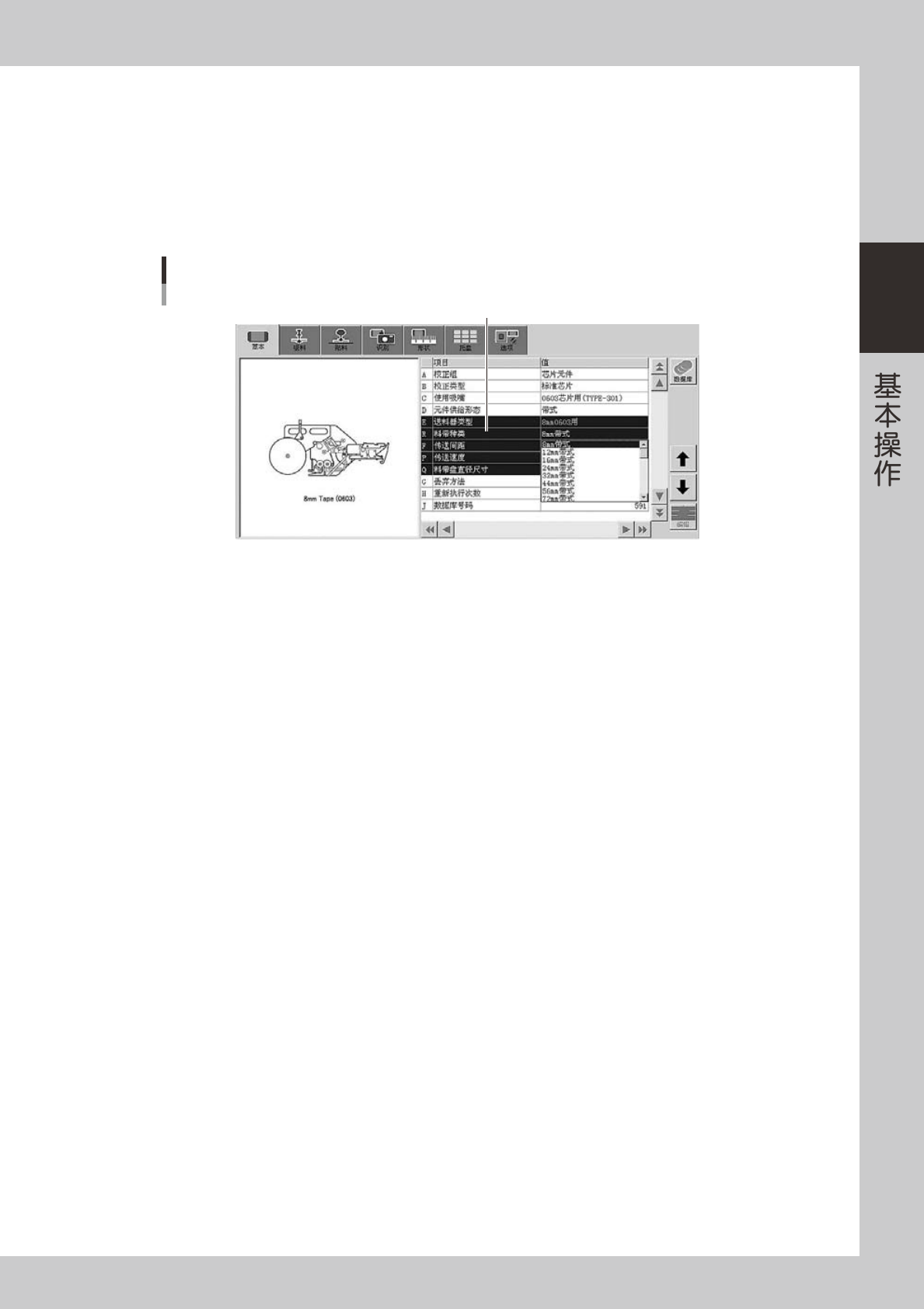
设置「料带种类」和「送料器类型」。
‧
带式元件 :
选择「R 料带种类」双击输入栏后,从下拉框中选择想要使用的料带种类。不必设置「E 送料器类型」。
‧
杆装元件 :
选择「E 送料器类型」双击输入栏后选择「宽幅多杆式」。不必设置「R 料带种类」。
元件数据画面
以带式送料器为例
「R 料带种类」
26227-L4-00
如果更改了元件供给形态,料带种类也会随之改变,需重新设置。