YS24X_Ope_C - 第135页
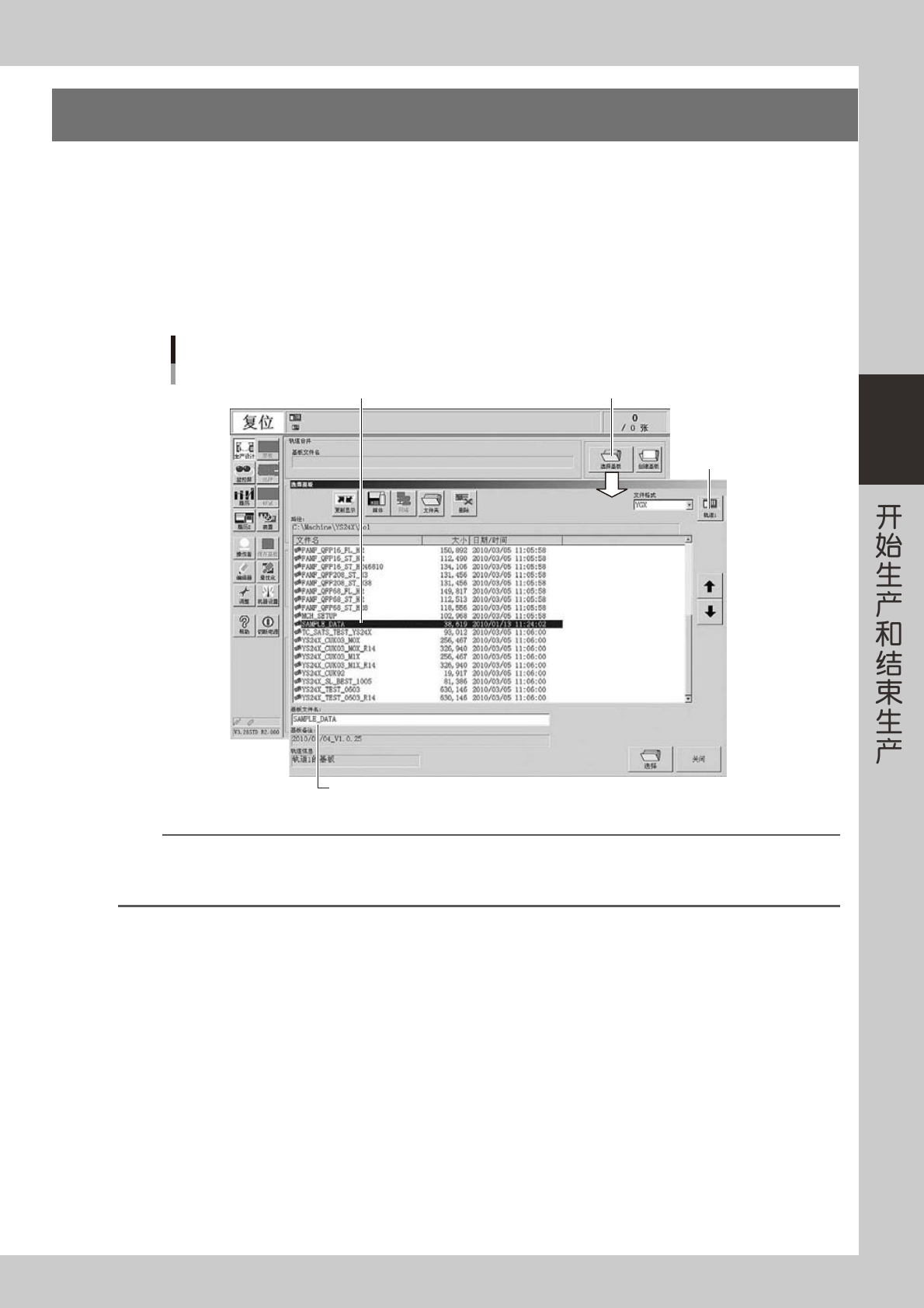
3-1 3 1. 开始生产 本章节,介绍选择已登录的基板程序进行元件贴装的方法。 1 选择基板程序。 1. 如果还没有选择基板程序,按「生产设计」画面的 [ 选择基板 ] 按钮,显示已登录的基板程序。 双轨贴片机时,会显示轨道选择按钮,按此按钮,切换至想要进行生产的轨道。( 使用两条轨道进行生 产时,切换至 [ 轨道合并 ]) 2. 将光标移至想要生产的基板名栏并按 [ 选择 ] 按钮。读入所选基板程序。 [选择基板]按钮 基板名…

第 3 章 开始生产和结束生产
目录
1. 开始生产 3-1
1.1 使用「中途开始运行」 3-6
1.1.1 读入保存的数据 3-7
1.1.2 编辑贴装标志 3-7
1.2 使用「跳过拼块」 3-8
1.2.1 拼块的选择 3-9
1.2.2 开始运行时 3-10
2. 结束生产,关闭电源 3-11
3. 生产中的监控屏显示 3-13
3.1 生产 3-13
3.2 全部 3-15
3.3 详细 3-17
3.4 视觉 3-19
3.5 校正 3-21
3.6 RETRY( 重新执行 ) 3-22
3.7 基准标记 3-23
3.8 坏板标记 3-24
3.9 吸附位置校正 3-25
3.10 吸料率警告 3-26
3-1
3
1.开始生产
本章节,介绍选择已登录的基板程序进行元件贴装的方法。
1
选择基板程序。
1. 如果还没有选择基板程序,按「生产设计」画面的 [ 选择基板 ] 按钮,显示已登录的基板程序。
双轨贴片机时,会显示轨道选择按钮,按此按钮,切换至想要进行生产的轨道。( 使用两条轨道进行生
产时,切换至 [ 轨道合并 ])
2. 将光标移至想要生产的基板名栏并按 [ 选择 ] 按钮。读入所选基板程序。
[选择基板]按钮
基板名的选择
从已登录的基板程序列表中选择
显示所选基板名
轨道选择按钮
26300-L4-10
参考
‧
用轨道选择按钮选择 [ 轨道合并 ] 时,显示合并后的基板程序,称为合并基板程序。
合并基板程序,是将 2 个基板程序合并为 1 个基板文件的基板程序。合并基板程序以橙色图标显示。
‧
如果选择合并基板程序,生产设计画面的自由区域会显示基板文件名和所选轨道将要生产的基板名。
3-2
3
n
要点
在双轨贴片机中使用两条轨道进行生产时,用轨道切换按钮切换至想要操作的轨道后再进行调整和确认。
2
调节传送装置。
打开 [ 装置 ] -「传送装置」选项卡,根据基板调节传送宽度和顶针。详细内容参阅第 2 章「3.4 传送装置
的调节」。
「装置」-「传送装置」画面
以双轨为例
26301-L4-10
3
确认其它设置项目。
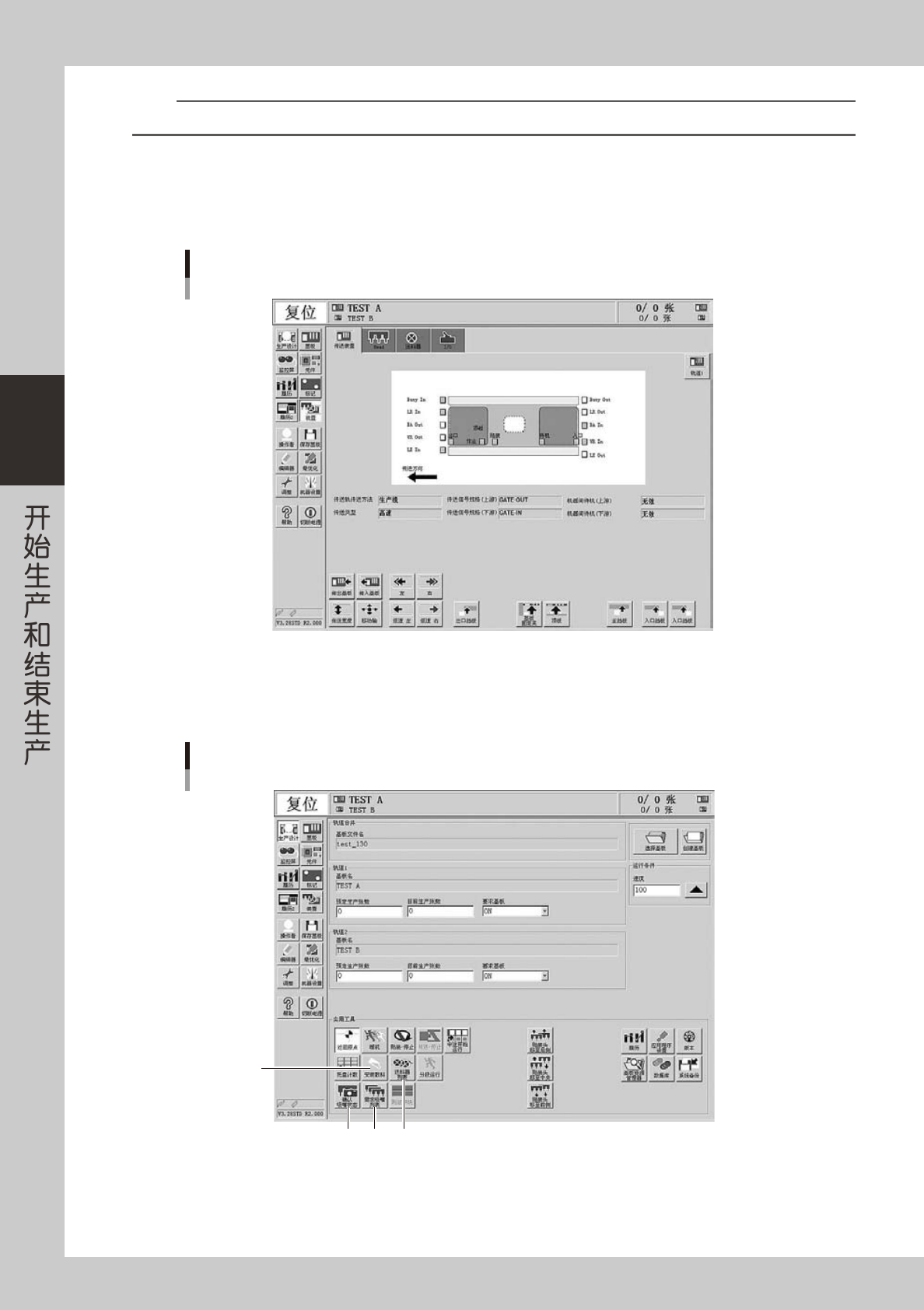
返回「生产设计」画面,按以下按钮进行必要的确认和设置。
3
124
「生产设计」画面
以双轨为例
26302-L4-10
1. [ 送料器列表 ] 按钮
显示基板生产中所需的元件供给装置的指定送料器安装位置。通过此按钮确认各元件送料器是否已安装在正确位置。