YS24X_Ope_C - 第147页
3-13 3 3. 生产中的监控屏显示 在生产运行过程中想要确认运行状态时, 按 [ 监控屏 ] 按钮。选择「全部」 、 「详细」 、 「视觉」 、 「校正」 、 「重新执行」 等选项卡确认贴装中的信息。 参考 双轨贴片机中使用两条轨道进行生产时, 「全部」 、 「详细」 、 「基准标记」 、 「坏板标记」选项卡画面会显示轨道切换按钮。 3.1 生产 此画面,以机器配置图的形式显示当前正在生产的贴片机的实时信息。 贴片机出错时,打…
3-12
3
4
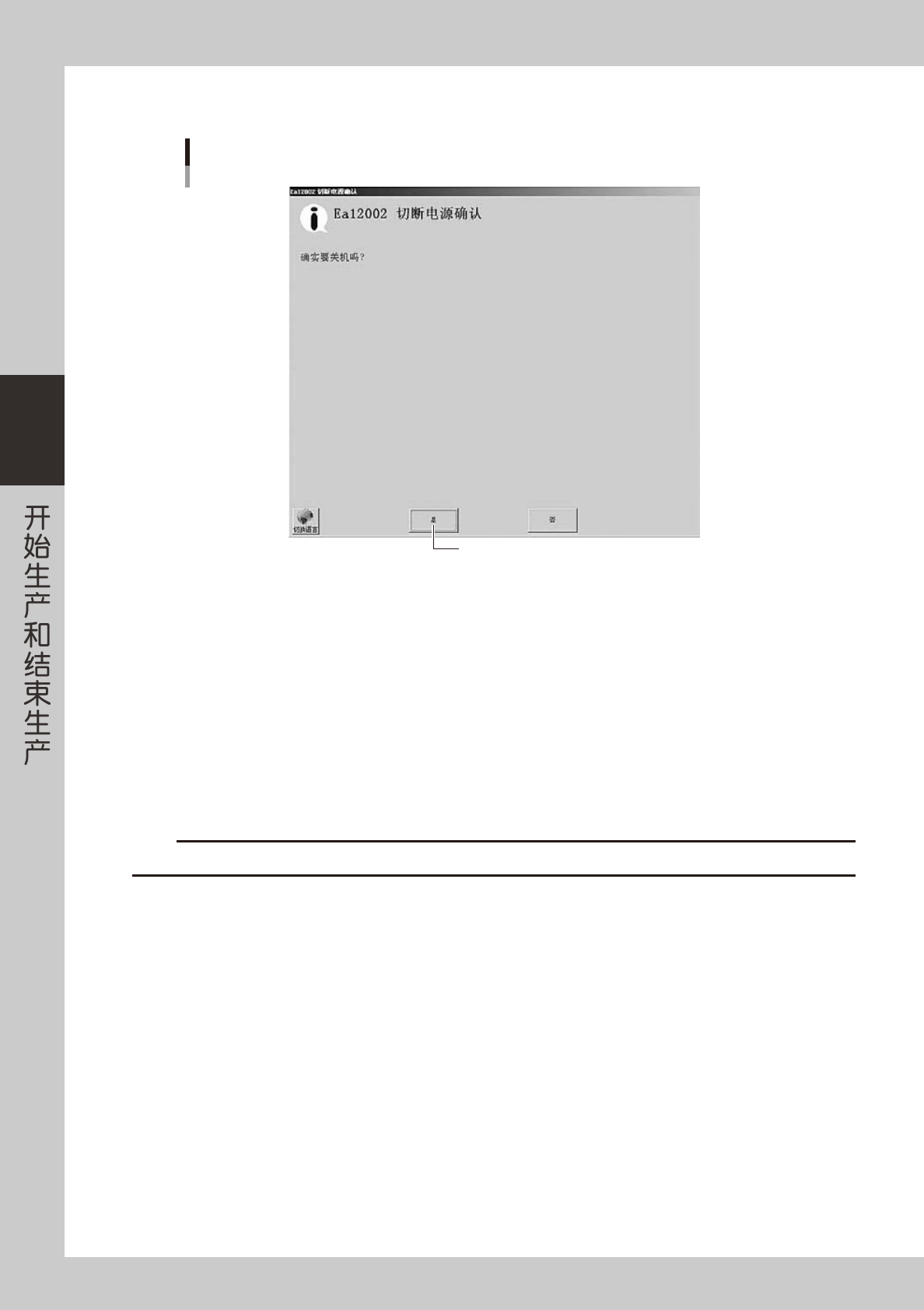
确认对话框显示后,按 [ 是 ] 按钮。
按[是]按钮
结束生产的确认对话框
26307-L4-00
5
向原点位置移动。
原点移动对话框显示后,按 [OK] 按钮。
6
切断电源的确认对话框显示后,按 [OK] 按钮。
e
7
按紧急停机按钮。
紧急停机对话框显示后,按紧急停机按钮,再按 [OK] 按钮。
8
将机器的电源开关旋至 OFF。
允许关闭电源的画面显示后,将贴片机右下方的电源开关向左旋至 OFF。
c
注意
无视操作顺序,强制关闭电源开关是导致程序和机器受损的原因。
3-13
3
3.生产中的监控屏显示
在生产运行过程中想要确认运行状态时,按 [ 监控屏 ] 按钮。选择「全部」、「详细」、「视觉」、「校正」、「重新执行」
等选项卡确认贴装中的信息。
参考
双轨贴片机中使用两条轨道进行生产时,「全部」、「详细」、「基准标记」、「坏板标记」选项卡画面会显示轨道切换按钮。
3.1 生产
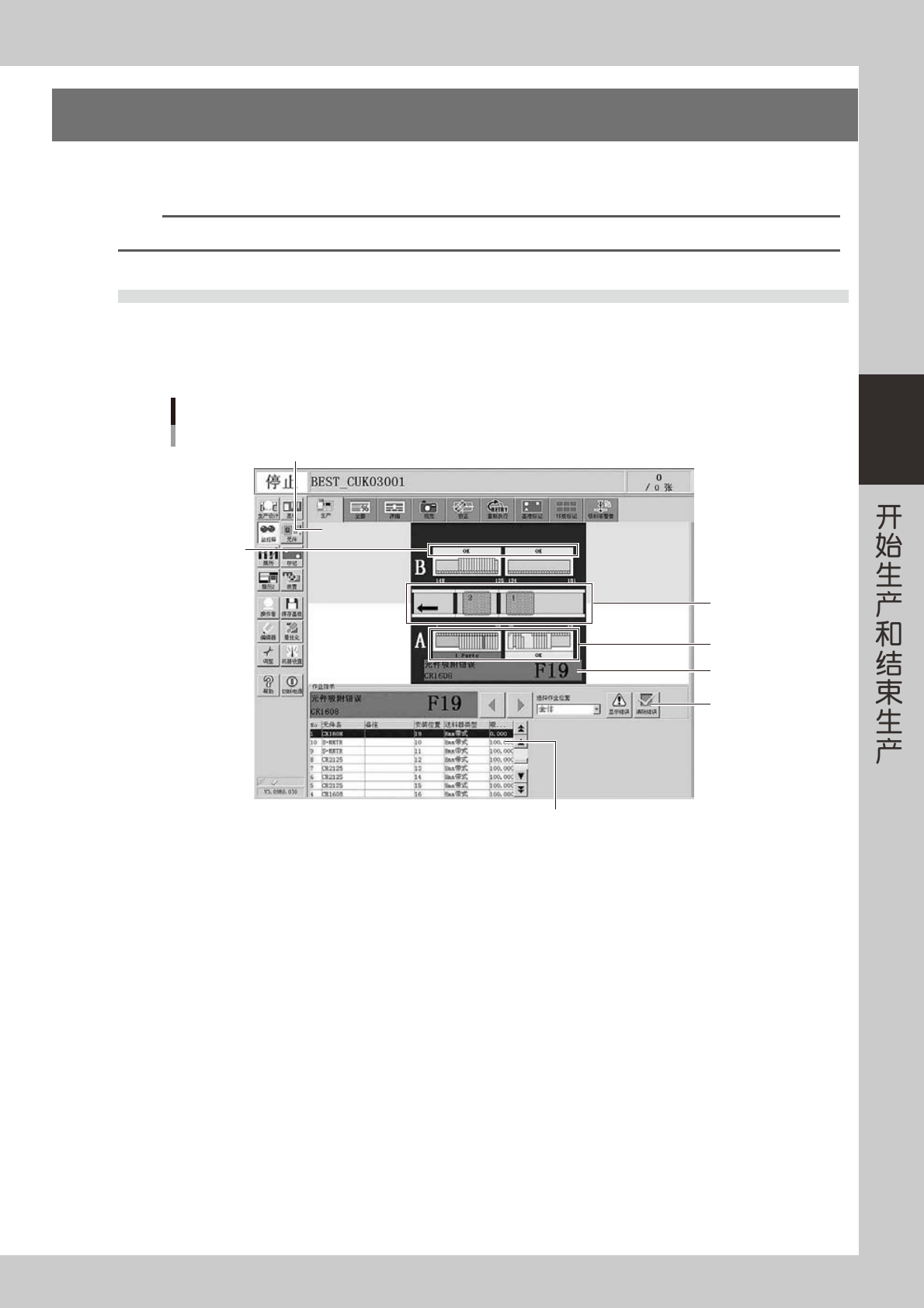
此画面,以机器配置图的形式显示当前正在生产的贴片机的实时信息。
贴片机出错时,打开此画面,即可确认发生的错误、作业指示及警告等状态。可大致区分错误发生的位置是贴装
工作台、送料器,还是传送部,以不同颜色在机器配置图上区别显示发生错误的部位。
监控屏:生产
1
2
4
3
5
6
贴片机后侧的背景以浅蓝色显示
26309-L7-00
1. 传送状态显示区
发生有关传送的错误、作业指示及警告时,在专用的显示区显示传送状态。
危险检测传感器有反应时,出错的基板以半透明的红色显示。
基板固定位置或基板待机位置的传感器有反应时,基板固定位置或基板待机位置上的基板以半透明的绿色显示。
2. 送料器状态显示区
参考当前生产基板的「元件信息」-「送料器安装位置」,在登录有元件的送料器安装位置显示送料器。未登录元件的送料器
安装位置则不显示。
3. 送料器架 / 托盘交换器状态显示区
正在使用的送料器或托盘交换器未发生错误或没有作业指示及警告时,显示为「OK」。
正在使用的送料器或托盘交换器发生错误或有作业指示及警告时,显示为「nParts」(n 指发生次数 )。
4. 贴装工作台 / 托盘交换器状态显示区
在贴装工作台或托盘交换器发生错误或有作业指示及警告时,在此显示区显示该贴装工作台或托盘交换器的状态。
贴装工作台或托盘交换器发生多项错误或有多项作业指示及警告时,显示最优先的项目。
未发生错误或没有作业指示及警告时,则不显示。
3-14
3
5. 作业指示信息显示区
· 选择作业位置
发生错误或有作业指示及警告时,从下拉框中选择未清除错误的位置。下拉框中只显示需要进行作业的位置。
参考
通过点击配置图上发生错误的区域,也可以选择作业位置。但对未发生错误或没有作业指示及警告的区域,即使点击也无法选择作
业位置。
· 作业指示
「作业指示」显示框中显示接下来必须进行的作业。该作业即是在「选择作业位置」下拉框中选择的作业位置所发生的未被
清除的错误、作业指示及警告。出现多项错误时,按作业项目的优先程度依次显示。
按左右箭头按钮,可切换至其它作业指示信息。
[ 显示错误 ] 按钮
按此按钮,显示「作业指示」显示框中所显示的错误、作业指示以及警告的详细内容,提示解决方法的对话框。
[ 清除错误 ] 按钮
「作业指示」显示框中显示的错误、作业指示以及警告等的恢复作业完成后,按此按钮。
按此按钮后,会被视为所指示的作业内容已恢复,可以重新开始自动运行。
但仍有未恢复的作业 ( 除警告外 ) 时,无法重新开始自动运行。
6. 使用元件详细显示区
显示当前生产程序中所用元件的基本信息。发生错误的数据以不同颜色显示。
参考
贴片机出现整体错误时,整个区域的背景以蓝色显示。