雅马哈Y-FACT标准功能使用说明书.pdf - 第126页
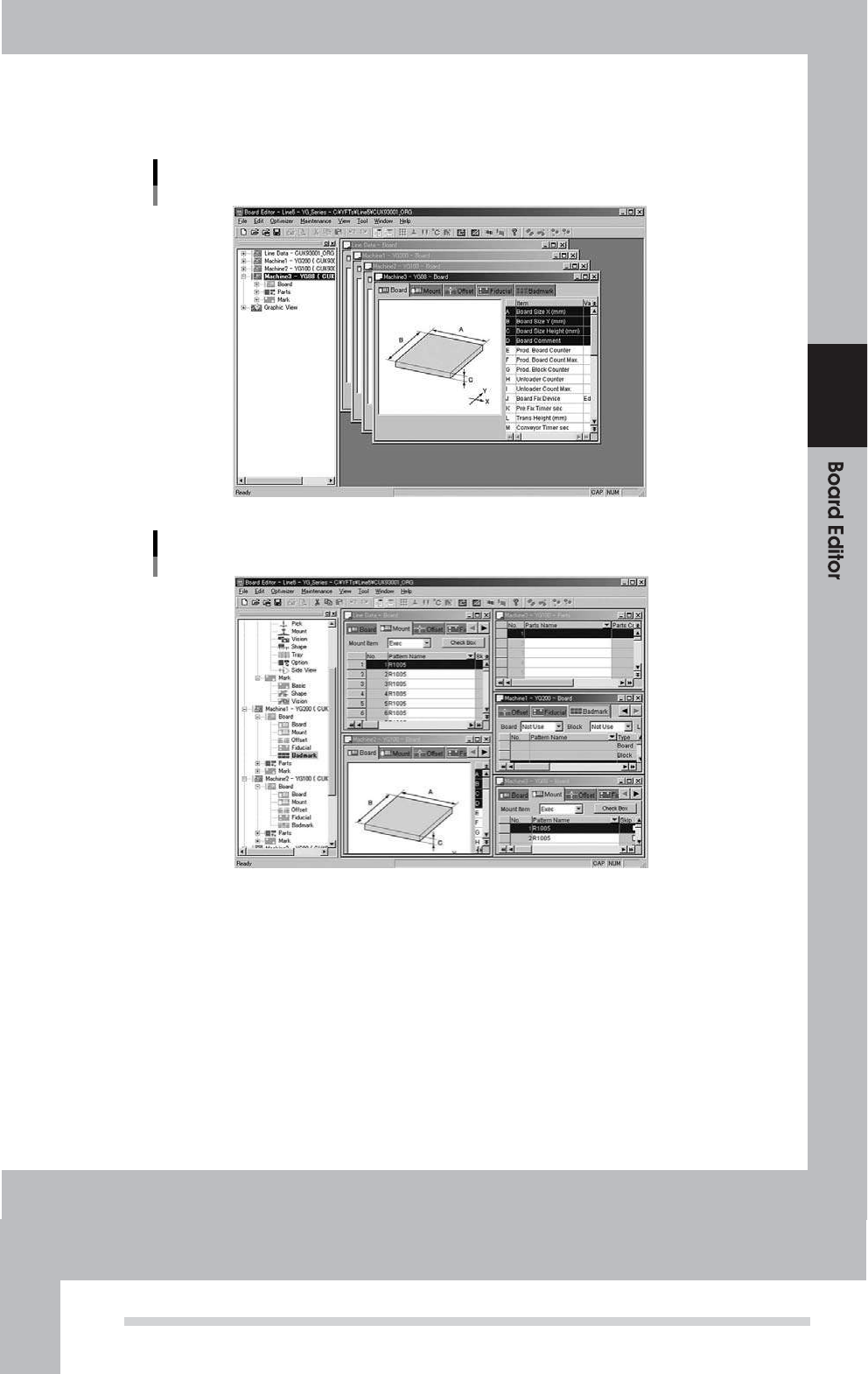
● 安 排窗 户 当 前打 开 的窗 口 可以 在 主视 图 中重 新 排列 , 因此 您 可以 轻 松看 到 它们 。 板 编辑 器 允许 您 选择 “ 层叠 ” , “ 垂 直平 铺 ” 或 “ 并排 显 示 ” 。 要 重新 排 列, 请 单击 “ 窗口 ( W ) ” 菜单 , 然后 从 菜单 中 选择 所 需的 选 项。 级联显示多个窗口 3 64 32 6- S0- 00 平铺显示多个窗口 64 32 7- S0- 00 3…
3-19
2个.5 使用多个窗口
板编辑器显示所选板数据的每个信息项(板,零件和标记信息)
在主视图中其自己的窗口中。例如,板信息可以显示在一个窗口中,而
标记信息在另一个窗口中编辑。
●
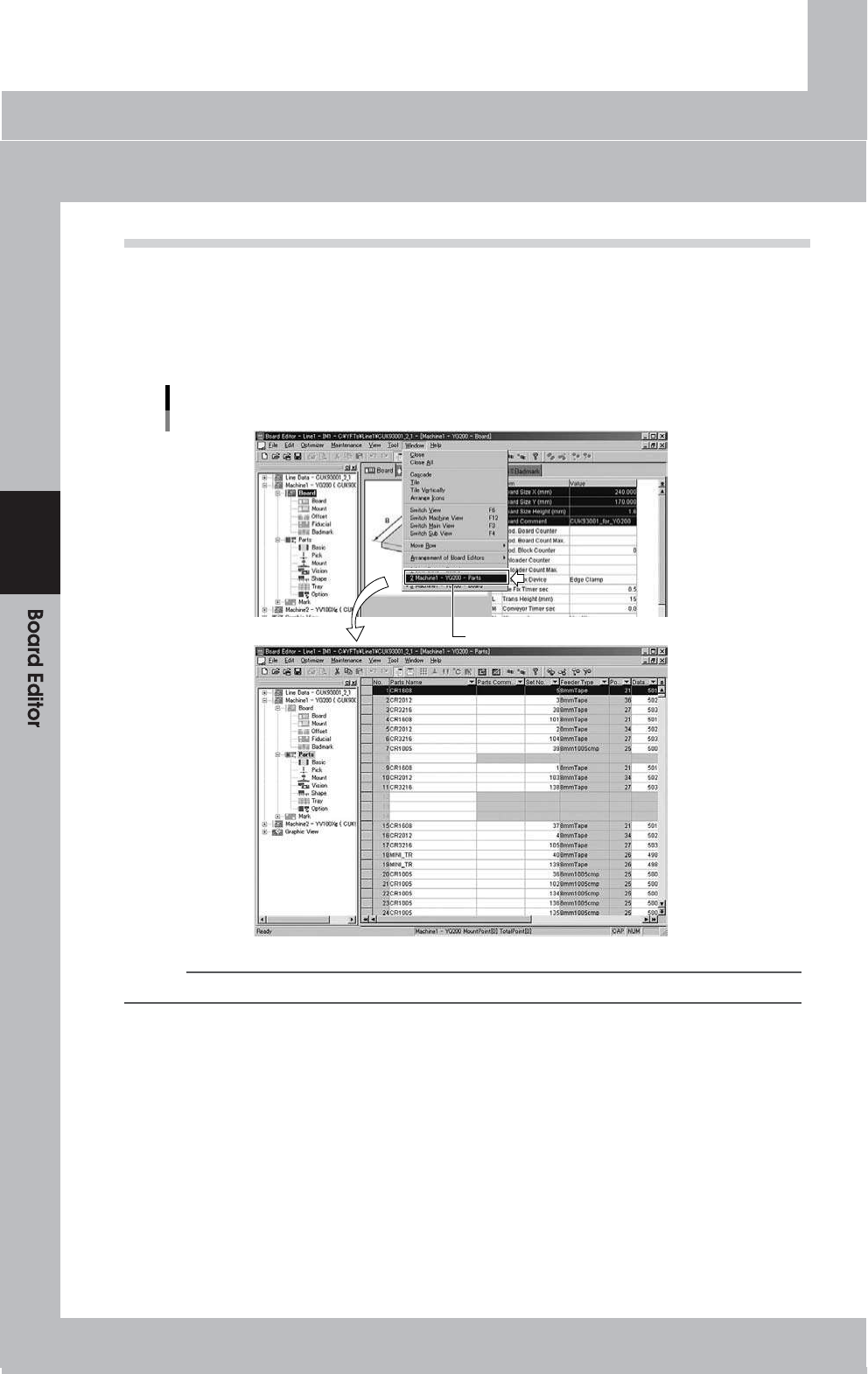
切换视窗
在主视图中打开两个或多个窗口后,可以通过从列表中选择来切换这些窗口
在窗口下拉菜单上。所选窗口被带到主视图的前面。
切换视窗
3
64325-S0-00
参考
也可以通过在树形视图中单击项目图标来切换Windows。
3-20
选择要显示的窗口。
● 安排窗户
当前打开的窗口可以在主视图中重新排列,因此您可以轻松看到它们。
板编辑器允许您选择“层叠”,“垂直平铺”或“并排显示”。
要重新排列,请单击“窗口(W)”菜单,然后从菜单中选择所需的选项。
级联显示多个窗口
3
64326-S0-00
平铺显示多个窗口
64327-S0-00
3-21
2个.6 处理多个电路板数据
使用一个Board Editor,您可以处理在同一条生产线上注册的多个Board数据。到
编辑在不同行中注册的板数据,但是,您必须启动另一个板编辑器。有关如何的详细信息
要启动每一行的Board Editor,请参阅本章中的1.1,“启动Board Editor”。
2个.6.1 排列板编辑器窗口
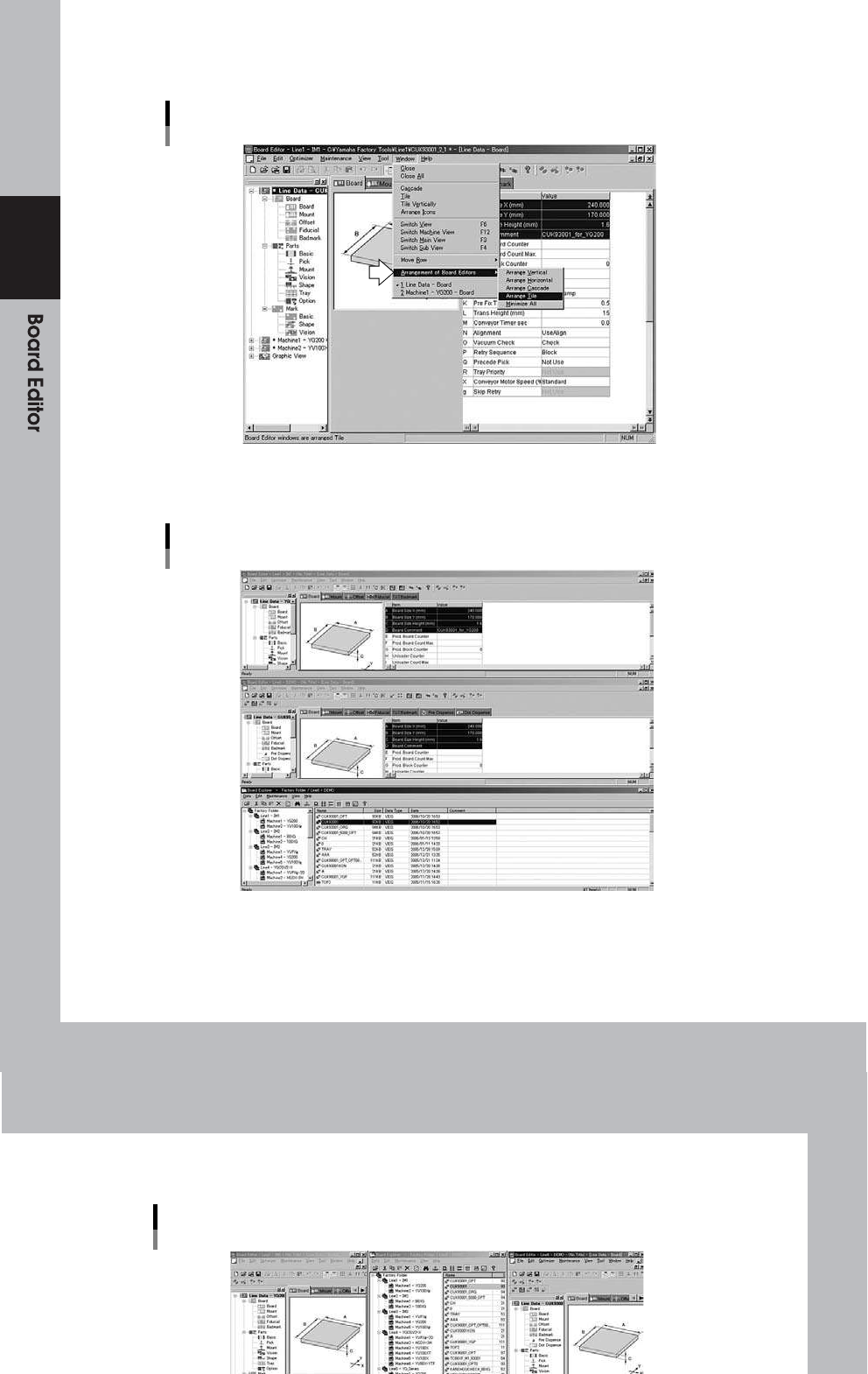
当使用多个Board Editor窗口时, 可以按更易于查看 的方式排列它们。
从“窗口”菜单上的“电路板编辑器的排列”子菜单中选择所需的模式。
”董事会编辑的子菜单
3
64328-S0-00
• 垂直排列
垂直排列“板编辑器”窗口,从上到下在屏幕上。
”董事会编辑的子菜单
垂直排列
64329-S0-00
3-22
• 水平排列
在屏幕上从左到右水平排列当前打开的Board Editor窗口。
”董事会编辑的子菜单
水平排列