雅马哈Y-FACT标准功能使用说明书.pdf - 第137页
出 现 “ 替 换 ” 对 话 框 。 3 选择“替换”命令 根据需要选中这些复选框。 选择搜索方向。 64 34 3- S0- 00 2 个 3 。 。 从 “ 查 找 内 容 ” 组 框 中的 “ 项目 ” 下拉 框 中, 选 择要 查 找的 项 目 。 在 “ 查 找内 容 ” 组 框 中的 “ 值 ” 框中 , 指定 要查 找 的字 符 串或 值 。 笔记 ñ 要在所有数据项中进行搜索,请从 “ 项目 ” 下拉列表框中选择 “ …
找到目标项目后,目标项目的行将突出显示。当您想继续时
要在相同条件下进行搜索,请再次单击[查找]按钮。
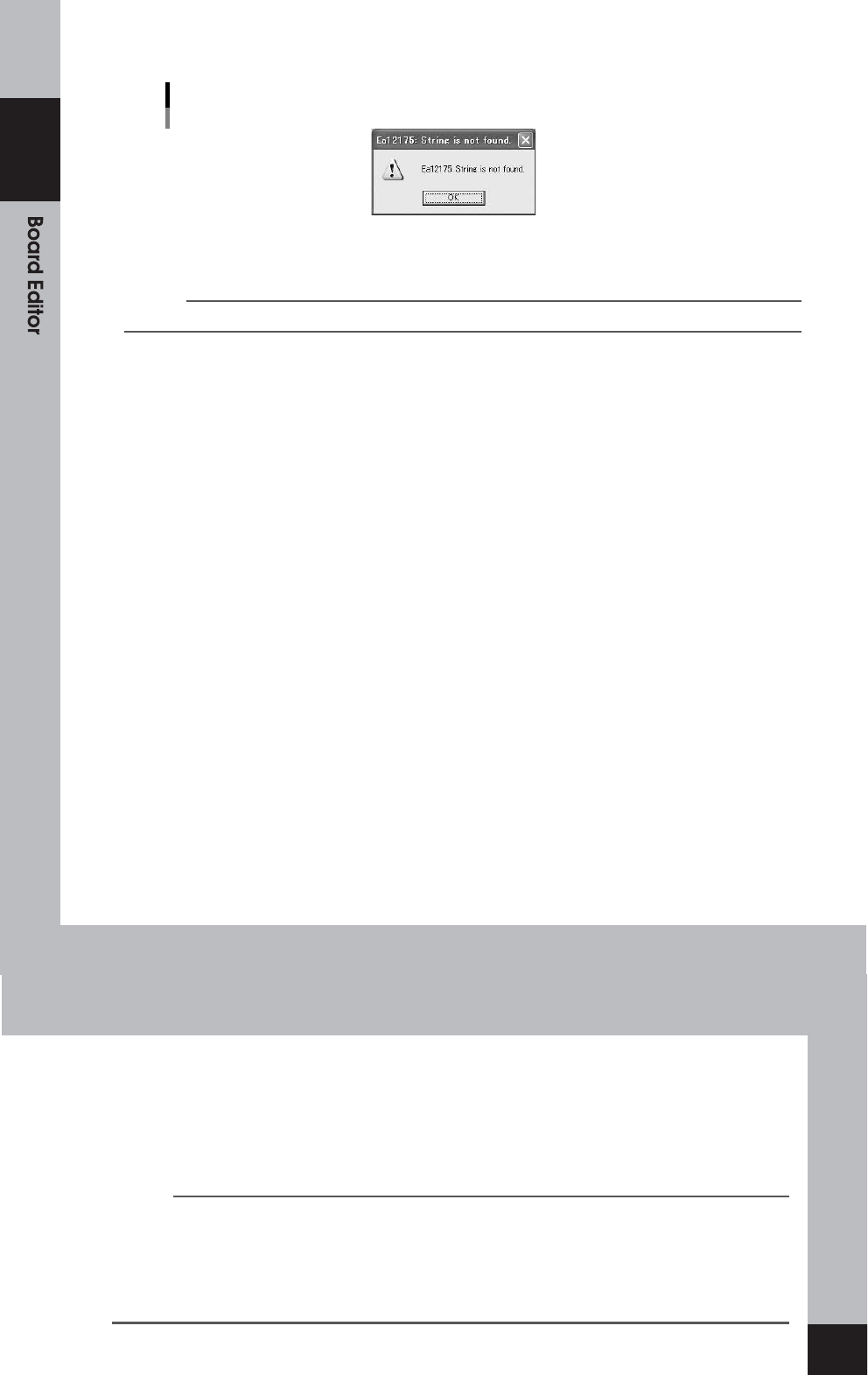
如果未找到目标 项目,则会出现以下消息对话框。点击[确定]按钮
关闭该对话框,并在“查找”对话框中更改搜索条件。
找不到匹配项时显示对话框
3
64342-S0-00
4
关闭“查找”对话框。
单击[关闭]按 钮以关闭“查找”对话框。
参考
3-32
您可以通过单击右上角的[关闭]按钮来关闭对话框。
2个.10.2更换
要在主视图中查找数据项并将其替换为指定的内容,请按照以下步骤进行操作。
1个
2个
从树形视图中选择所需的信息,以将其显示在主视图中。
单击主视图中的任何行。
单击的行成为起点。
参考
1个
2个
。
。
单击搜索区域中第一行的标题。该行突出显示。
要将连续的行块指定为搜索区域,请单击搜索区域中最后一行的标题。
现在选择并突出显示搜索区域中第一行和最后一行之间的所有行。
如果要将非连续行指定为搜索区域,请单击要删除的每一行的标题
按住[Ctrl]键的同时选择。单击的行被选中并突出显示。
高亮显示的行指示当前选择的搜索区域。
3
执行替换。
1个。 从“编辑”菜单中选择“替换”。
3
SearchaꢃdreꢅnaceFR A ꢀa rgeꢀꢁ ꢀe ꢂcaꢃꢄeꢅerfrꢂe df ꢃn ly ꢁ ꢀh ꢁꢃaꢆꢅecꢁpedarea.ꢇfꢆꢅecꢁlaꢆearcharea:
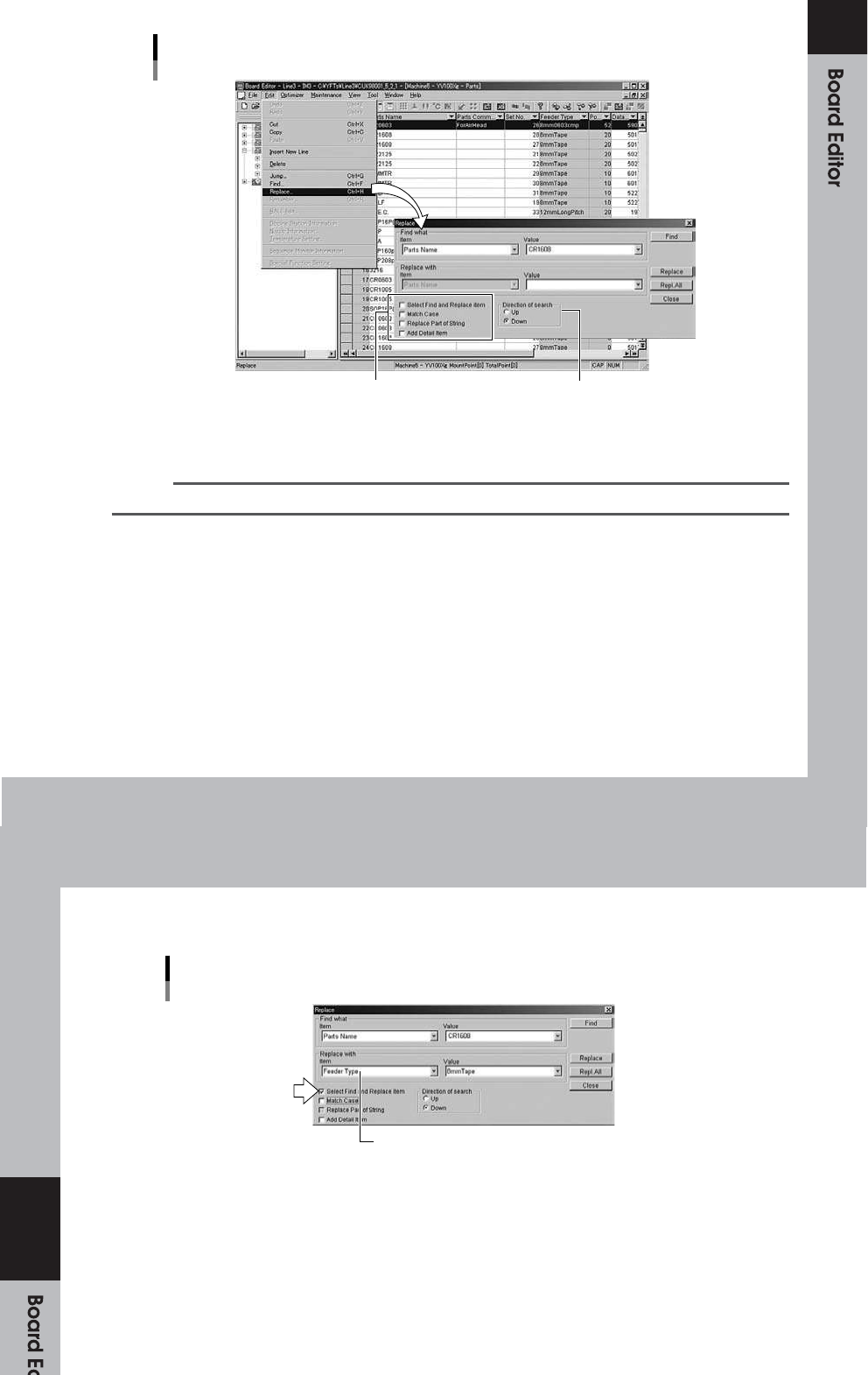
出现“替换”对 话框。
3
选择“替换”命令
根据需要选中这些复选框。
选择搜索方向。
64343-S0-00
2个
3
。
。
从“查找 内容”组框中的“项目”下拉框中,选择要查找的项 目。
在“查找内容”组框中的“值”框中,指定要查找的字符串或值 。
笔记
ñ
要在所有数据项中进行搜索,请从“项目”下拉列表框中选择“所有”。
4
5
6
。
。
。
在“替换为”组框中的“值”框中,指定字符 串或值
目标项目将被替换。
要区分大小写字母,请选中“区分大小写”复选框以
放置一个复选标记。
如果只想替换每个字符串的匹配部分,请选中“替换字符串的一部分”复选框。
字符串。
3-33
7。如果要在“查找内容”和“替换为”组框中分别指定“项 目”框,
选择“选择查找并替换项目”复选框。
”选择查找和替换”复选框
也可以从“项目”下拉列表框中选择所需的项目。
64344-S0-00
8
9
。
。
选择搜索 方向。
单击“向上”单选按钮以向后(向数据行的开头)执行搜索,
从您在步 骤2中选择的行开始。
点击“向 下”单选按钮,从(开始)向前搜索(向数据行的末尾)。
在步骤2中选择的行。
3
要一一搜索并替换目标项目,请单击[查找]按钮。
找到目标 项目后,目标项目的行将突出显示。单击[替 换]按钮以
执行替换。
如果要一次替换所有找到的目标,请单击[Repl.。全部]按钮。
当所有目标均已替换或未找到目标时,将出现以下对话框
出现。
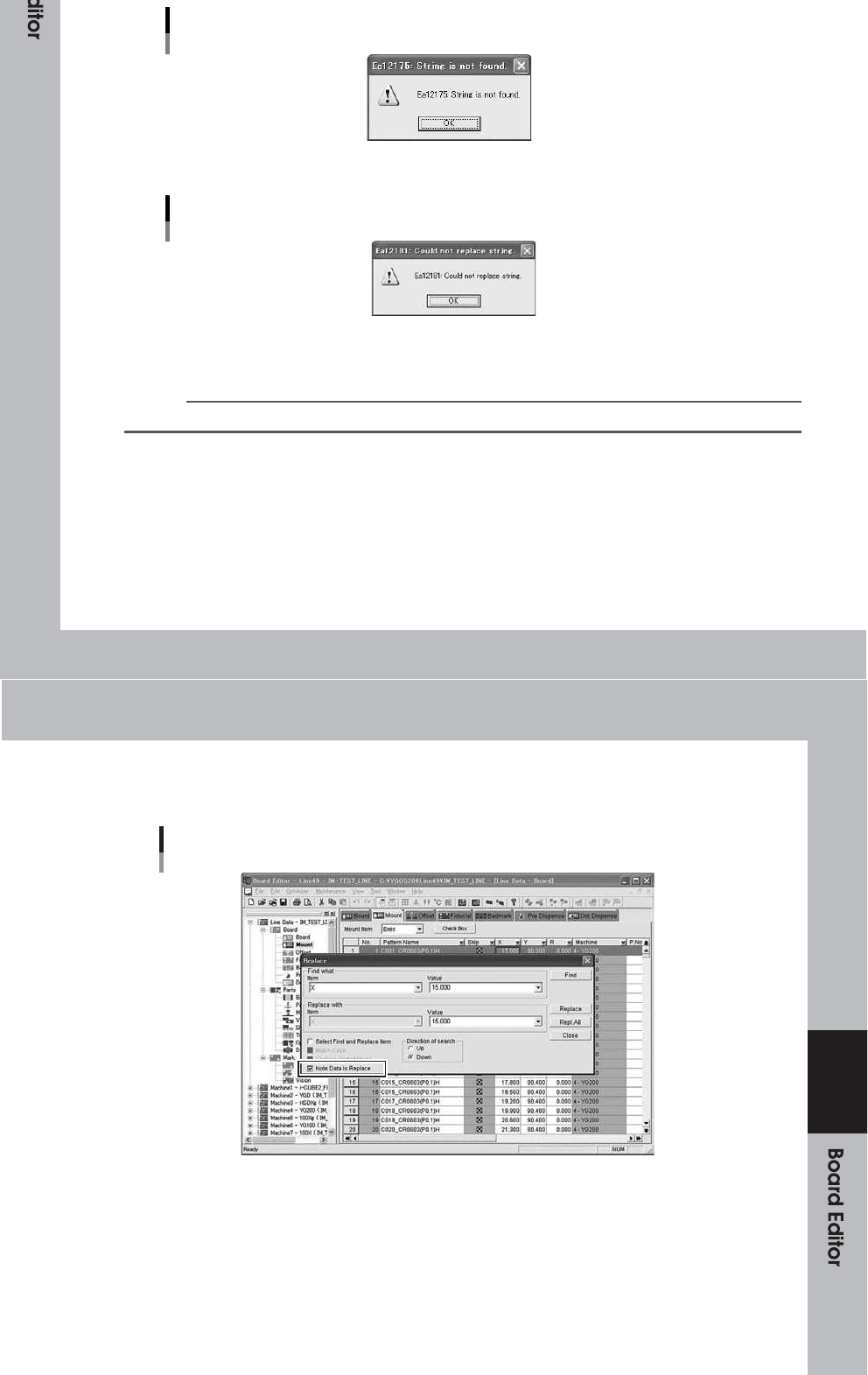
找不到匹配项时显示对话框
64345-S0-00
如果无法替换目标项目,则会显示以下对话框。
如果无法替换目标项目,则显示对话框
64346-S0-00
4
关闭“替换”对话框。
单击[关闭]按 钮以关闭“替换”对话框。
参考
3-34
您可以通过单击右上角的[关闭]按钮来关闭对话框。
2个.10.3功能 的 更换 数据 与 注意事项
“ Note Data is Replace”的功能如下。
更换屏幕
3
64360-S0-00
”注意“数据已替换”复选框被添加到常规替换对话框中。也让Note Data成为
通过选择此项来替换的对象。