雅马哈Y-FACT标准功能使用说明书.pdf - 第147页
3-44 3 . 3 编 辑 图 形 视 图 3 . 3 . 1 创 建 新 的 安 装 信 息 图 形视 图 使 您可 以 创 建新 的 安 装信 息 。 为 此, 单 击 [C r e at e N e w M o un t I n fo ] 按 钮或 从 上 下文 菜 单 中选 择 “ M ou n t N ew ” , 通 过单 击 鼠 标右 键 出 现。 输 入必 要 的 参数 , 然 后单 击 [ 确定 ] 按 钮。 用于创…
64352-S0-00
5
6
7
8
9
1个
1个
1个
1个
1个
1个
1个
1个
1个
。数据 项 下拉 列表
从此下拉列表中,选择要在图形视图中检查和编辑的数据项。
。[网格 视 图] 按钮
在图形视图中显示网格线。
。[跳过 显 示/隐藏] 按钮
显示或隐藏在安装信息中设置为“跳过”的对象。
。[跳过] 按钮
将所选对象设置为“跳过”。
。[跳过 ] 按钮
取消所选对象的“跳过”设置。
0. [删除 所选项目]按钮
删除选定的对象。
1. [创建 新的安装信息]按钮
创建新的安装信息。
2. [更改 安装位置]按钮
更改安装位置。
3. [选择 机器]按钮
选择用于显示图形视图的机器。
4. [放大 ]按钮
放大图形视图。
5. [缩小 ]按钮
缩小图形视图。
6. [移动 ]按钮
在拖动方向上移动图形视图。
7. [选择 ]按钮
允许在图形视图中选择每个对象。选定的对象以不同的颜色显示。
8. [选择 矩形]按钮
允许通过拖动以绘制矩形来选择图形视图中的对象。
3-43
1个9. [取消选择矩形]按钮
允许通过拖动以绘制矩形来取消选择图形视图中的对象。
笔记
ñ
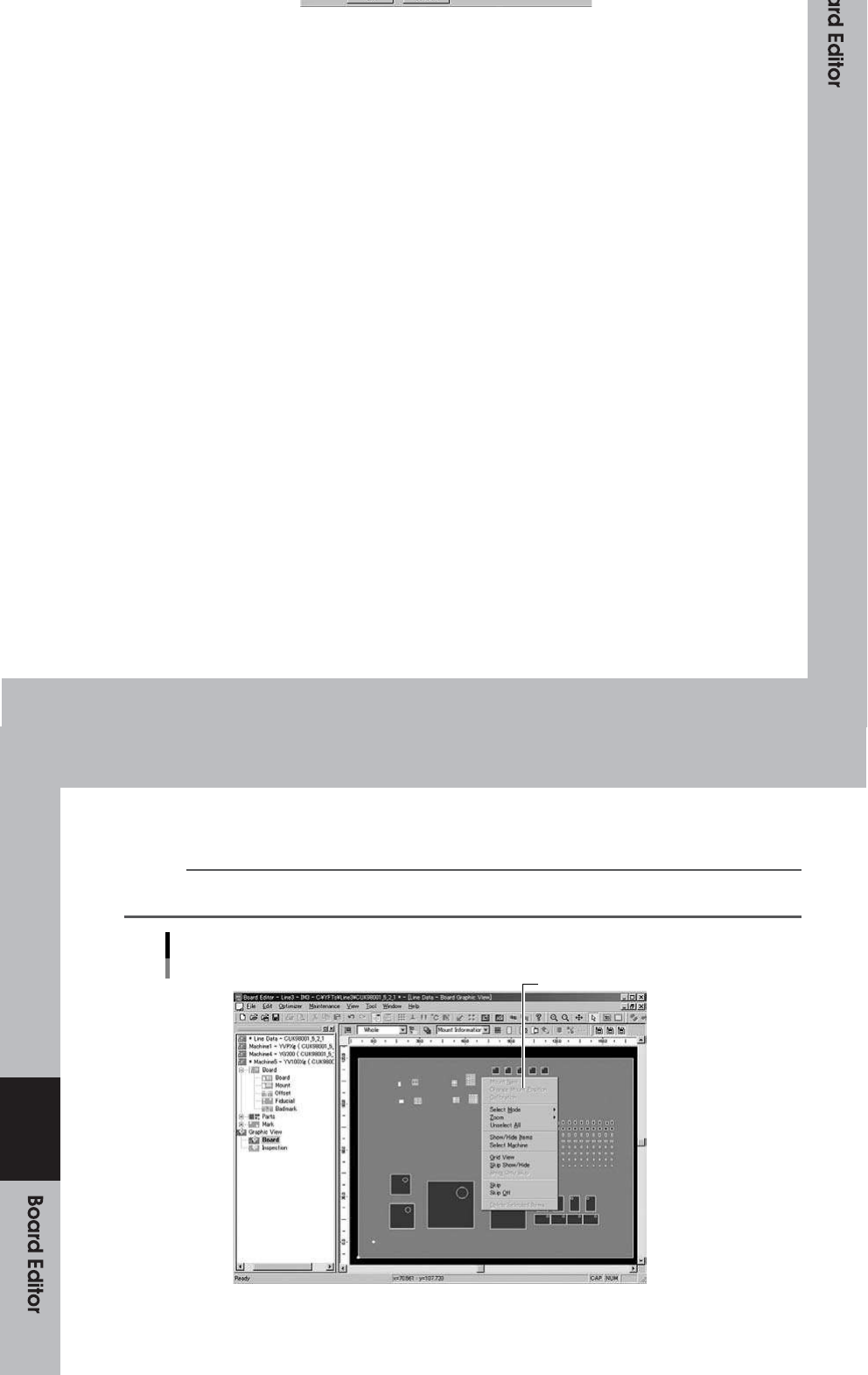
您可以从右键单击时出现的上下文菜单(右键单击菜单)中选择以上命令
在主视图中的任何位置按下按钮。
图形视图示例
上下文菜单
从菜单中选择命令。
3
64353-S0-00
3-44
3.3 编辑图形视图
3.3.1 创建新的安装信息
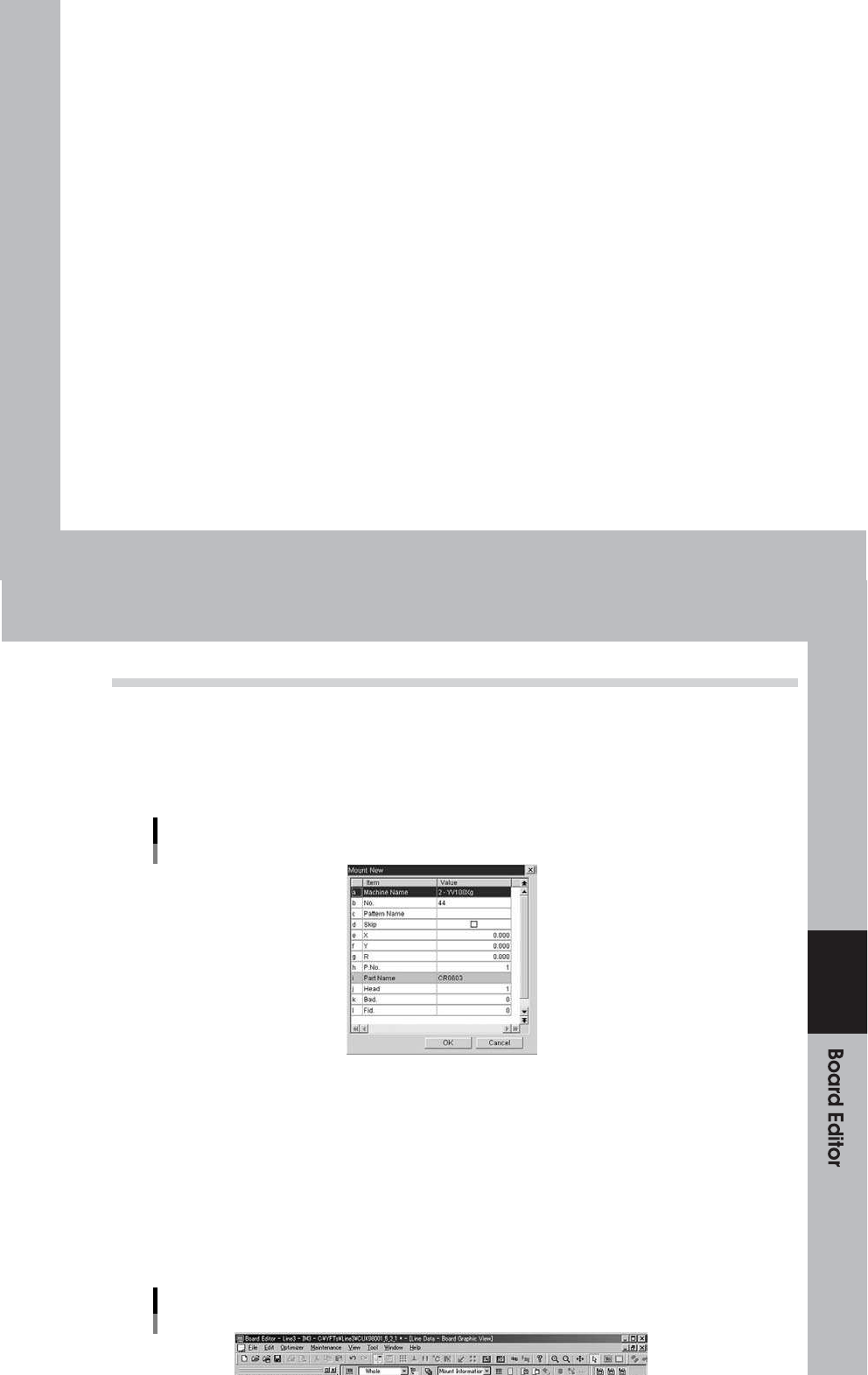
图形视图使您可以创建新的安装信息。
为此,单击[Create New Mount Info]按钮或从上下文菜单中选择“ Mount New”,
通过单击鼠标右键出现。
输入必要的参数,然后单击[确定]按钮。
用于创建新安装信息的对话框
3
64354-S0-00
3.3.2 更改安装位置
可以在图形视图上更改组件安装位置。
1个
选择应更改其安装位置的组件。
1个
您要更改的位置 。
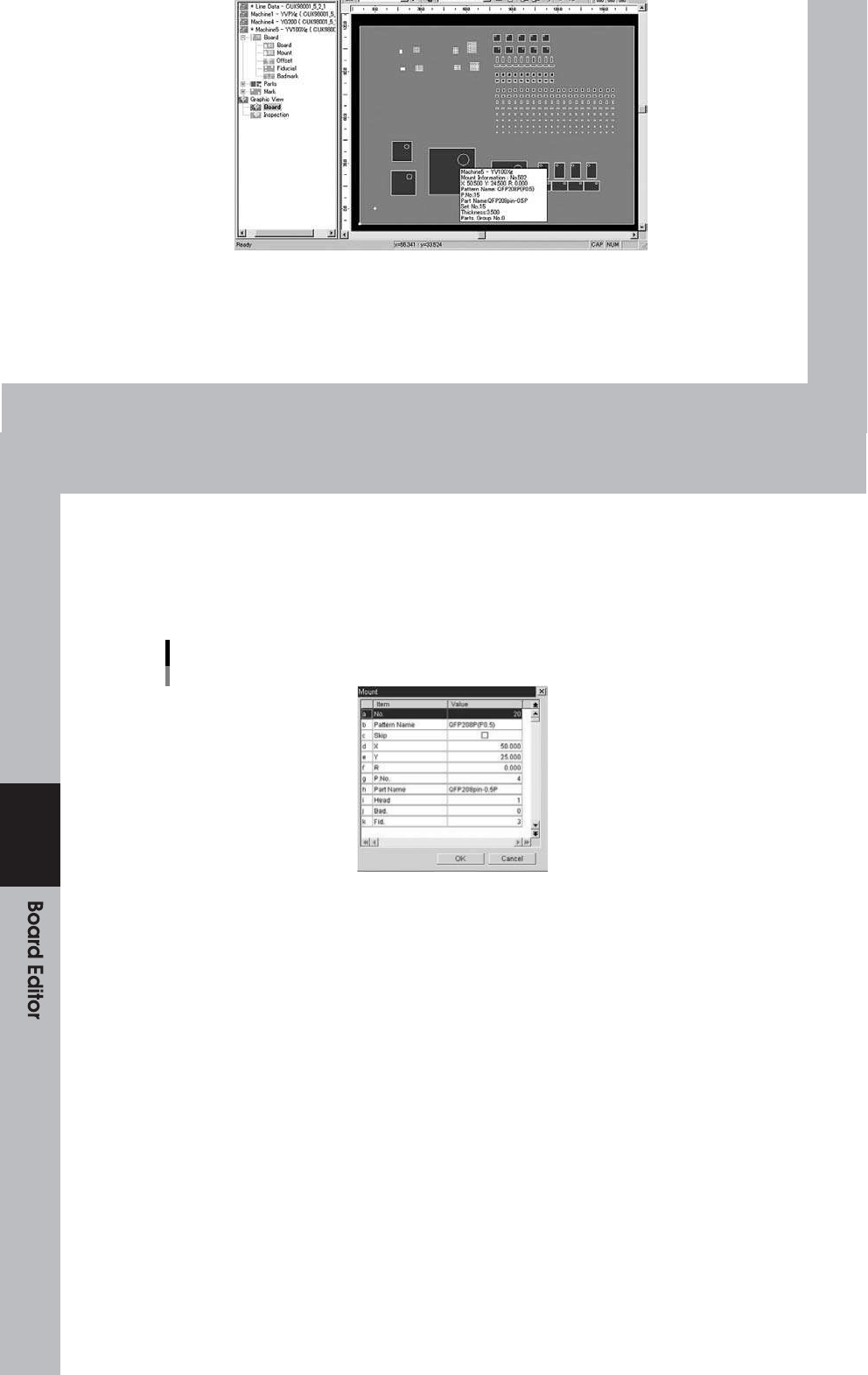
当您将光标停留在组件上时,将出现一个屏幕提示,显示组件编号,
安装位置,组件名称等
2个。 找到目标组件后,单击以选中它。所选组件的颜色
变化。
参照屏幕提示选择组件
。Uꢆꢁꢃg ꢀh E [Mfꢊe]ꢄs ꢀꢀf ꢃꢈ[塞内奇ꢀ] ꢄs ꢀꢀf ꢃaꢃd [Zffꢂ]ꢄs ꢀꢀf ꢃꢈꢁꢃd ꢀh ë cfꢂꢅf ꢃeꢃꢀyh fꢆeꢂf sꢃꢀ
64355-S0-00
3-45
2个
更改安装位置。
1个。 选择要更改位置的组件后,单击[更改安装
工具栏上的“位置”按钮,或从上下文菜单中选择“更改安装位置”
通过单击鼠标右键出现。出现“安装”对话框。
2个。 在对话框中更改安装位置数据,然后单击[确定]按钮。
所选组件将移动 到指定位置。
用于创建新安装信息的对话框
3
64356-S0-00