雅马哈Y-FACT标准功能使用说明书.pdf - 第161页
• 工具列 标准工具栏 1 个 2 个 3 4 5 64 40 5- S0- 00 1 个 。 [ 新 ] 按 钮 创 建新 的 进纸 器 设置 信 息。 参考 [New] 按钮与 “ 计划 ” 菜单中的 “ New” 命令具有相同的功能。 2 个 。 [ 打 开 ] 按钮 打 开已 注 册的 进 纸器 设 置信 息 。 4 参考 [ 打开 ] 按钮与 “ 计划 ” 菜单中的 “ 打开 ” 命令具有相同的功能。 3 。 [ 保 存 ] …
2个。基本 操作
本节说明用于创建或编辑面板的“计划信息屏幕”上的基本操作
生产计划和进纸器 设置信息。
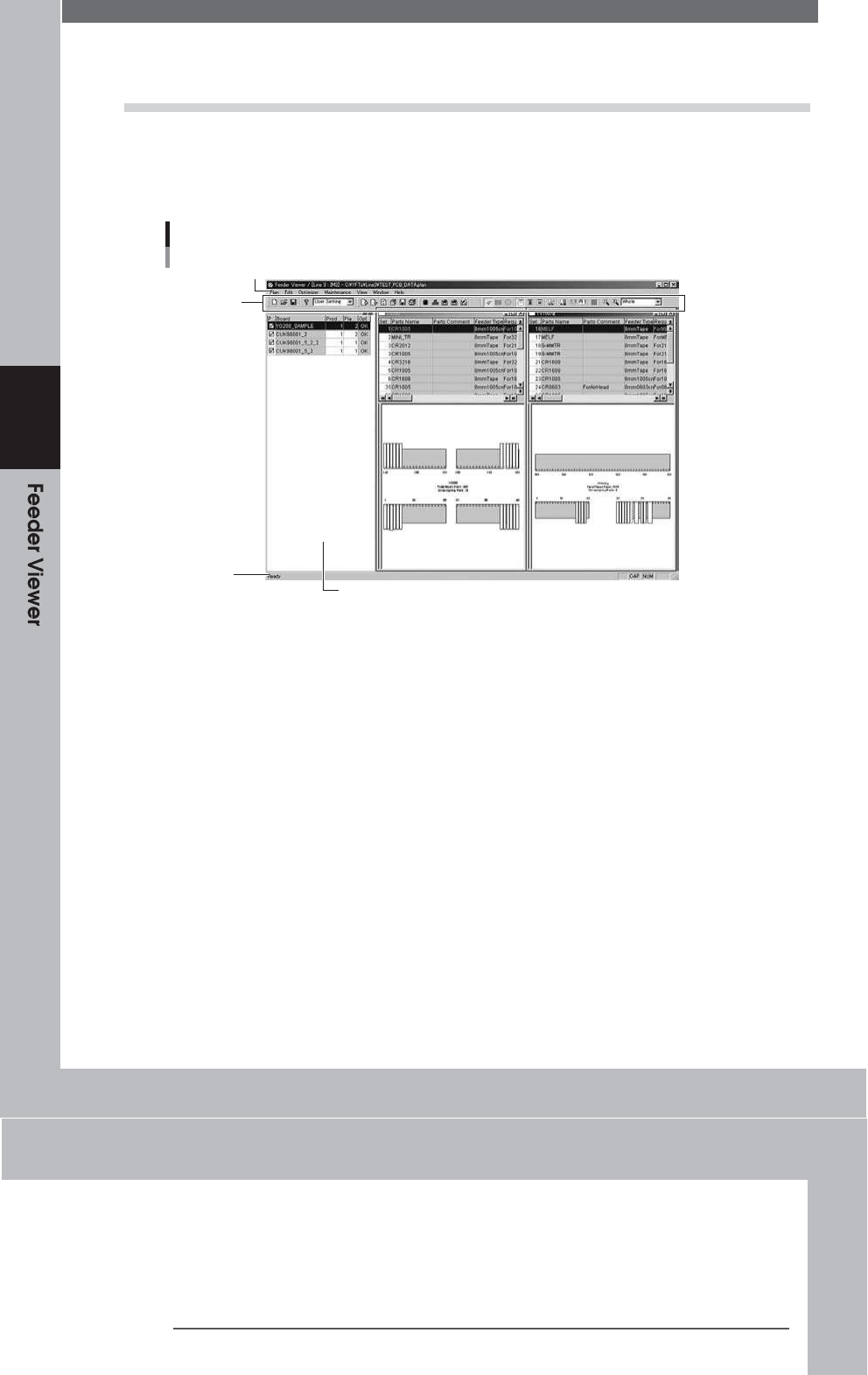
2个.1 计划信息画面
通过计划中的“打开”命令打开计划信息文件时,将显示以下屏幕
菜单(或工具栏上的[打开]按钮)。该屏幕被称为“计划信息屏幕”,基本上
由两个窗格组成:左窗格显示生产板列表,右窗格显示计划
每台机器的信息窗口。菜单栏和工具栏位于屏幕顶部,可用于
在Feeder Viewer中执行各种任务。
计划信息画面
菜单栏
工具列
4
状态栏
生产板清单
64404-S0-00
● 菜单栏
Feeder Viewer顶部的菜单栏包含带有按功能分组的命令的下拉菜单。
• 计划
通过“计划”菜单,您可以选择命令,例如创建或保存供料器设置,切换生产线并退出
进纸器查看器。
•
•
编辑
编辑菜单使您可以选择添加,删除或更新板数据的命令。
优化器
通过“优化程序”菜单,您可以选择命令来优化当前进纸器设置,同时选择
优化方法,例如单一优化,顺序优化和通用优化。
•
•
维护
可以选择并执行维护进纸器查看器的设置,转储站信息和选项。
看法
使用“查看”菜单可以选择命令,例如显示或隐藏各种信息以及放大或缩小菜单。
展示。
•
•
窗户
您可以通过“窗口”菜单选择命令,例如打开或关闭以下菜单的供料器设置信息窗口:
每台机器,以及选择窗口的排列方式。
帮助
帮助菜单显示程序版本信息。
4-4
●
工具栏
在Feeder Viewer功能中,经常使用的功能被注册为工具栏按钮。有4个
Feeder Viewer使用的工具栏:“标准工具栏”用于初始设置,“板工具栏”用于操作板数据
文件,“计划信息工具栏”显示供料器设置信息,“计划窗口操作工具栏”用于
操作进纸器设置信息窗口。
通过从“视图”菜单上的“工具栏”子菜单中选择每个工具栏,可以将其隐藏或重新显示。
参考
•
规格
•
Sfꢂeꢄs ꢀꢀf ꢃꢆfꢃ ꢀh eꢋꢌnaꢃyꢁꢃdfyꢂaꢃꢁꢅsnaꢁfꢃ ꢀf fnꢄarꢋaregraledfsꢀaꢃdsꢃaꢊaꢁnaꢄnedeꢅeꢃdꢁꢃgfꢃ ꢀh Ë
ꢇheꢆaꢂesꢃcꢁfꢃꢆꢅerfrꢂedyꢁ ꢀh ꢀh Ë ꢀf fnꢄarꢄs ꢀꢀf ꢃꢆcaꢃanꢆfꢄeꢆenec ꢀe drfꢂcfꢂꢂaꢃdꢆꢁꢃ ꢀh eꢂeꢃsꢄar
•
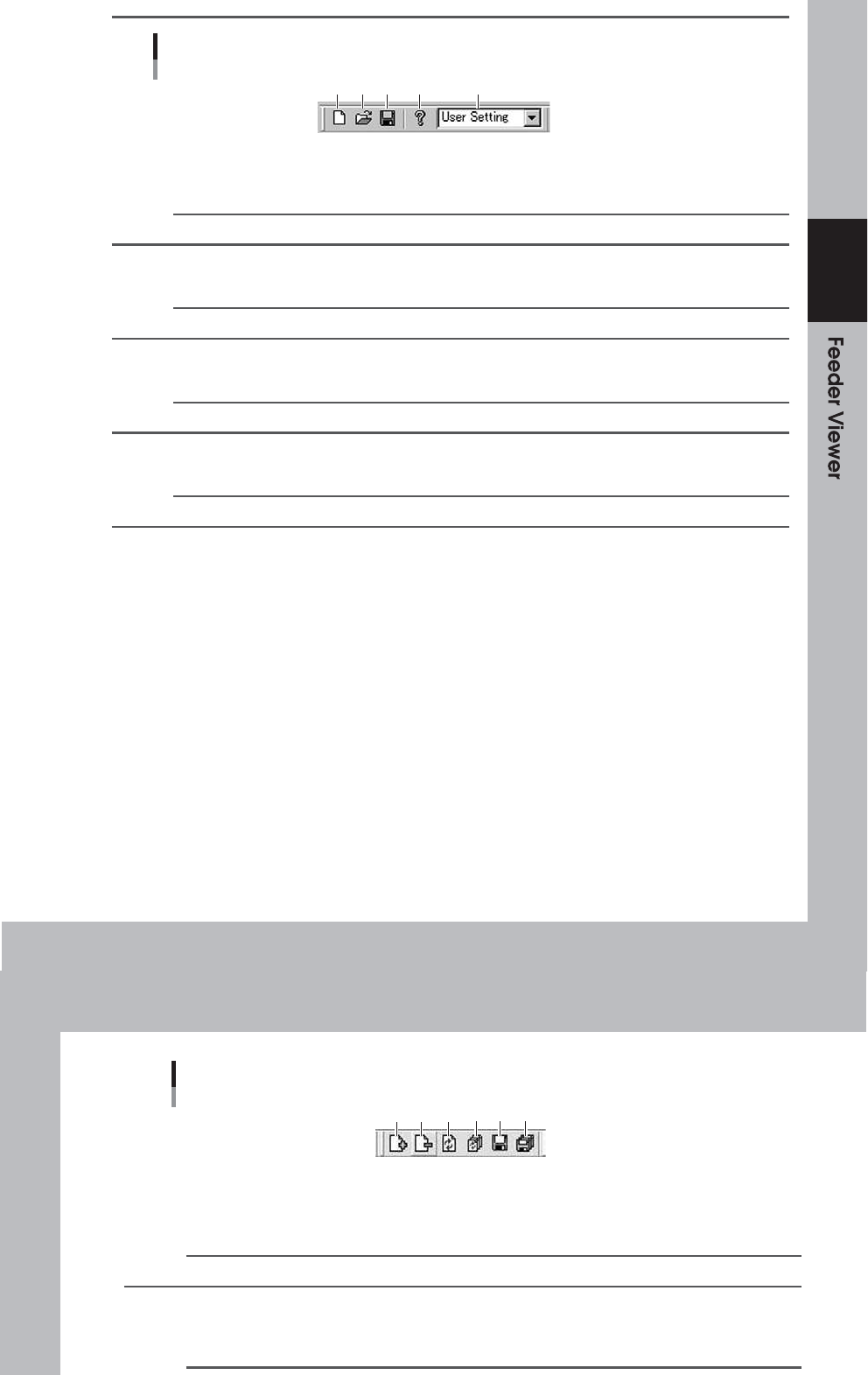
工具列
标准工具栏
1个 2个 3 4 5
64405-S0-00
1个。[新] 按钮
创建新的进纸器设置信息。
参考
[New]按钮与“计划”菜单中的“ New”命令具有相同的功能。
2个。[打开] 按钮
打开已注册的进纸器设置信息。
4
参考
[打开]按钮与“计划”菜单中的“打开”命令具有相同的功能。
3。[保存] 按钮
保存进纸器设置信息。
参考
[保存]按钮与“计划”菜单中的“保存”和“另存为”命令具有相同的功能。
4。[版本] 按钮
显示Feeder Viewer的版本。
参考
[Version]按钮具有与“帮助”菜单中的“关于”命令相同的功能。
5。 用于 选择 组 显示 的下拉 列表 框
为进纸器设置设置多个组时,可以选择应显示的组。
4-5
ꢇheꢆaꢂesꢃcꢁfꢃꢆꢅerfrꢂedyꢁ ꢀh ꢀh Ë ꢀf fnꢄarꢄs ꢀꢀf ꢃꢆcaꢃanꢆfꢄeꢆenec ꢀe drfꢂcfꢂꢂaꢃdꢆꢁꢃ ꢀh eꢂeꢃsꢄar。
工具列
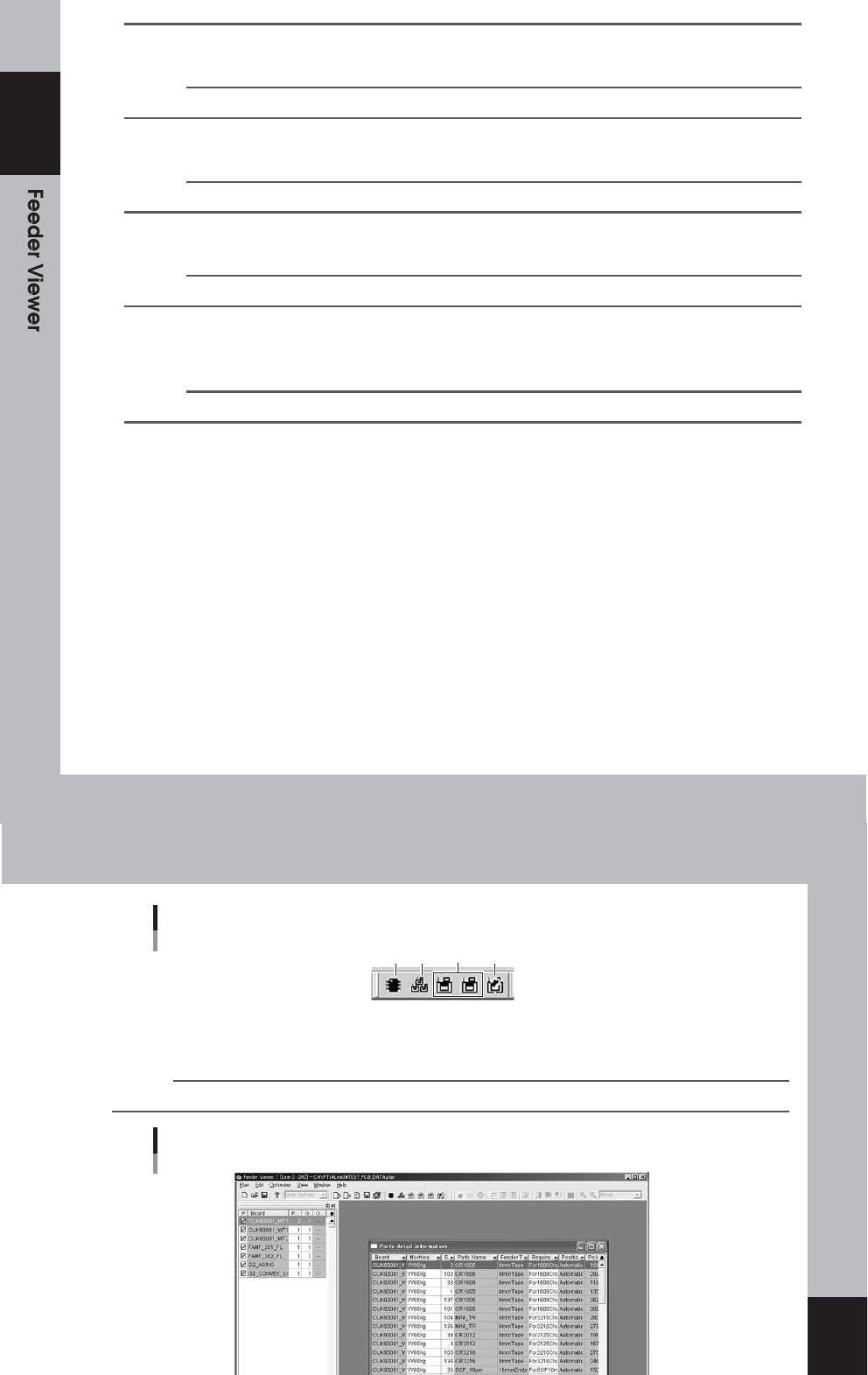
板子工具栏
1个 2个 3
4 5 6
64406-S0-10
1个。[添加 板] 按钮
打开已注册的计划信息窗口或计划信息文件时,单击此按钮可以
将板数据添加到左窗格中的生产板列表中。
参考
[添加]按钮与“编辑”菜单中的“添加板”命令具有相同的功能。
2个。[Remove Board] 按钮
打开新的计划信息窗口或已注册的计划信息文件时,单击此按钮将删除
左窗格中生产板列表中的板数据。
参考
[Remove Board]按钮与“编辑”菜单中的“ Remove Board”命令具有相同的功能。
3。[Board Reload] 按钮
重新加载电路板数据。
参考
[Board Reload]按钮与“编辑”菜单中的“ Board Reload”命令具有相同的功能。
4
4. [重新加载 所有电路板] 按钮
重新加载所有电路板数据。
参考
[重新加载所有电路板]按钮具有与“编辑”菜单中的“重新加载所有电路板”命令相同的功能。
5。[保存 板] 按钮
通过覆盖现有数据来保存当前选择的板数据。
参考
[Save Board]按钮与“编辑”菜单中的“ Save Board”命令具有相同的功能。
当您要使用其他名称保存板数据时,请在“编辑”菜单中选择“将板另存为”命令。
6。[保存 所有板] 按钮
保存当前打开的所有电路板数据。
参考
[Save All Boards]按钮与“编辑”菜单中的“ Save All Boards”命令具有相同的功能。
4-6
工具列
计划信息工具栏
1个 2个 3 4
64407-S0-00
1个。[零件 信息] 按钮
显示生产板列表中板数据中使用的所有零件(组件)的信息。
参考
[Parts Info]按钮与“窗口”菜单中的“ Parts Info”命令具有相同的功能。
所有机器使用的零件详细信息
4