雅马哈Y-FACT标准功能使用说明书.pdf - 第171页
垃圾站 4 64 42 5- S0- 00 从 维护 菜 单中 选 择 “ F ee d er V ie w er 设 置 ” 时 , “ F e ed e r V i ew e r 设 置 ” 对 话 框 出 现。 您 可以 指 定转 储 站占 用 的空 间 (进 纸 器设 置 位置 的 数量 ) 。 ” Feeder Viewer Setting ”命令和对话框 64 42 6- -S0 -0 0 1 个 2 , 1 3 . [ Z…
64423-S0-00
4
参考
在生产板列表的最左列中指示了分配给每个板数据的显示颜色。当。。。的时候
具有相同零件的供料器应根据不同的板卡数据安装在供料器板上的相同位置,
这些进纸器显示为黑色。
如果清除了最左列中的复选框,则该板数据所使用的进纸器不会显示在进纸器上
板布局。
1个0. [显示零件使用量]按钮
显示(或隐藏)一个“颜色条形图”,该颜色条形图显示了每个板数据使用的零件数量,方法是从
左窗格中 生产板列表中的板数据。您可以检查进料器中零件的使用频率
在每台机器上。
参考
该按钮与“查看”菜单中的“零件数量”命令具有相同的功能。
从[检视]选单中选取[零件频率]指令,即可显示或隐藏显示
每个板数据使用的零件数。
零件使用频率显示画面
条形图显示了零件的使用频率
64424-S0-00
4-15
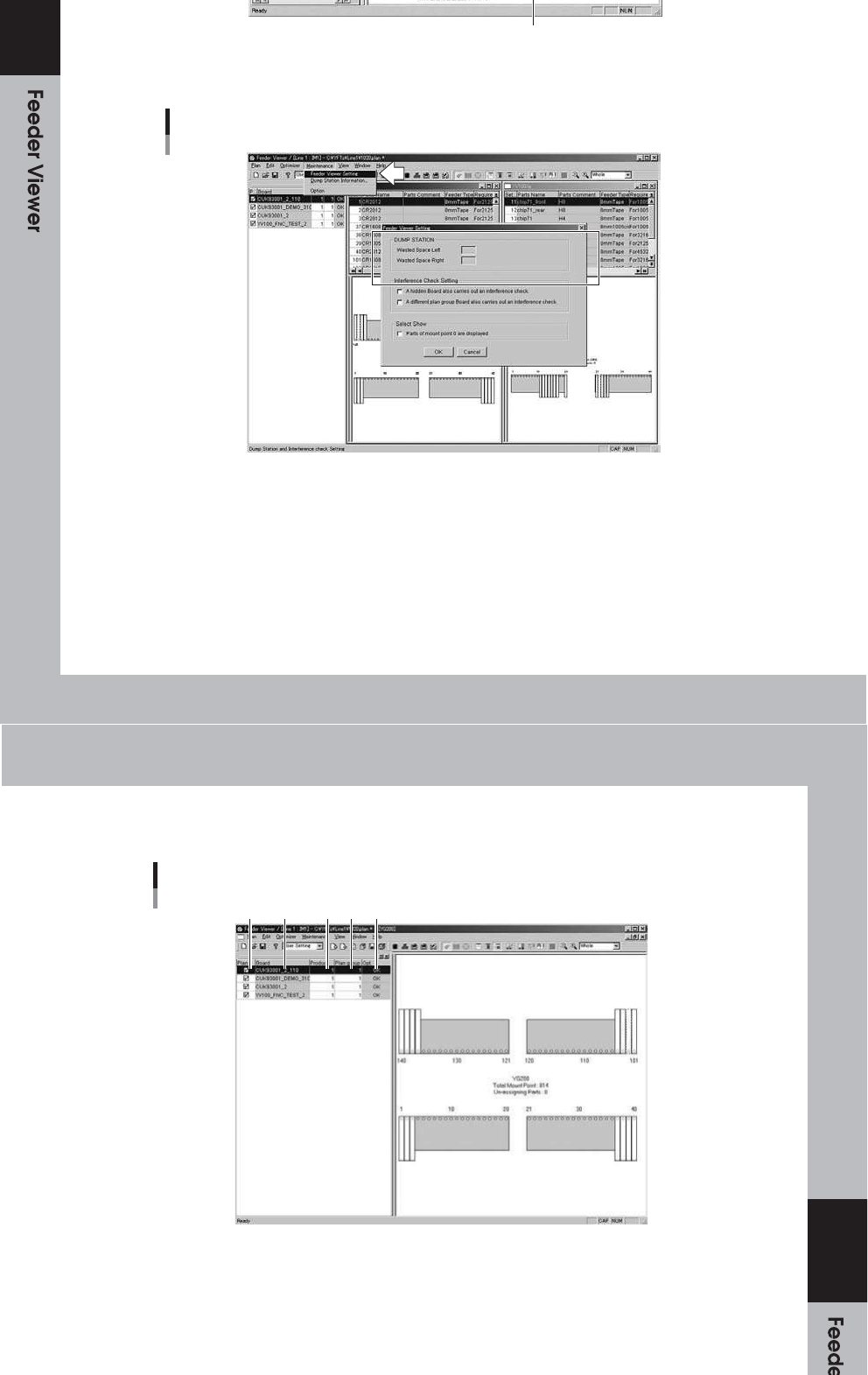
1个1. [显示转储站]按钮
当机器配备有卸货站(选件)时,显示(或隐藏)卸货站的位置显示。
参考
此按钮具有与“查看”菜单中的“转储站”命令相同的功能。
转储站显示
垃圾站
4
64425-S0-00
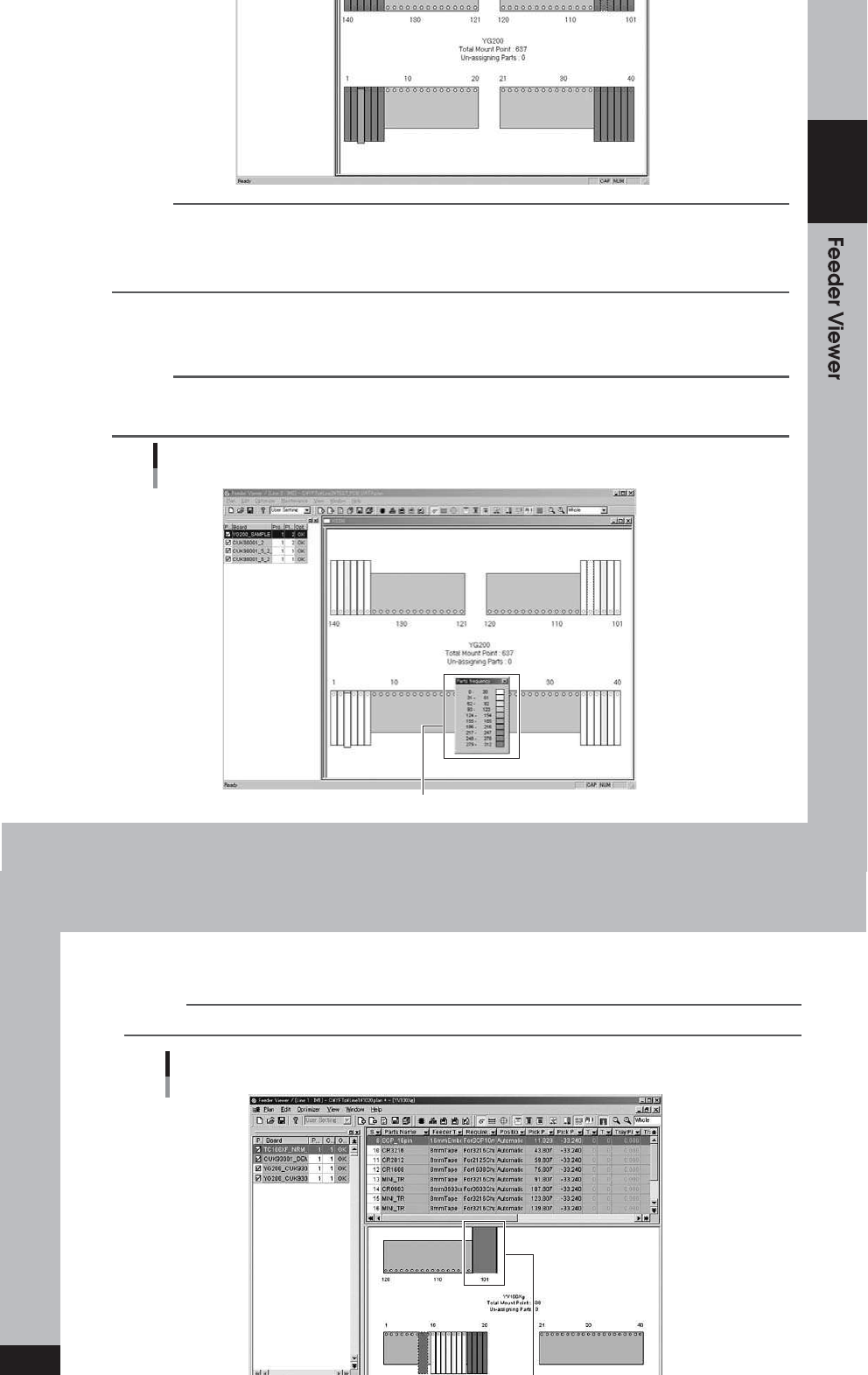
从维护菜单中选择“ Feeder Viewer设置”时,“ Feeder Viewer设置”对话框
出现。您可以指定转储站占用的空间(进纸器设置位置的数量)。
”Feeder Viewer Setting”命令和对话框
64426--S0-00
1个2,13 . [Zoom Out],[Zoon In]按钮,14。放大倍率下拉 列表
使用这些按钮可以放大或缩小进纸器设置布局。
从下拉列表中选择所需的放大倍率。
4-16
●
生产板清单
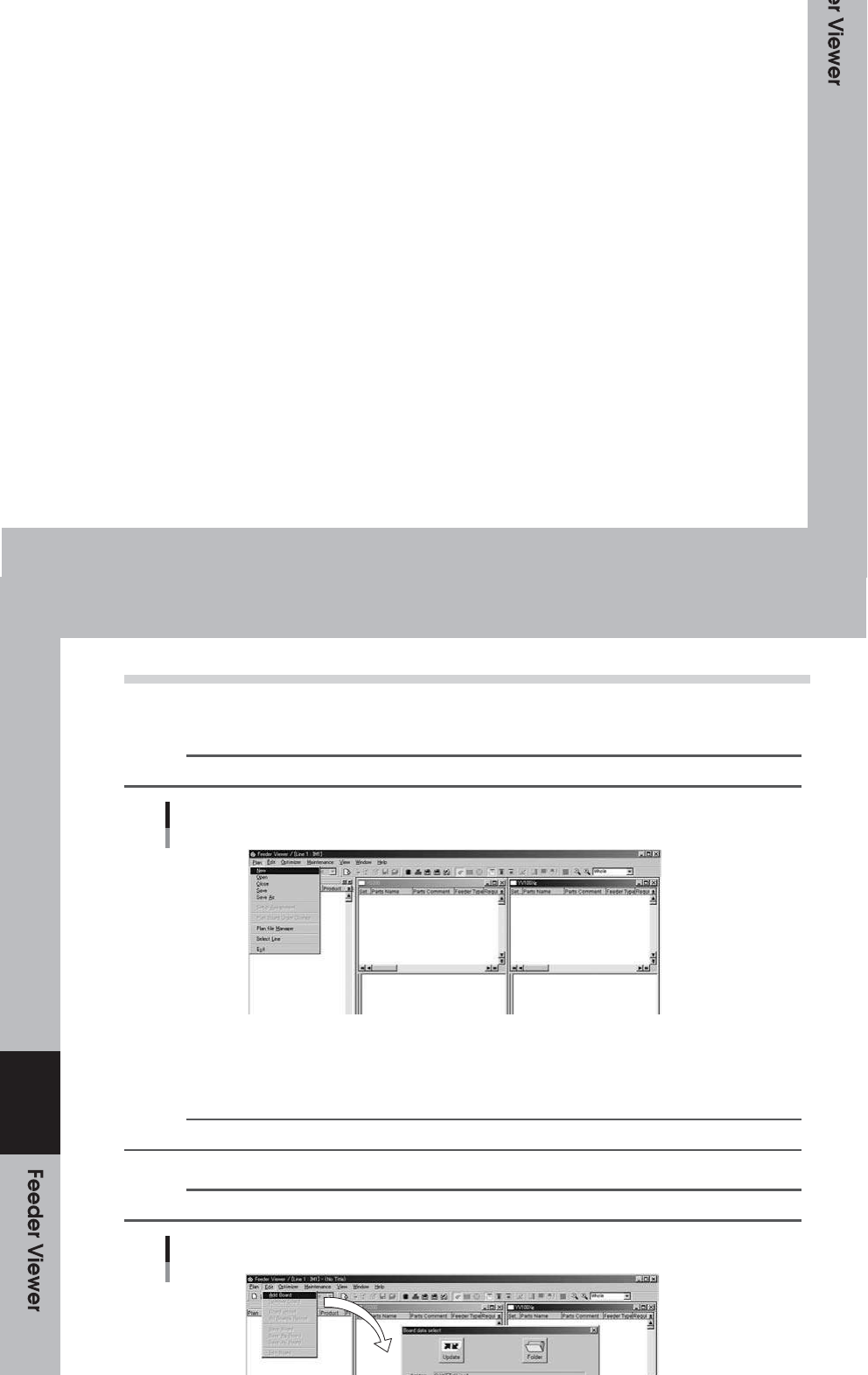
左窗格中的生产板列表显示了当前加载到Feeder Viewer中的板数据的列表。
生产板列表窗格
1个 2个 3 4 5
64427-S0-00
1个。计划
4
仅在复选框处于选中状态时,每个板数据的内容才会显示在右窗格的计划信息窗口中
被选中。
您可以选中该复选框以显示板数据的内容,或者如果不显示内容,则清除该复选框。
当按下[按板显示进纸器布局]按钮时,此列中的每一行将以不同的颜色显示,
在进纸盘布局上指示进纸器设置位置。
2个木板
2个
3
。木板
加载到Feeder Viewer中的电路板数据的名称按加载顺序列出。
。产品
输入要生产的板数。该数量的变化反映在要使用的零件数量上,并且
显示在计划信息屏幕上。
4
5
。团体
输入计划组编号。
工具栏上的下拉列表框允许选择要显示的组。
。选择。
显示数据优化的结果。
●
状态栏
显示Feeder Viewer的操作状态,以及通过鼠标光标和
菜单功能的说明。从“查看”菜单中选择“状态栏”命令可显示或隐藏状态
酒吧。
4-17
2个.2 创建新计划信息
要创建新的计划信息,请按照下列步骤。
1个
从“计划 ”菜单中选择“新建”。
参考
单击工具栏上的[新建]按钮执行相同的操作。
选择“新建”命令
64428-S0-00
2个
将板数据添加到生产板列表中。
1. 从“编辑” 菜单中选择 “添加板” 。
出现“板数据选择”对话框。
4
参考
单击工具栏上的[添加板]按钮执行相同的操作。
2个。选择 该 板 的数据 从文件名 列表 框中 ,然后单击 [选择] 按钮。
参考
您可以在使用[Ctrl]键或[Shift]键的同时选择两个或两个以上的板数据项目。
选择“添加板”命令