雅马哈Y-FACT标准功能使用说明书.pdf - 第208页
5-5 ● 示 例 组 合 以 下是 一 些示 例 组合 。 示例组合 1 个 2 个 3 4 5 62 76 4- T2- 00 1 个 2 个 < C om b _ 1 > 指 定 一 个 个 别 特 性 为 将要 安 装在 “ P G 1” 上 的零 件 “ P ar t s N am e 1” 指 定特 征 “ A ” 。 < C om b _ 2 > 指 定 多 个 同 时 特 征 为 将要 安 装在 …
5-4
3 组合
接下来,将零件特征分配给每个图案名称组。将特征A分配给您先前在PG1中创建的
”2模式名称组”,并将特征B分配给PG2。
分配零件特征
PG1
PG2
特征A
特征B
P1 P2 P3
64762-T2-00
如果PG1和PG2之间存在关联,则将此关联定义为“组合”。您可以自由指定名称。
在此示例中,我们将组合称为Combi_AB(组合AB)。
定义一个组合
PG1
PG2
特征A
特征B
P1 P2 P3
CombiAB
64763-T2-00
随后,我们使用这种组合来指定特征。
参考
在上面的示例中,同时指定Combi_AB可以指定特征A和特征B。
要单独指定特性,请将它们分别定义为PG1_A和PG2_B,以便可以对其进行指定
个别地。
5
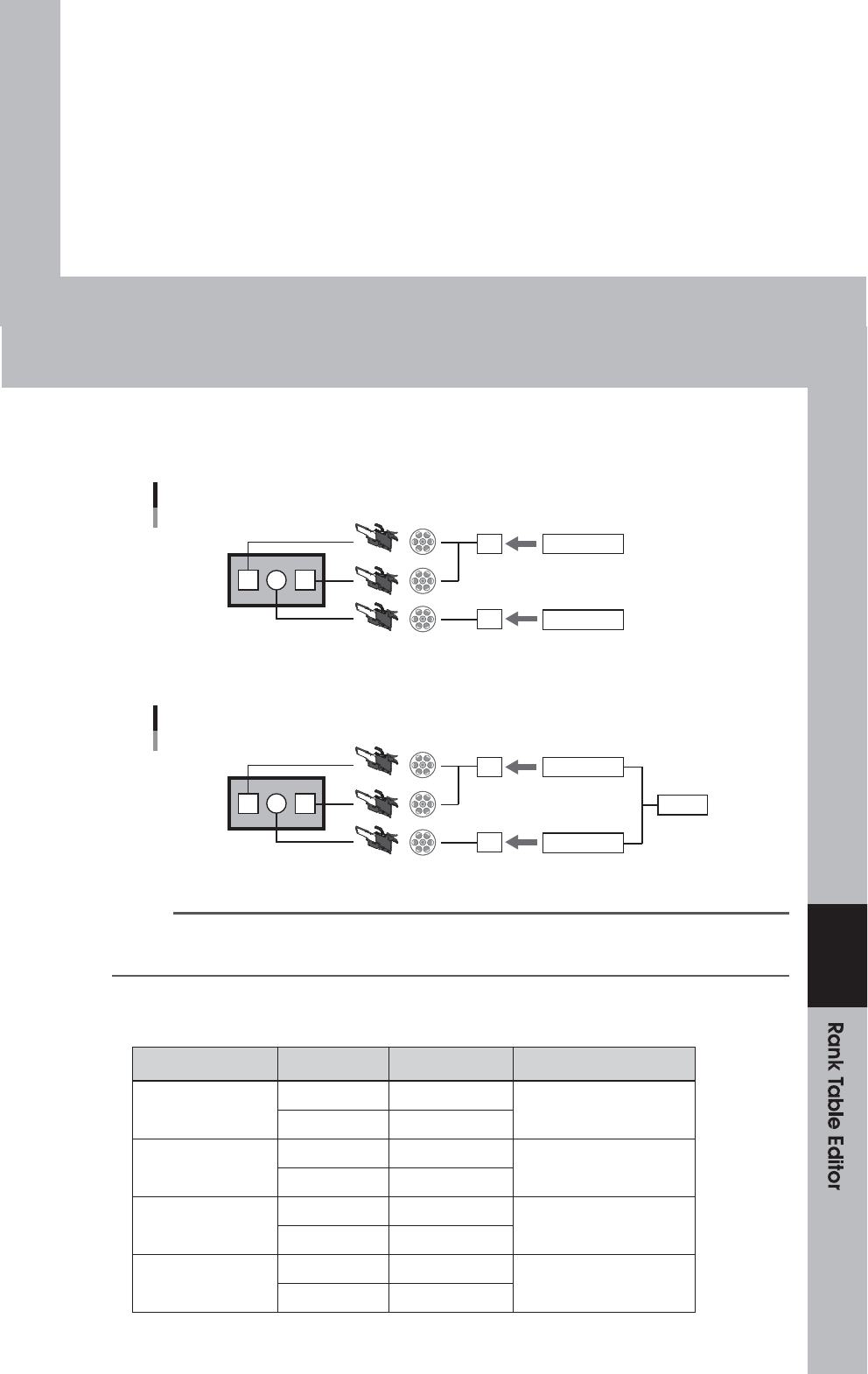
指定生产所需的模式。您将在生产时选择一种模式。这些是指
作为BIN表。
例)指定特性的简化图*省略零件名称等
模式名称
组合 特征 笔记
团体
PG1
PG2
PG1
PG2
PG1
PG2
PG1
PG2
一种
乙
乙
一种
一种
一种
乙
乙
Combi_AB
Combi_BA
Combi_AA
Combi_BB
与Combi_AB相反的模式
指定所有A
指定所有B
5-5
● 示例组合
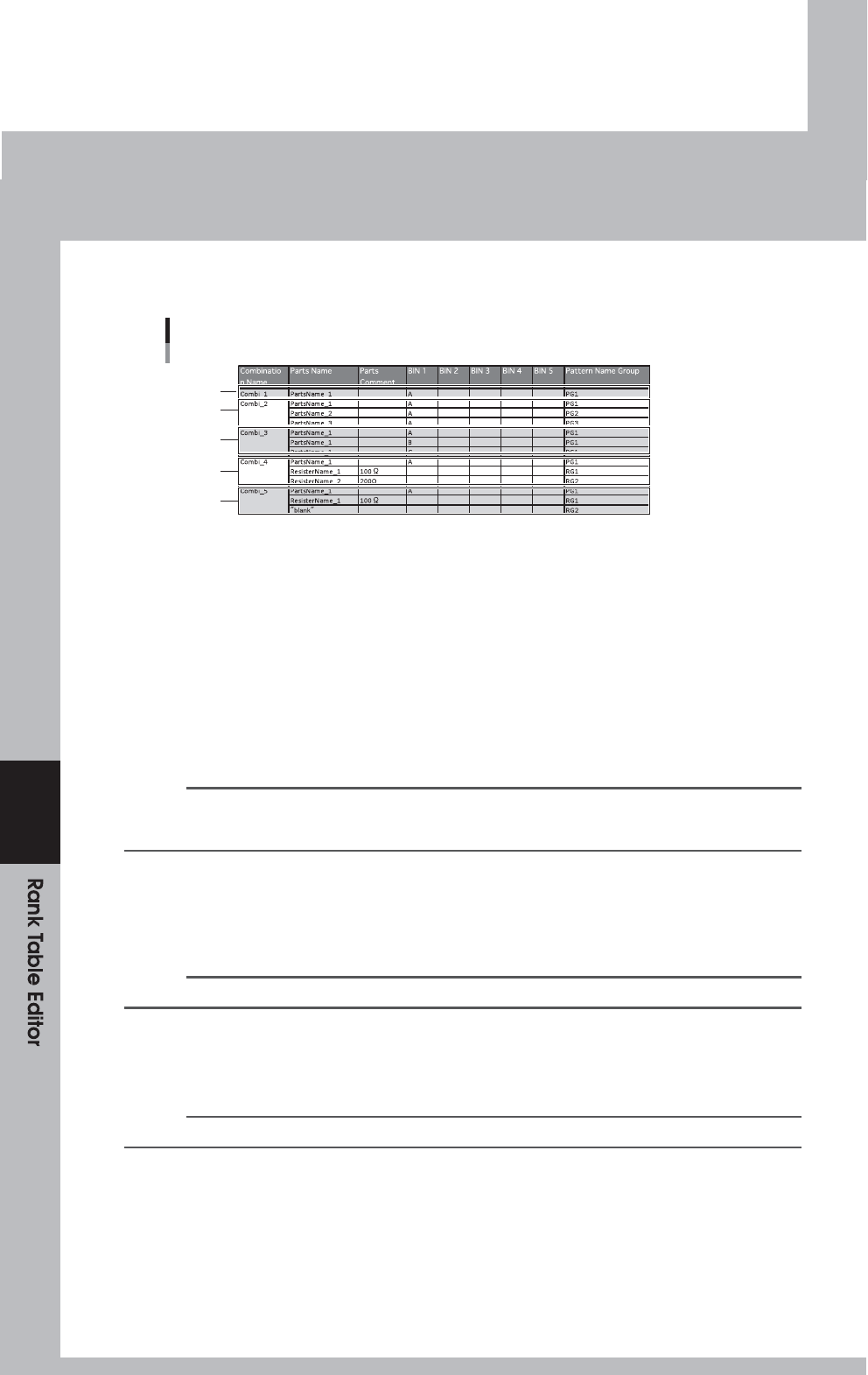
以下是一些示例组合。
示例组合
1个
2个
3
4
5
62764-T2-00
1个
2个
<Comb_1>指定 一个 个别 特性
为将要安装在“ PG1”上的零件“ Parts Name1”指定特征“ A”。
<Comb_2>指定 多个 同时 特征
为将要安装在“ PG1”上的零件“ Parts Name1”指定特征“ A”,为将要安装的零件“ Parts Name2”指定特征“ A”
可以安装在“ PG2”上,对于要安装在“ PG3”上的零件“ Parts Name3”。
3 <Comb_3>指定 “或 ” 特征
为将要安装在“ PG1”上的零件“ Parts Name1”指定特征“ A”,“ B”或“ C”。
参考
如果您为组合中的相同模式名称组指定多个特征,则会产生“ OR”
健康)状况。例如,您可以使用它来对特征进行分组(例如,当具有24个渐变的零件是
分为1到8、9到16和17到24的三个范围,并且每个范围内的差异都是可以容忍的。
5
4 <Comb_4>替换 为 另一个 零件
为将要安装在“ PG1”上的“零件名1”的零件指定特征“ A”,并进行替换
”“ ResistorName1”作为将要安装在“ RG1”上的部件,并用“ ResistorName2”作为将要安装的部件。
安装在“ RG2”上。
参考
使用它可以将LED部件与调节电阻器组合在一起。
5 <Comb_5>跳过 安装 的 一个 部分
为将要安装在“ PG1”上的“零件名称1”零件指定特征“ A”,并进行替换
”
”
ResistorName1”作为要安装在“ RG1”上的部件,并跳过要安装在该部件上的部件的安装
RG2。”
参考
5 6
当LED部件不需要调节电阻时,请使用此功能。
5-6
2个。用法
从“开始”菜单中的“ YAMAHA IT-System”启动“ BIN表编辑器”。
参考
如果使用的是Y.FacT P-Tool,请从“开始”菜单中的“ YAMAHA Factory Tools P-Tool”启动“ BIN表编辑器”。
2个.1 创建新的
单击菜单栏上的[新建(N)]。
2个.2 新增表 格
在菜单栏上,单击[编辑(E)],然后单击[添加表(A)]。
2个.3 生产类型/板名编辑
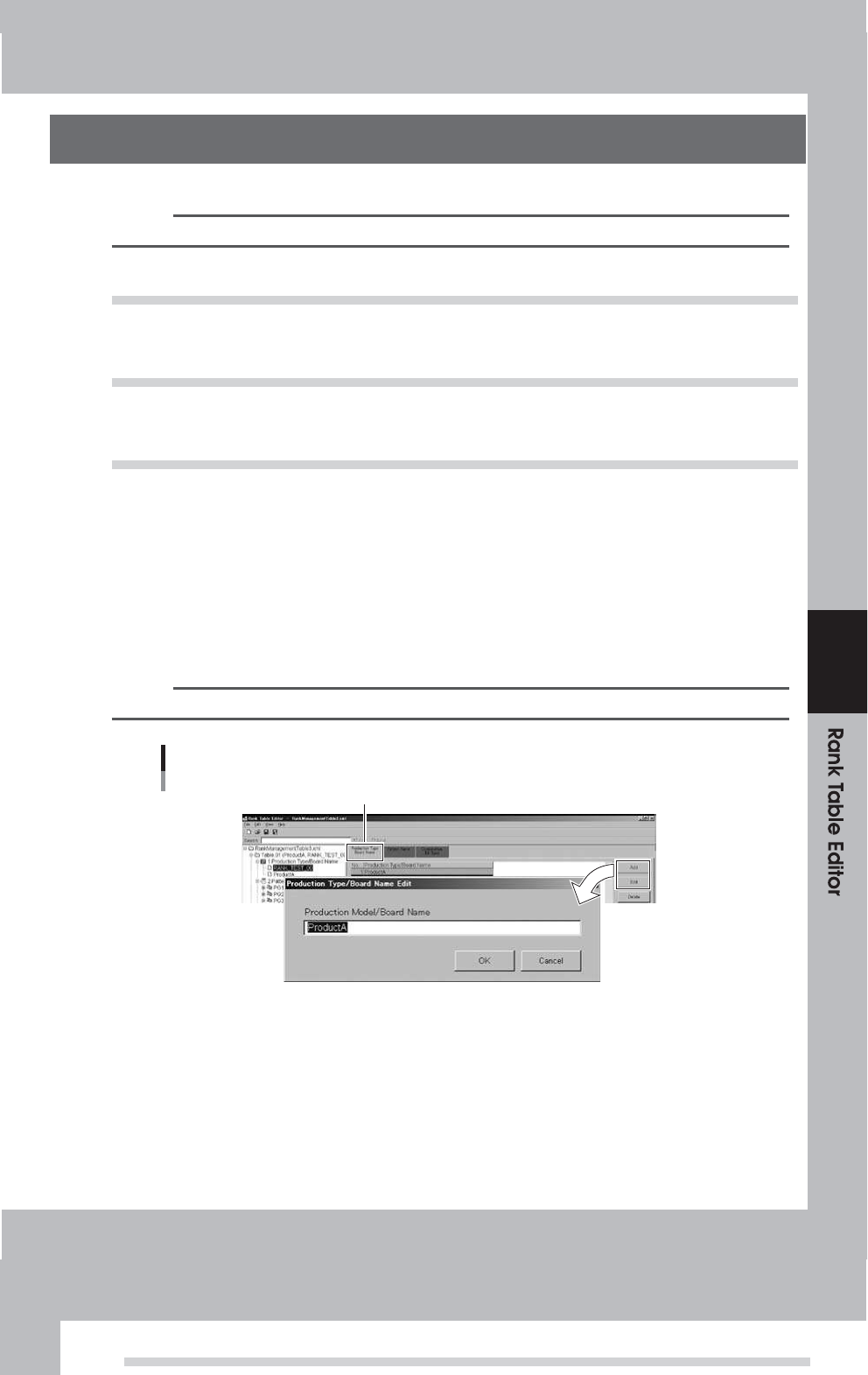
选择“生产类型/面板名称”选项卡,然后单击[添加]按钮或[编辑]按钮。
出现“生产类型/面板名称编辑”对话框。
ñ当 使用 计划 模式
输入生产类型名称。输入与程序的生产类型名称(ASSY型号)相同的名称
列表。这适用于与生产类型关联的板数据名称相同名称的板数据
(程序列表中的“ ASSY”)。
ñ当 使用 机 模式
输入板名。在生产时,安装程 序会参考BIN表文件,并使用以下命令选择BIN表:
与在安装程序上选择的板数据名称匹配的板名称。
5
参考
当按板名选择时,您可以使用星号(*)作为通配符。
生产类型/板名
”生产类型板名称”选项卡
64502-S0-00
5-7
2个.4 模式名称组编辑