雅马哈Y-FACT标准功能使用说明书.pdf - 第29页
3 。 卸 载完 成 后, 将 出现 I ns t al l Sh ie l d W iz a rd Co m pl e te d 对话 框 。 单 击 [ 完 成 ] 按钮 以 退出 “ I n st a ll S hi e ld 向 导 ” 。 ”InstallShield 向导已完成 ” 对话框 64 11 6- S0- 00 硬 件密 钥 驱 动程 序 的 卸载 现 已 完成 。 参考 根据您 PC 的设置,卸载后可能需要重新启…
1个
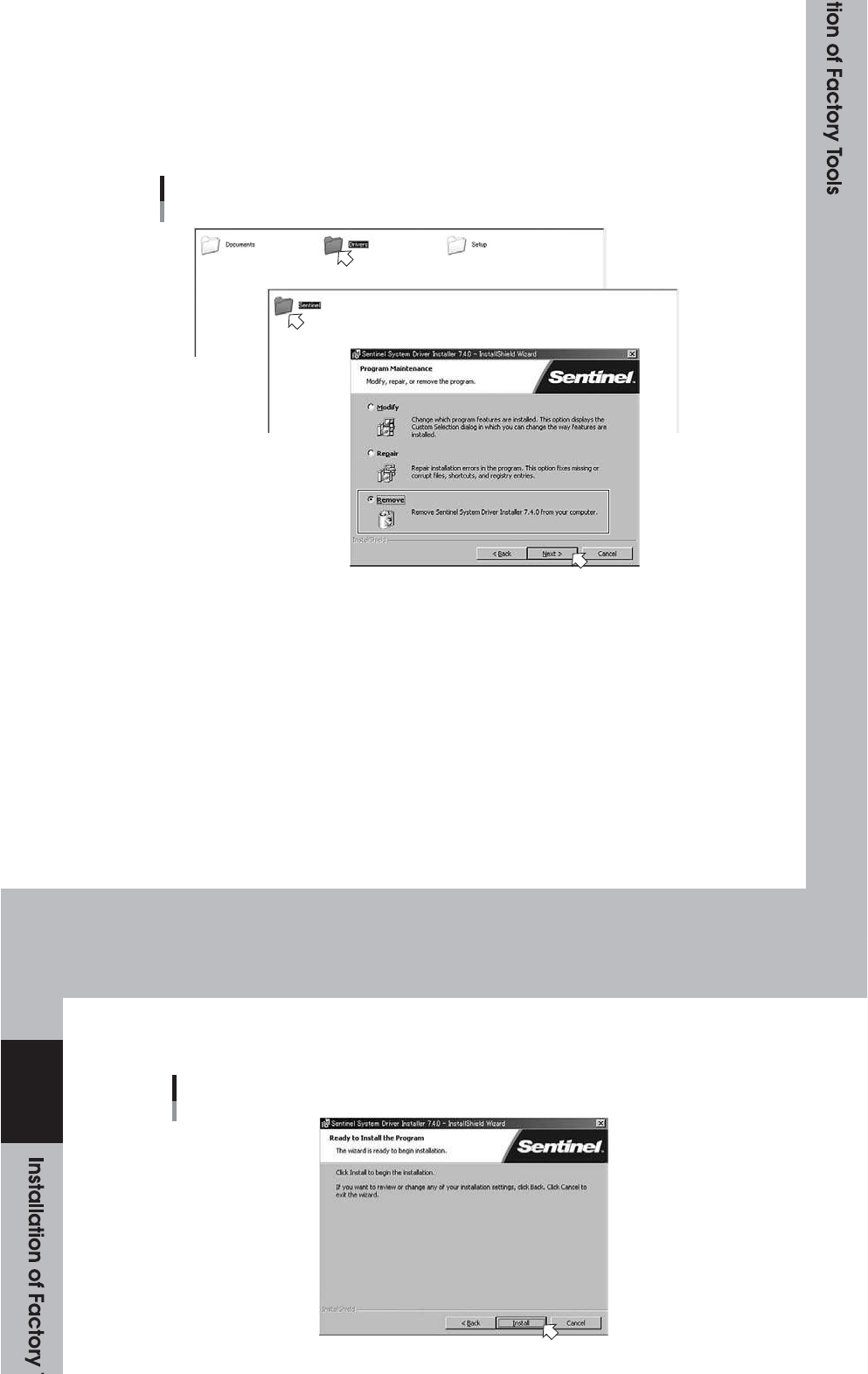
启动 安装程序。
1个
2个
3
。 将CD-ROM放入PC。
。 双击PC的“我的电脑”图标,然后选择CD-ROM驱动 器。
。最佳“ frvt”“ fSldt” middSublt-alraknht“”tinritlꢆyent“ rvtꢁꢅienmlltꢁXXX.tꢂt”。
“程序维护”将开始。
2个
卸载 硬件密钥驱 动程序。
1.勾选 了 “删除” 单选 按钮 中 的 “程序 维护” 对话框 框 ,并 点击 了 [下一步 ] 按钮。
设置应用
步骤1
步骤1
64119-S0-00
1个-17
2个。 当出现“准备安装程序”对话框时,单击[删除]按钮。
将开始卸 载硬件密钥驱动程序。
”准备安装程序”对话框
1个
64115-S0-00
3 卸载完成后 将出现“ InstallShield Wizard Completed”对话框
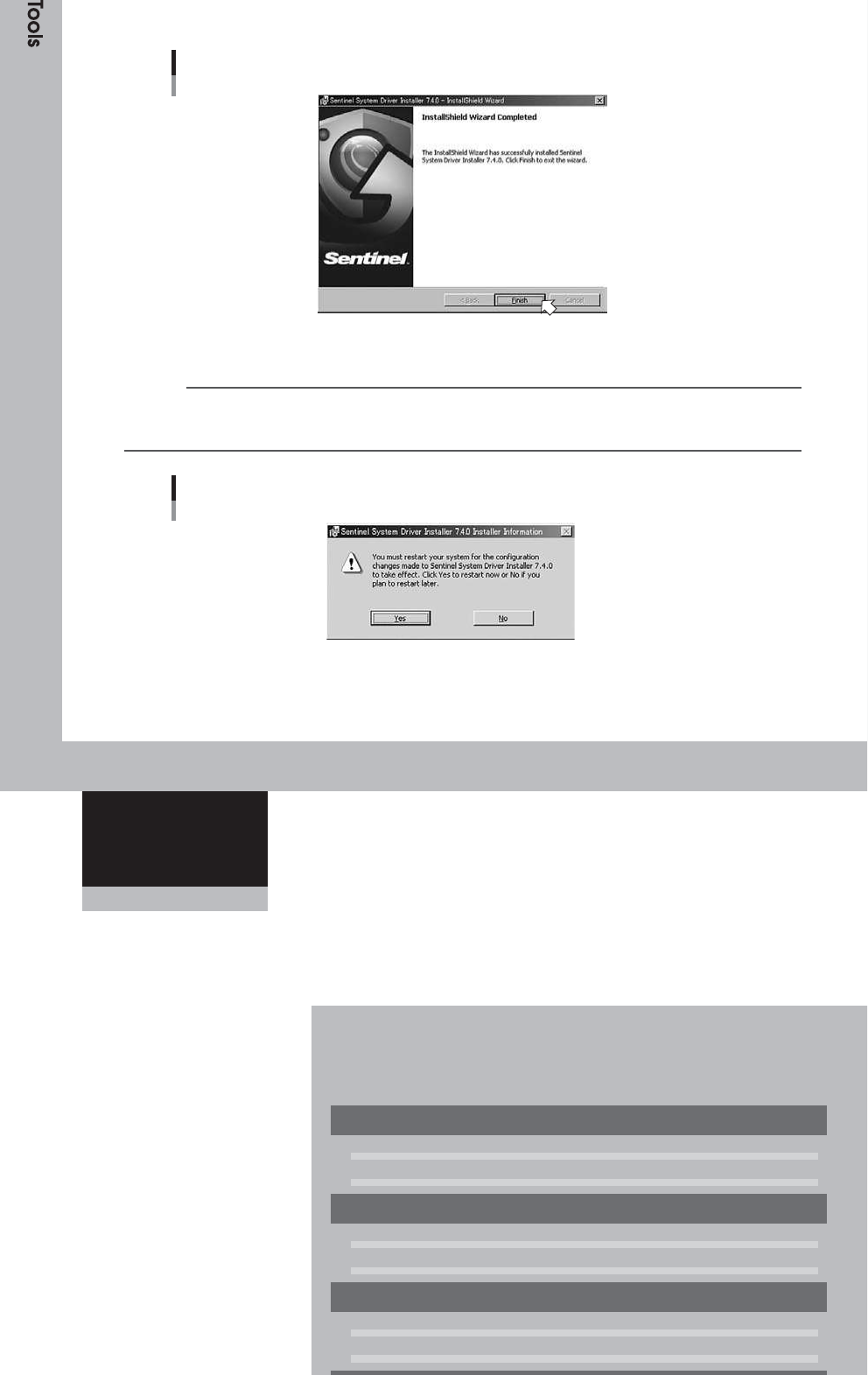
3。卸载完成后,将出现 InstallShield Wizard Completed 对话框。
单击[完成]按钮以退出“ InstallShield向导”。
”InstallShield向导已完成”对话框
64116-S0-00
硬件密钥驱动程序的卸载现已完成。
参考
根据您PC的设置,卸载后可能需要重新启动系统。
在这种情况下,将显示以下屏幕。单击[是]按钮立即重新启动,或单击[否]按钮进行重新启动。
”Sentinl系统驱动程序安装程序信息”对话框
64121-S0-00
1个-18
稍后重启。
第2章 Board Explorer
内容
1个。启动 和退出Board Explorer 2-1
1个
1个
.1
.2
启动Board Explorer
退出Board Explorer
2-1
2-2
2个。基本 操作 2-3
2个.1
.2
关于董事会资源管理 器
板浏览器窗口
2-3
2-5 2个
3。
注册或 删除 “行” 和 “机器” 2-12
3
3
.1
.2
注册“生产线”和“机器”
删除生产线和机器
2-12
2-18

4。出厂 工具选项 设置 2-19
4.1 选项设定 2-19
4
4
4
4
.1.1更改 的 语言
.1.2 [数据库] 选项卡
2-19
2-20
2-21
2-21
.1.3 [选项] 选项卡
.1.4 [特殊 设置] 选项卡
4.2 检验程序转换设 置 2-22
4
4
4
4
4
.2.1转换 的 检验 程序
.2.2类型 兼容性 表
.2.3关于 “ FAST”(YVi 系列)
2.4如何 来 设置 了
2-22
2-29
2-30
2-34
2-41 .2.5限制
5。管理 董事会 数据 2-42
5.1 编辑电路板数据 2-42
5
5
5
5
.1.1复制 板 数据
.1.2重命名 板 数据
.1.3复制 电路板 数据
.1.4删除 板卡 数据
2-42
2-44
2-45
2-46
5
5
5
.2
.3
.4
转换数据类型
文件夹之间的比较
数据库实用程序
2-47
2-49
2-52
5
5
5
.4.1 操作的 详细 说明
.4.2设置
2-52
2-63
2-63 .4.3局限性
5.5
“数据库中设置 的所有” 功 能 时, 局 数据 被 复制 , 从 董事 会 浏览 器 到 软盘 磁 盘2-64
6。创建 生产计划(计划文件) 2-65
6
6
.1
.2
生产计划窗口 2-65
2-67 制定新的生产计划
7
8
。创建 备份 文件夹
。文件 表还原 工具
2-69
2-71
8
8
8
.1
关于 文件 表 检查 功能 的 每个 应用程序2-71
.2
.3
文件表更新 2-72
2-74 关于恢复的错误种类和方法
9。程序 列表 编辑器 2-75
9.1
.2
程序列表编辑器的启 动
打开并保存
2-75
2-76
2-77
2-79
9
9
9
.3
.4
编辑程序列表
选项
9
9
.4.1网格 视图 设置 2-79
2-79 .4.2程序 列表 编辑器项目 编辑
9.5 局限性 2-80
1个0.多车道支持 2-81
1个0.1多 车道 视图 2-81