雅马哈Y-FACT标准功能使用说明书.pdf - 第88页
64 29 2- S0- 00 ñ 关 于 笔 记 在 操作 1 个 2 个 3 4 5 。 “ 粘 贴 后数 据 库中 设 置所 有 ” 允 许 由一 个 机载 数 据的 单 位复 制 通过 在 选择 机 夹 的 出 厂文 件 夹, 并 通过 在 出厂 文 件夹 中 选择 一 个行 文 件夹 , 以线 路 板数 据 为单 位 进行 复 制。 。 仅当 板 数 据 的粘 贴 目标 为 “ 我 的 电脑 , 我的 电 脑 ” 时 , 才 …
64290-S0-00
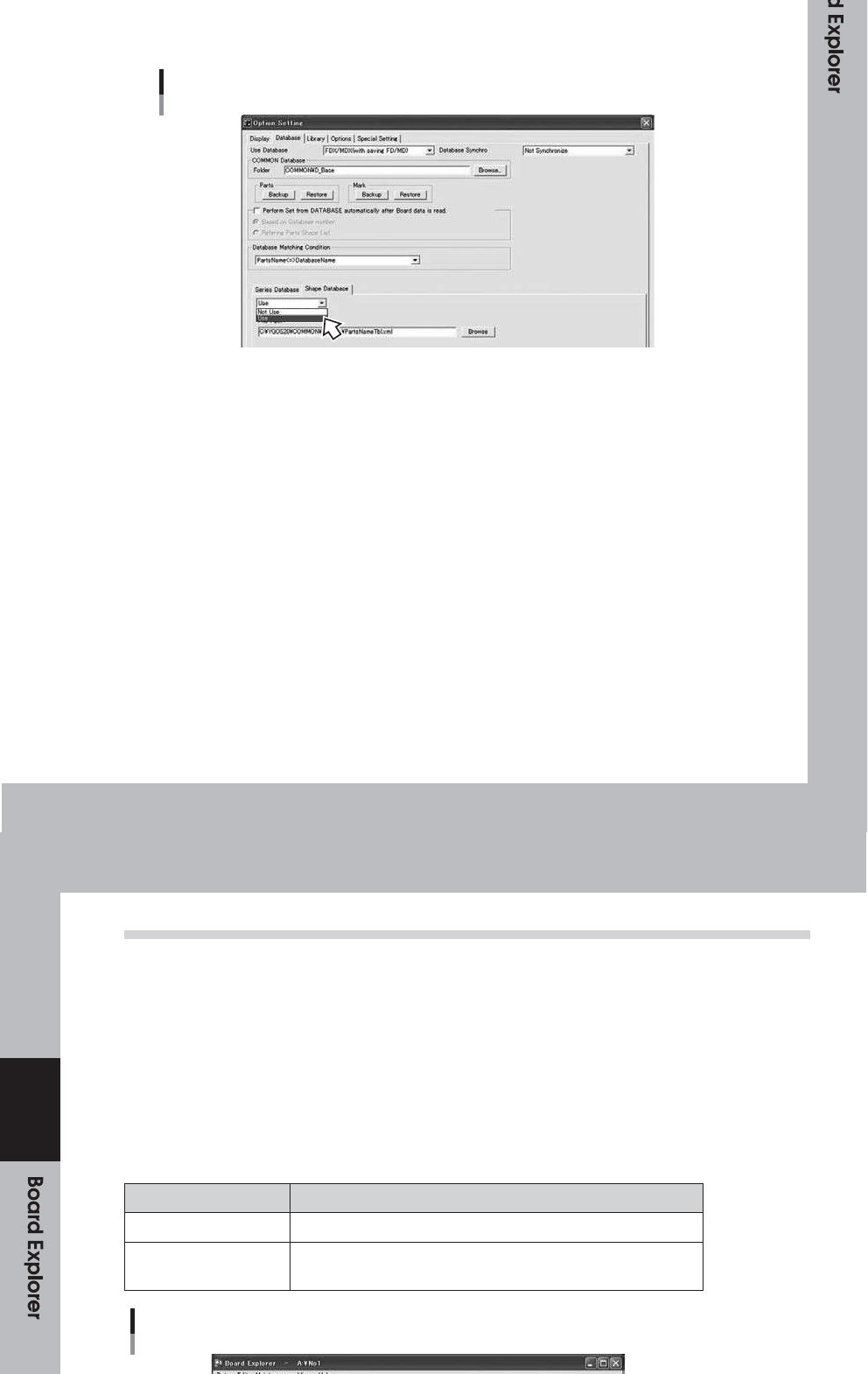
如果要执行“按形状名称进行数据库匹配”和“按形状名称从板上进行数据库匹配”,
请在“形状数据库”中选择“使用”。
选择“使用”作为“形状数据库”
64291-S0-00
5.4.3 局限性
•
•
•
•
它与打印机 检查数据库不对应。
它与零件库和标记库不对应。
只有Factory文件夹和under文件夹下的电路 板数据才能操作数据库。
从Board Explorer完成“全部复制回数据库”后,请执行以下操作
系统使用的数 据库编号被跳过。
·
·
·
·
·
*
YAMAHA地区的零件数据库编号。(第980至1000号)
使用多重最大的零件数据库编号
标记YAMAHA地区的数据库编号。(第280至300号)
使用Bad Mark for BNC标记数据库编号。
使用Nozzle Station MACS标记数据库编号。
可以从“板编辑器”中进行。
2个-63
5.5
将Board数据从Board Explorer复制到软盘上时的“数据库全部设置”功能
当将板数据从板资源管理器复制到软盘时,此功能将执行“数据库全部设 置”。
使Board数据尽可能在数据库中保持最新状态的方法。
数据库设置全部是在将板卡数据从板载浏览器移动到带有软盘的计算机上时进行的,
等,以使Board数据在数据库中尽可能最新。
ñ内容 的 操作
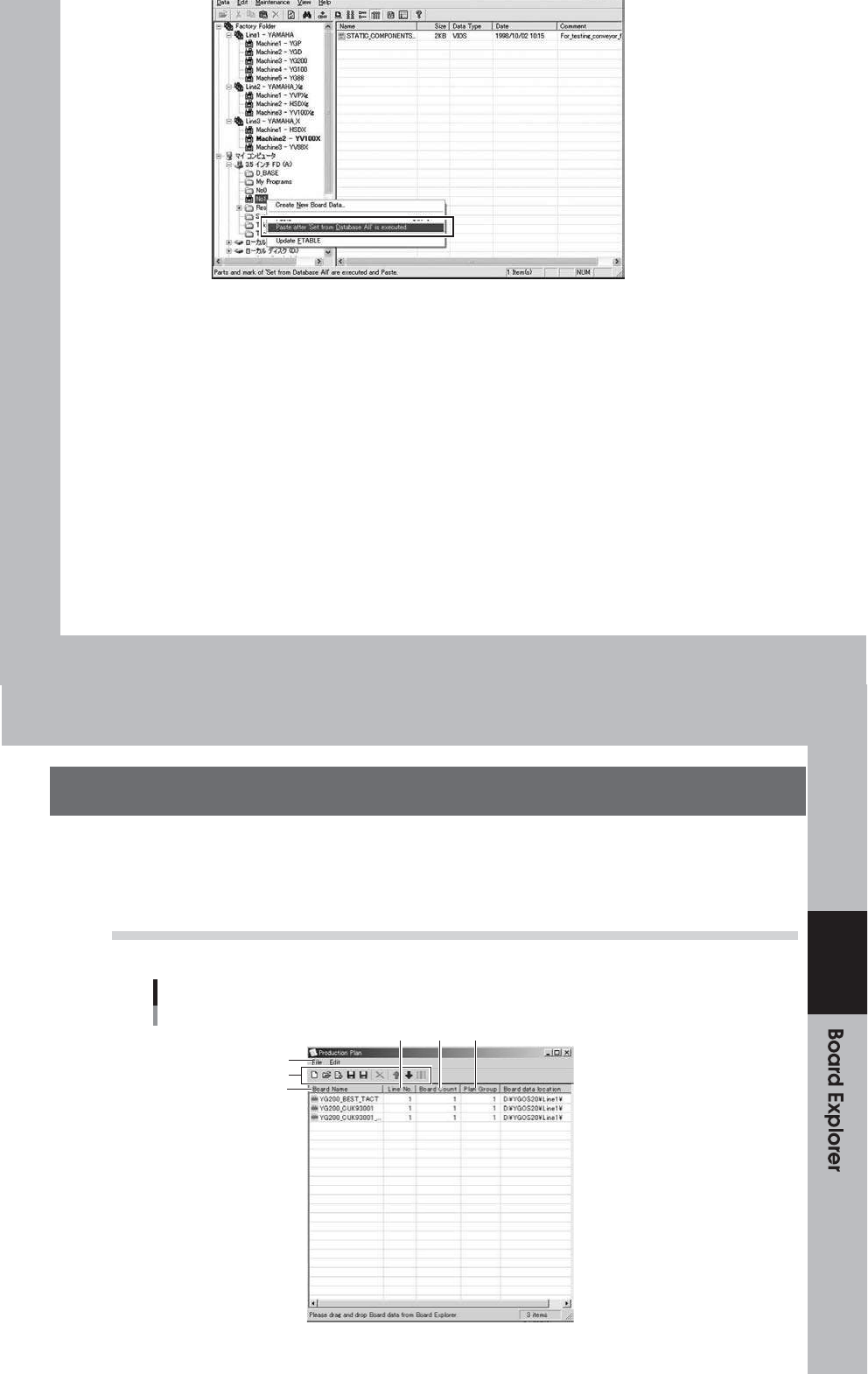
使用“复制”指定机器文件夹(在出厂文件夹中)的板数据,然后右键单击机器文件夹
在“我的电脑”或“我的网络”中,除“
旧的“粘贴”菜单。
当您选择“设置从数据库中的所有后粘贴”,“数据库中设置的所有”将被执行到电路板数据
通过“复制”菜单指定,板数据将保存到粘贴目标位置。
ñ菜单 和内 容 的 操作 进行 粘贴
2个
右键菜单
粘贴
操作内容
复制原件的电路板数据将被粘贴并复制。
对“复制”菜单中指定的板数据执行“全部数据库设置”
并将板数据保存到粘贴目标位置。
设置后粘贴自
全部数据库
(复制原件的板数据不变)
在“从数据库全部设置”之后粘贴
64292-S0-00
ñ关于 笔记 在 操作
1个
2个
3
4
5
。“粘贴 后数据库中设置所有”允许由一个机载数据的单位复制通过在选择机夹 的
出厂文件夹,并通过在出厂文件夹中选择一个行文件夹,以线路板数据为单位进行复制。
。仅当板 数据的粘贴目标为“我的电脑,我的电脑”时 ,才会显示“数据库全部设置后粘贴”菜单
网络文件夹或它们下面的文件夹(出厂文件夹除外)。
。“全部设置数据库”适用于零件数据库,并使用“选项”中指定的数据库设置标记数据库
环境”。
。一个 被指定的量,数据库被不正确地指定的板数据时显示误差和拷贝 的
电路板数据将不会执行。有关数据库规格,请参阅错误内容。
粘贴目标中可用的木板数据的大小应大于要执行的复制源数据的大小
”在“数据库全部设置”之后粘贴”。操作前,请确保有足够的可用容量。
2个-64
6。创建 一个 生产计划 (计划 文件)
连续 制造不同类 型的电路板时,您可能 需要创建一个名为“计 划文件”的文件
其中指定了两种或两种以上的纸板类型及其 生产数量。该计划文件可以由以下人员使用
“进纸器设置错误预防系统”(选件),“进纸器查看器”和“通用零件设置优化器”
(选项)。
6.1 生产计划窗口
从数据菜单中选择“生产计划”时,将显示“生产计划”窗口。
2个
生产计划窗口
4 5 6
1个
2个
3
64251-S0-00
1个。菜单 栏
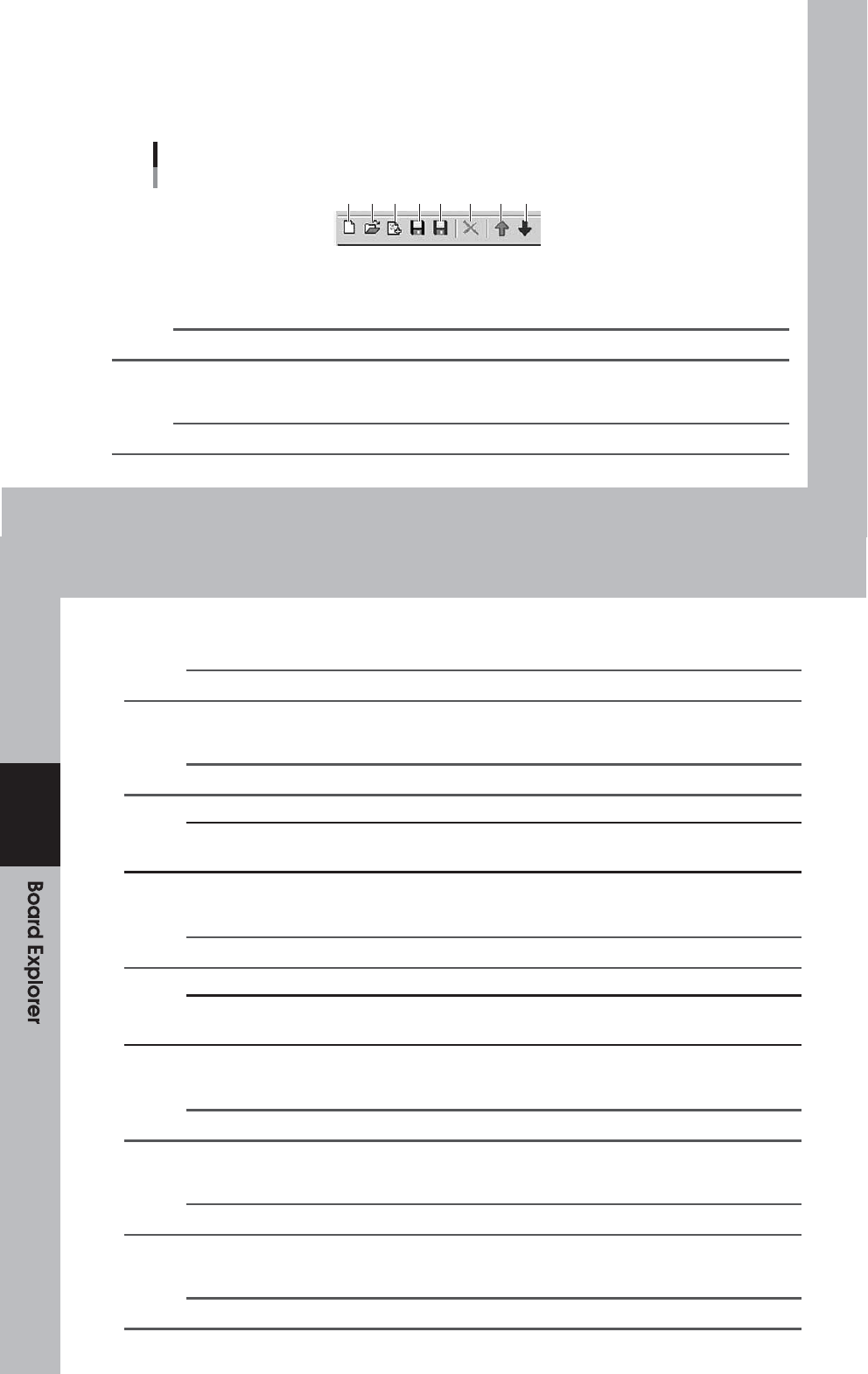
2个
“生产计划”窗口顶部的菜单栏包含“文件”和“编辑”菜单,其命令按以下类别分组
功能。
• 文件
“文件”菜单允许您选择用于操作文件的命令,例如“新建”,“打开”和“保存...”。
• 编辑
“编辑”菜单允许您选择用于编辑文件的命令,例如“删除”,“向上”和“向下”。
。工具列
“生产计划”窗口中的工具栏
1个 2个 3 4 5 6 7 8
64252-S0-00
1个。[新] 按钮
创建一个新的生产计划文件。
参考
此按钮与“文件”菜单中的“新建”命令具有相同的功能。
2个。[打开] 按钮
打开存储的生产计划文件。
参考
此按钮具有与“文件”菜单中的“打开”命令相同的功能。
2个-65
3。[添加] 按钮
加载已存储的生产计划文件,并将其添加到当前正在创建的生产计划文件中。
参考
此按钮具有与“文件”菜单中的“添加”命令相同的功能。
4。[Save YGOS1.xx] 按钮 (黑色)
以YGOS1.xx格式保存您创建的生产计划文件。
参考
该按钮具有与“文件”菜单中的“保存YGOS1.xx”命令相同的功能。
警告
2
ç
当与“进纸器设置错误预防系统”一起使用时,生产计划文件应以yGOS1.xx格式保存。
(选项)。
5。[Save YGOS2.xx]按钮 (蓝色)
以YGOS2.xx格式保存您创建的生产计划文件。
参考
该按钮与“文件”菜单中的“保存YGOS2.xx”命令具有相同的功能。
警告
C
当与“ Feeder Viewer”或“ Common part”一起使用时,生产计划文件应以yGOS2.xx格式保存。
设置优化程序”(选项)。
6。[删除] 按钮
删除存储的生产计划文件。
参考
该按钮与“编辑”菜单中的“删除”命令具有相同的功能。
7。[向上] 按钮
将所选数据上移一级。
参考
该按钮与“编辑”菜单中的“向上”命令具有相同的功能。
8。[向下] 按钮
将所选数据下移一级。
参考
此按钮具有与“编辑”菜单中的“向下”命令相同的功能。
3。BOARD NAME
显示在Board Explorer中注册的Board数据的名称。