YGOS V2用户操作手册.pdf - 第11页
1-1 1 基 板 程 序 的 生 成 和 编 辑 1 . 概 要 基 板 程 序 管 理 是 根 据 各 个 基 板 的 固 有 名 称 进 行 的 。 1 种 基 板 程 序 由 下 图 所 示 的 多 种 信 息 和 参 数 构 成 , 可 用 树 状 目 录 的 子 目 录 和 主 画 面 的 图 标 来 选 择 。 本 章 就 建 立 基 板 程 序 的 方 法 作 具 体 说 明 。 请 充 分 理 解 、 掌 …

9.2 编辑元件信息 1-99
9.2.1 机器间移动 1-99
9.2.2 分割元件 1-100
9.2.3 用元件号码整理 1-102
9.3 编辑动作流程数据 1-104
9.3.1 高度校正功能 1-104
9.3.2 执行高度校正扩展 1-106
9.3.3 简易点胶扩展功能 1-107
9.3.4 实施简易点胶扩展 1-108
9.4 建立正式点胶信息 1-109
9.4.1 点胶扩展 1-109
9.5 程序检查 1-111
10.程序的最优化 1-113
10.1 最优化的启动和退出 1-113
10.1.1最优化的启动 1-113
10.1.2最优化的退出 1-114
10.2 最优化的画面说明 1-115
10.3 设置最优化的条件 1-11
8
10.3.1信息的确认 1-118
10.3.2初始条件的设置 1-119
10.3.3结果信息的保存设置 1-122
10.3.4基板单位的条件设置 1-123
10.4 编辑最优化的条件设置 1-127
10.4.1分别编辑已完成最优化条件设置的文件 1-127
10.4.2共同编辑最优化条件设置文件 1-128
10.5 执行最优化 1-129
10.6 确认吸嘴 1-13
1
10.7 切换最优化的对象生产线 1-13
2
11.打印基板程序 1-133
11.1 基板程序的打印 1-133
1-1
1
基板程序的生成和编辑
1.概要
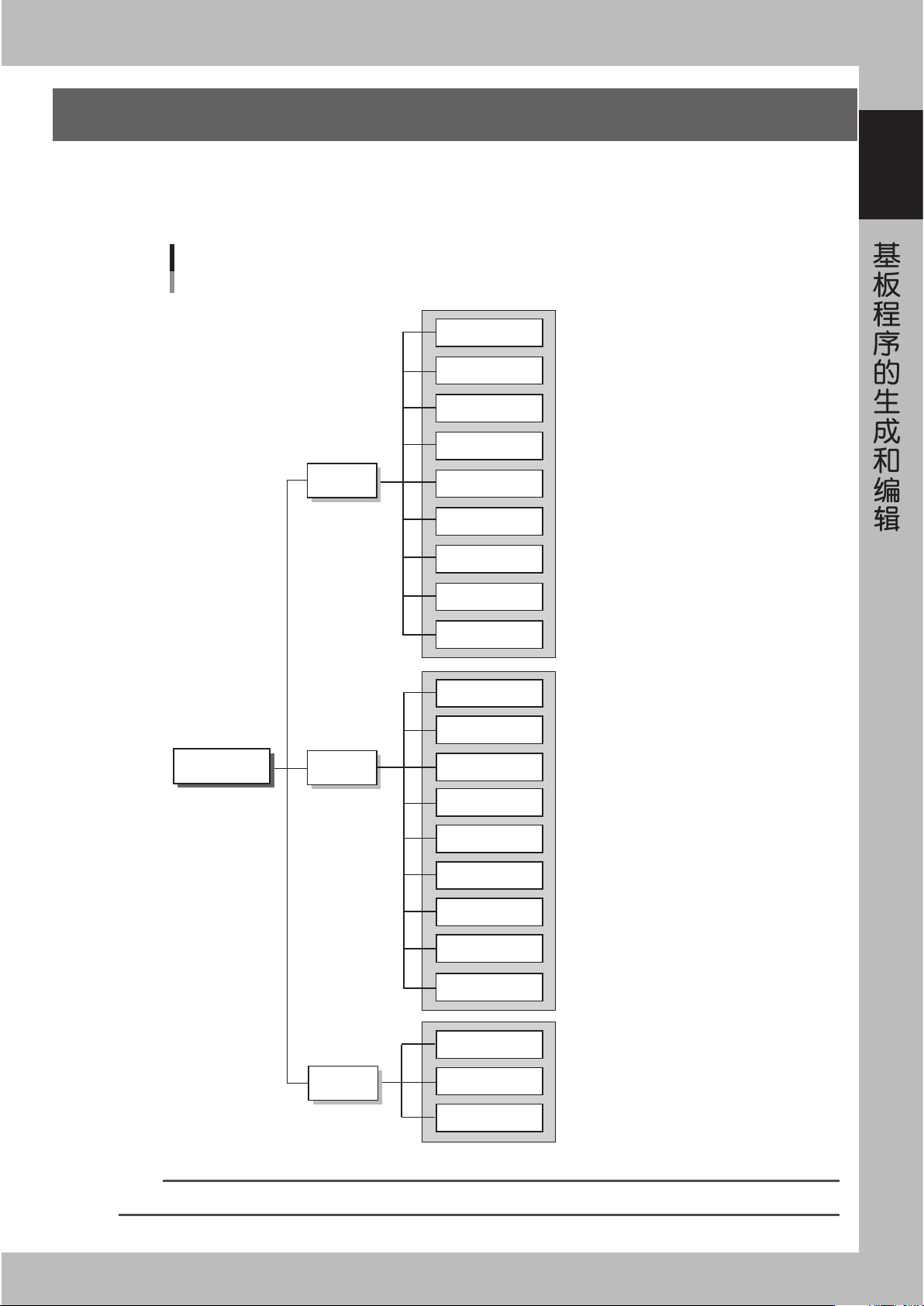
基板程序管理是根据各个基板的固有名称进行的。1 种基板程序由下图所示的多种信息和参数构成,可用树状目录
的子目录和主画面的图标来选择。
本章就建立基板程序的方法作具体说明。请充分理解、掌握作业内容,找到并运用适合自己的方法。
基板登录
元 件
吸 附
浸 胶
基 本
识 别
贴 放
托 盘
选 项
形 状
形 状
识 别
基 本
贴 装
动作流程
基 板
各种参数
基准标记
坏板标记
高度校正
预点胶
点 胶
点 胶
位 移
基 板
基板程序的构成
标 记
65100-X6-00
参考
显示的参数内容随规格不同而各异。
1-2
1
基板程序的生成和编辑
2.基板名称的登录和选择
2.1 登录基板名称
创建基板程序,必须先登录基板名称。基板名称的登录方法有以下几种。
1. 登录新基板名称
如果没有可作参照的基础程序,需登录新的基板,再输入必要的信息。
2. 利用已登录的基板程序
复制已在主机登录的基板程序,根据用途更改其内容。
3. 转换其他品牌贴片机的程序和 CAD 数据(选项功能)
转换其他品牌贴片机的程序和 CAD 数据后,再调出元件的坐标数据,生成可以在本机器使用的程序。
■以下,就「1.登录新基板名称」的方法作具体说明。
1
启动基板编辑器。
从开始菜单选择「YAMAHA YGOS 2.0」的「基板编辑器」。
2
选择生产线。
如果已经登录多条生产线,「请选择生产线」对话框就会显示。选择要生成基板程序的机器所登录的生产线。
「基板编辑器」启动。
3
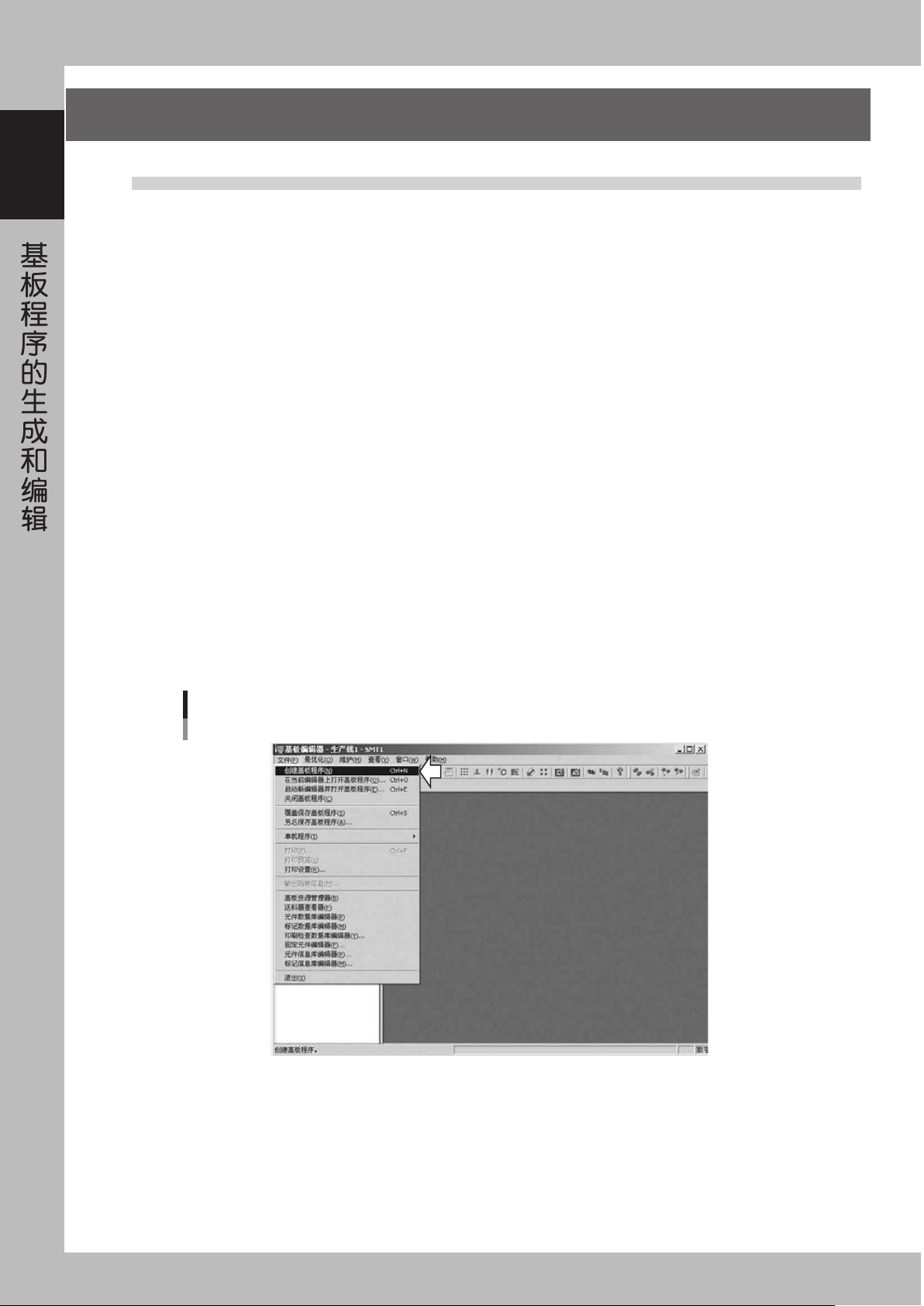
创建基板程序。
从「文件(F)」菜单选择「创建基板程序(N)」或点击工具栏的 [ 创建基板程序 ] 按钮。
创建基板程序
66100-X6-00