YGOS V2用户操作手册.pdf - 第110页
1-100 1 基 板 程 序 的 生 成 和 编 辑 选择移动目的地的机器 选择移动目的地的机器 指定移动位置时选中该选择框 输入移动位置的号码 66 1 86 - X6 -0 0 6 . 点 击 [ O K ] 键 , 执 行 机 器 间 移 动 。 7 . 显 示 机 器 间 移 动 的 完 成 对 话 框 , 点 击 [ O K ] 键 , 关 闭 对 话 框 。 参考 如果移动了用替代元件进行循环设置的元件,被循环的所有元件都…
1-99
1
基板程序的生成和编辑
9.2 编辑元件信息
9.2.1 机器间移动
可以将一个元件数据移动到同一条生产线的其它机器上。
在机器间移动元件,其贴装数据也随之移动。
参考
该操作在数据呈筛选状态或正在排序的状态下也可以进行。
1
在主画面显示元件信息。
2
选择要在机器间移动的元件行。
参考
使用 [Shift] 键和 [Ctrl] 键,可以同时选择多个元件。
3
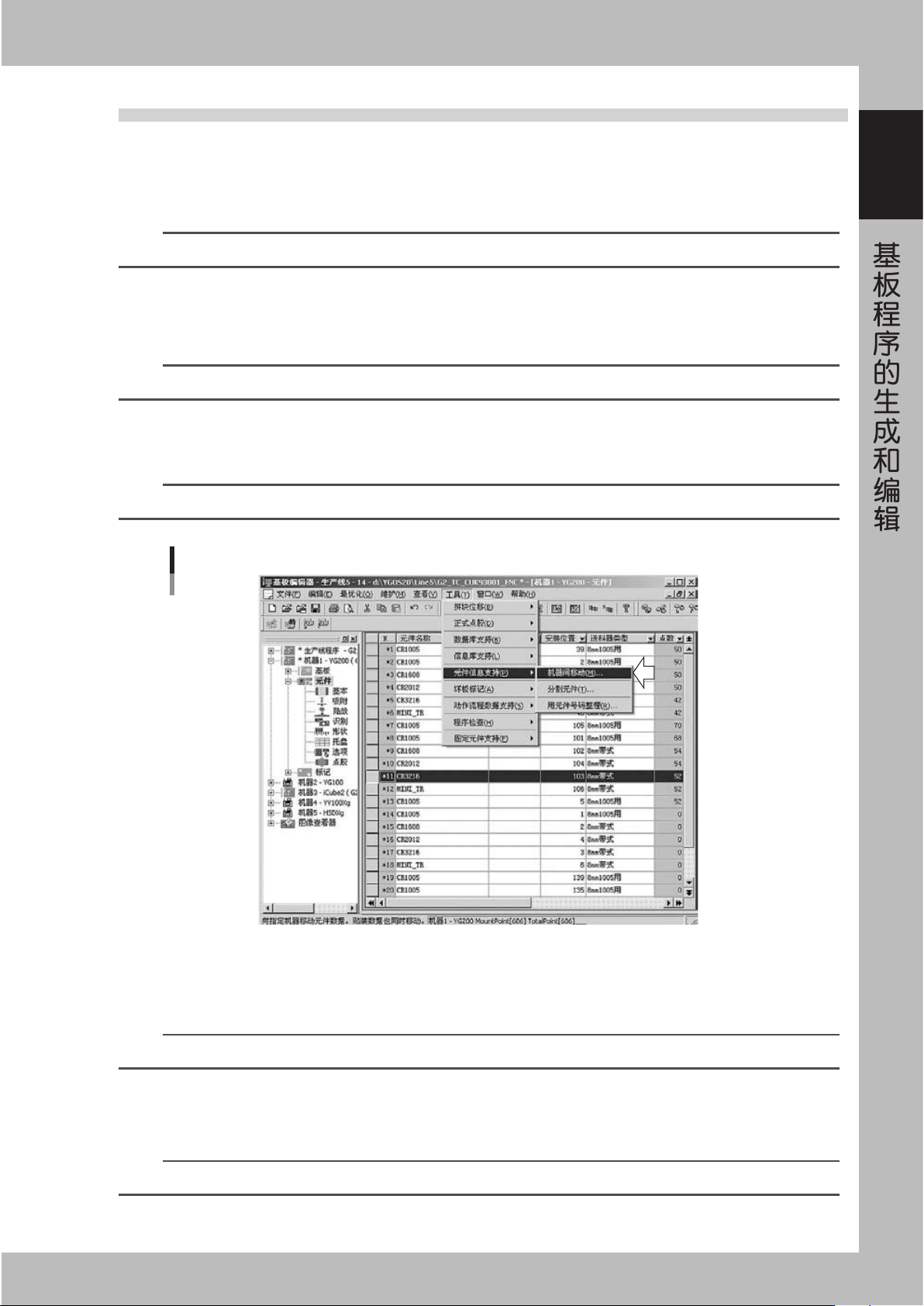
进行机器间的数据移动作业。
1. 从「工具(T)」菜单选择「元件信息支持(P)」-「机器间移动(M)」。
参考
点击鼠标右键,显示右键菜单,可以选择相关指令。
机器间移动
66185-X6-00
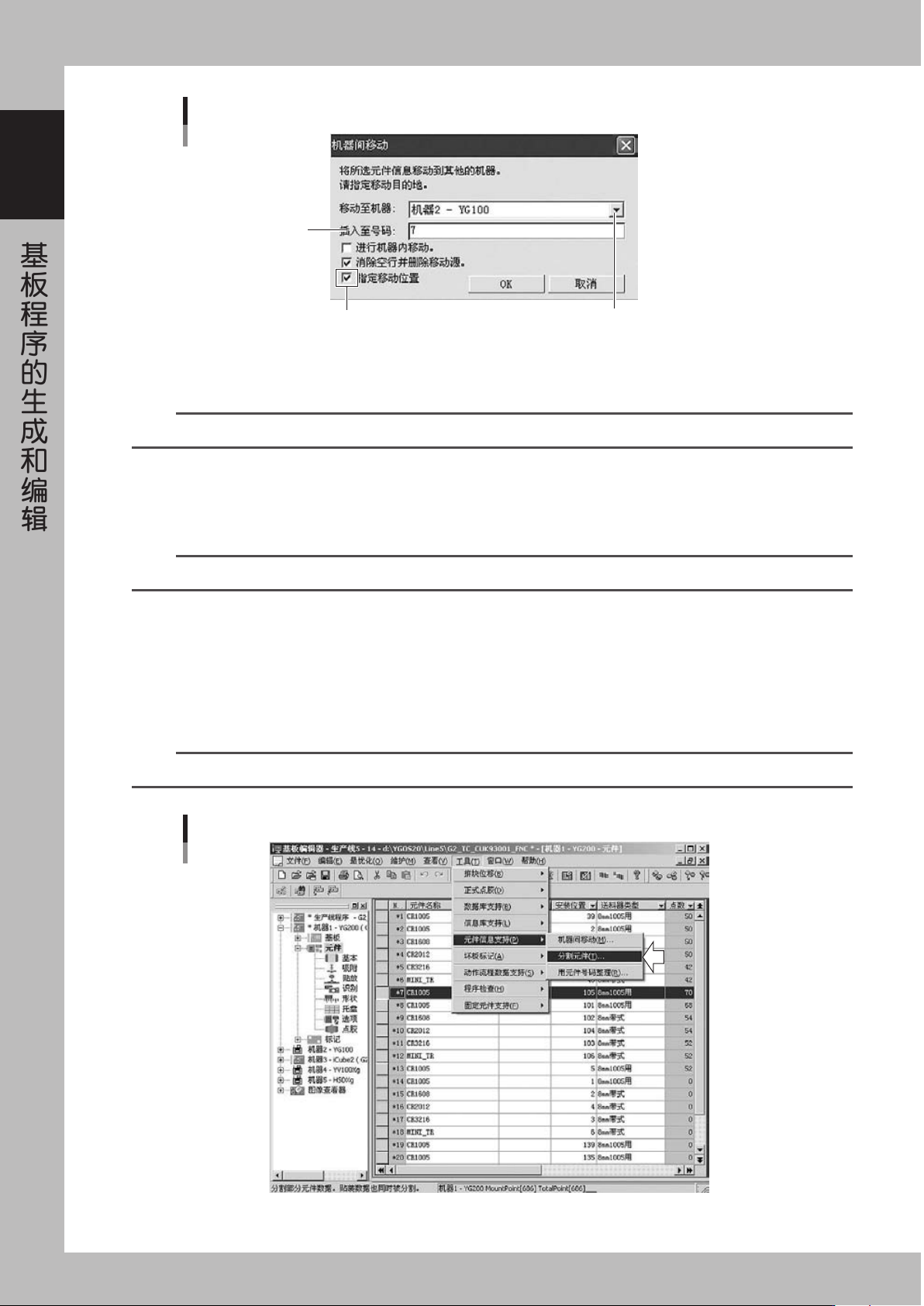
2. 显示「机器间移动」设置画面。
3. 从下拉式菜单中选择移动目的地的机器名称。
如在机器内移动,选中「进行机器内移动」栏。
参考
如果选中在机器内移动,元件号码将随之变更。
4. 如果选中「消除空行并删除移动源」,便会显示「指定移动位置」栏。
5. 指定移动位置时,选中「指定移动位置」的选择框。
出现「插入至号码」栏,输入号码。
参考
如果不指定机器移动位置,则从最小的号码开始顺位移动。
1-100
1
基板程序的生成和编辑
选择移动目的地的机器
选择移动目的地的机器
指定移动位置时选中该选择框
输入移动位置的号码
66186-X6-00
6. 点击 [OK] 键,执行机器间移动。
7. 显示机器间移动的完成对话框,点击 [OK] 键,关闭对话框。
参考
如果移动了用替代元件进行循环设置的元件,被循环的所有元件都随之移动到指定的机器。
9.2.2 分割元件
可以将一个元件分割在多个位置登录。「将元件登录在多个位置」即指同样的元件可以由多个送料器供给。当大量
使用相同元件时 , 可以缩短平均贴装一枚基板所需要的时间。
参考
该操作在数据呈筛选状态或正在排序的状态下也可以进行。
1
在主画面中显示元件信息。
2
选择实施分割的元件所在行。
3
进行元件分割。
1. 从「工具 (T)」菜单选择「元件信息支持 (P)」中的「分割元件 (T)」。
参考
点击鼠标右键,显示右键菜单,可以选择相关指令。
选择分割元件
66187-X6-00
1-101
1
基板程序的生成和编辑
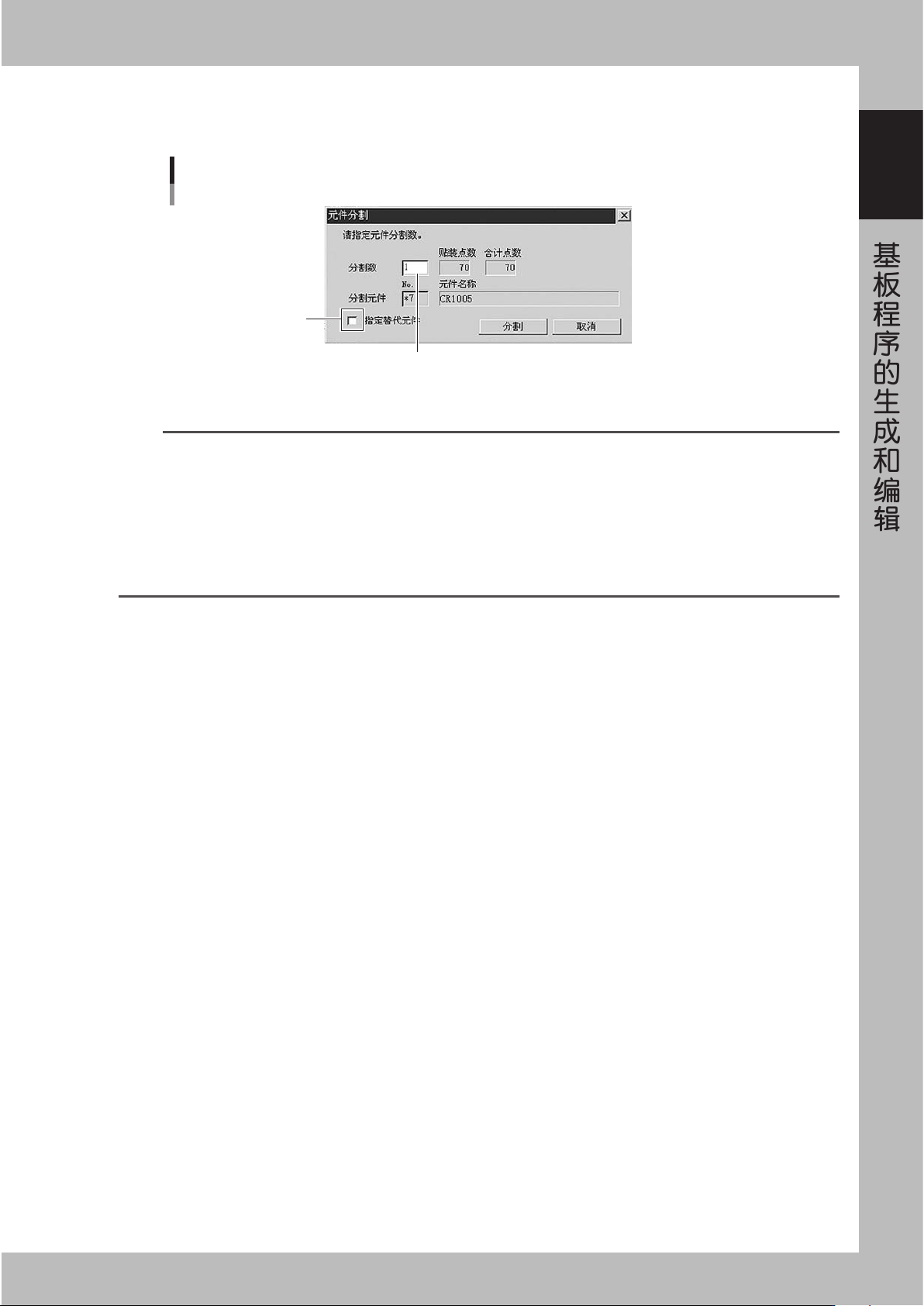
2. 显示「元件分割」设置画面。
3. 设置分割数。
输入分割数
分割数的输入
作为替代元件使用时
选中该选择框
66188-X6-00
4. 将分割元件作为替代元件使用时 , 选中「指定替代元件」的检查框。
参考
作为替代元件指定时,相互成为对方的替代元件。
例 1) 将元件号码 1 分成 2 个元件,号码分别为 1 和 2
元件号码 1 的替代元件:元件号码 2 的元件
元件号码 2 的替代元件:元件号码 1 的元件
例 2) 将元件号码 1 分成 3 个元件,号码分别为 1、2、3
元件号码 1 的替代元件:元件号码 2 的元件
元件号码 2 的替代元件:元件号码 3 的元件
元件号码 3 的替代元件:元件号码 1 的元件
5. 点击[分割]按钮,元件被分割。
6. 显示分割完成对话框。点击 [OK] 键,关闭对话框画面。