YGOS V2用户操作手册.pdf - 第112页
1-102 1 基 板 程 序 的 生 成 和 编 辑 9 . 2 . 3 用 元 件 号 码 整 理 通 过 整 理 元 件 号 码 , 可 以 删 除 在 贴 装 信 息 中 未 使 用 的 元 件 数 据 。 1 在 主 画 面 显 示 元 件 信 息 。 2 选 择 任 意 的 元 件 所 在 行 。 3 进 行 元 件 数 据 的 整 理 。 1 . 从 「 工 具 ( T ) 」 菜 单 选 择 「 元 件 信 息 支 …
1-101
1
基板程序的生成和编辑
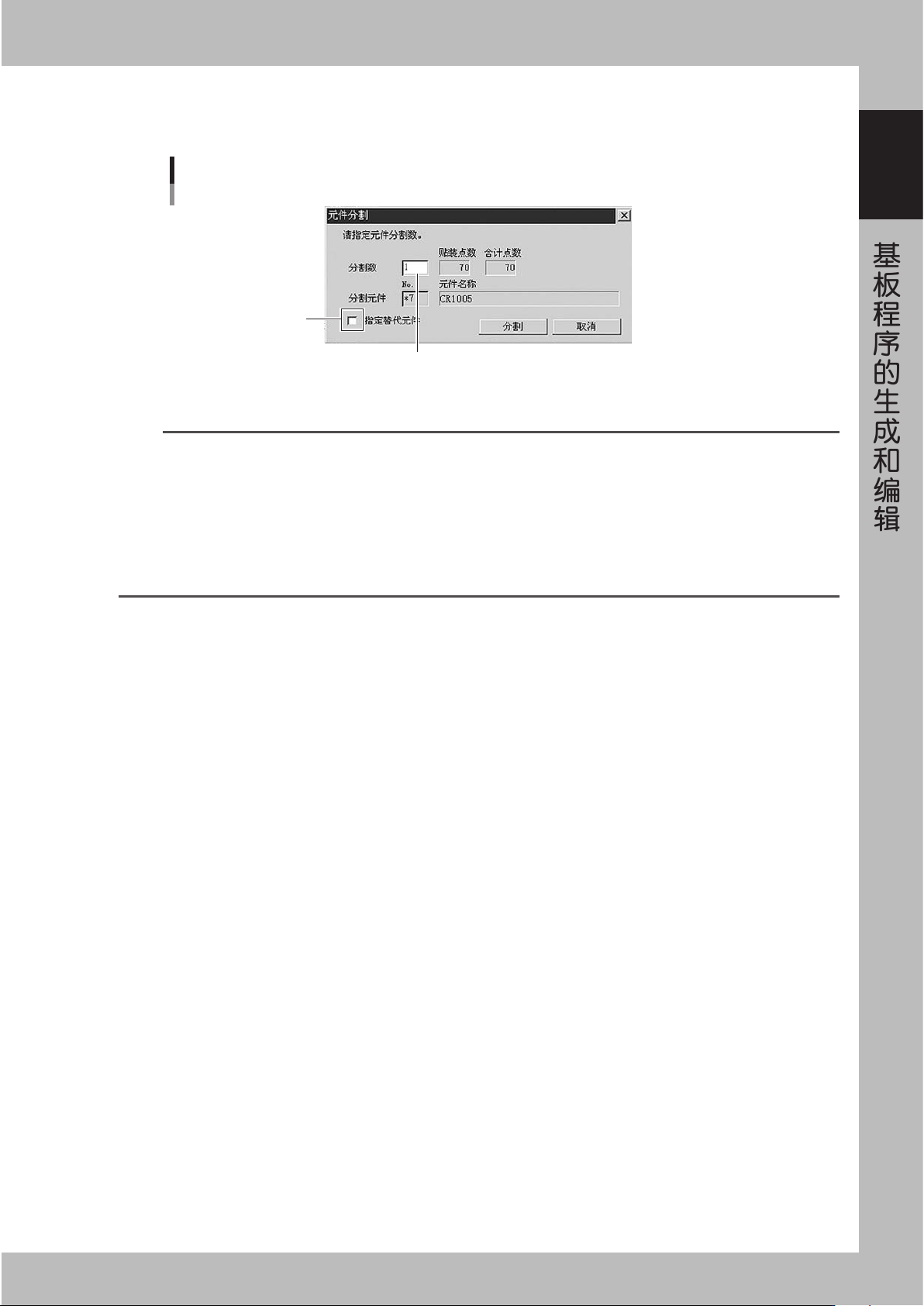
2. 显示「元件分割」设置画面。
3. 设置分割数。
输入分割数
分割数的输入
作为替代元件使用时
选中该选择框
66188-X6-00
4. 将分割元件作为替代元件使用时 , 选中「指定替代元件」的检查框。
参考
作为替代元件指定时,相互成为对方的替代元件。
例 1) 将元件号码 1 分成 2 个元件,号码分别为 1 和 2
元件号码 1 的替代元件:元件号码 2 的元件
元件号码 2 的替代元件:元件号码 1 的元件
例 2) 将元件号码 1 分成 3 个元件,号码分别为 1、2、3
元件号码 1 的替代元件:元件号码 2 的元件
元件号码 2 的替代元件:元件号码 3 的元件
元件号码 3 的替代元件:元件号码 1 的元件
5. 点击[分割]按钮,元件被分割。
6. 显示分割完成对话框。点击 [OK] 键,关闭对话框画面。
1-102
1
基板程序的生成和编辑
9.2.3 用元件号码整理
通过整理元件号码,可以删除在贴装信息中未使用的元件数据。
1
在主画面显示元件信息。
2
选择任意的元件所在行。
3
进行元件数据的整理。
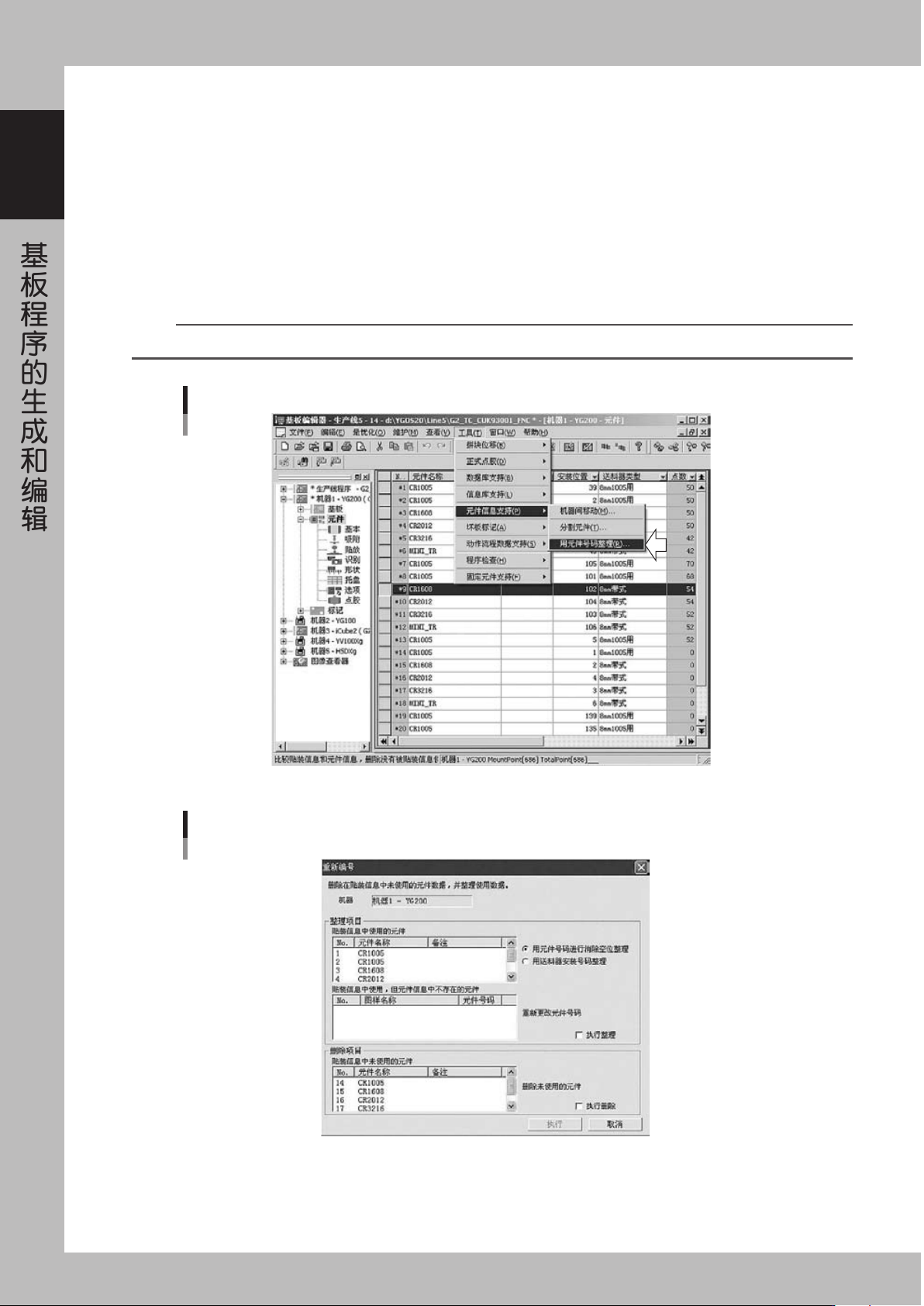
1. 从「工具(T)」菜单选择「元件信息支持(P)」。
2. 选择「用元件号码整理(R)」,显示重新编号设置画面。
参考
点击鼠标右键,显示右键菜单,可以选择相关指令。
用元件号码整理
66189-X6-00
重新编号设置画面
66190-X6-00
1-103
1
基板程序的生成和编辑
3. 从「用元件号码进行消除空位整理」或「用送料器安装号码整理」中选择一项整理方法,并点击该
整理方法前的单选按钮。
4. 在「执行整理」栏打上选择记号“√”。
(这时,「执行删除」栏也会自动打上选择记号“√”,只需执行整理时,取消「执行删除」栏的“√”
记号。)
5. 显示整理完成的对话框。点击 [OK] 键,返回元件信息画面。
参考
只需执行删除时,只选中「执行删除」栏即可。