YGOS V2用户操作手册.pdf - 第114页
1-104 1 基 板 程 序 的 生 成 和 编 辑 9 . 3 编 辑 动 作 流 程 数 据 根 据 规 格 不 同 , 可 以 显 示 该 功 能 画 面 。 9 . 3 . 1 高 度 校 正 功 能 高 度 校 正 为 选 项 功 能 , 可 以 利 用 激 光 变 位 计 进 行 高 度 校 正 。 校 正 的 项 目 包 括 点 胶 高 度 及 贴 装 高 度 等 两 项 。 一 般 与 以 触 摸 式 传 感 …

1-103
1
基板程序的生成和编辑
3. 从「用元件号码进行消除空位整理」或「用送料器安装号码整理」中选择一项整理方法,并点击该
整理方法前的单选按钮。
4. 在「执行整理」栏打上选择记号“√”。
(这时,「执行删除」栏也会自动打上选择记号“√”,只需执行整理时,取消「执行删除」栏的“√”
记号。)
5. 显示整理完成的对话框。点击 [OK] 键,返回元件信息画面。
参考
只需执行删除时,只选中「执行删除」栏即可。
1-104
1
基板程序的生成和编辑
9.3 编辑动作流程数据
根据规格不同,可以显示该功能画面。
9.3.1 高度校正功能
高度校正为选项功能,可以利用激光变位计进行高度校正。校正的项目包括点胶高度及贴装高度等两项。一般与
以触摸式传感器校正吸嘴高度的功能配套使用。
■基板程序的生成方法
如要使用高度校正功能,基板程序的运行模式必须是「动作流程」。此外,数据形式必须与标记功能中两点局部基准标记相同。
以下具体说明设置方法。
1
设置运行模式。
从树状目录「基板」中选择「基板」图标,将运行模式设置为「动作流程」。
2
设置标记类型。
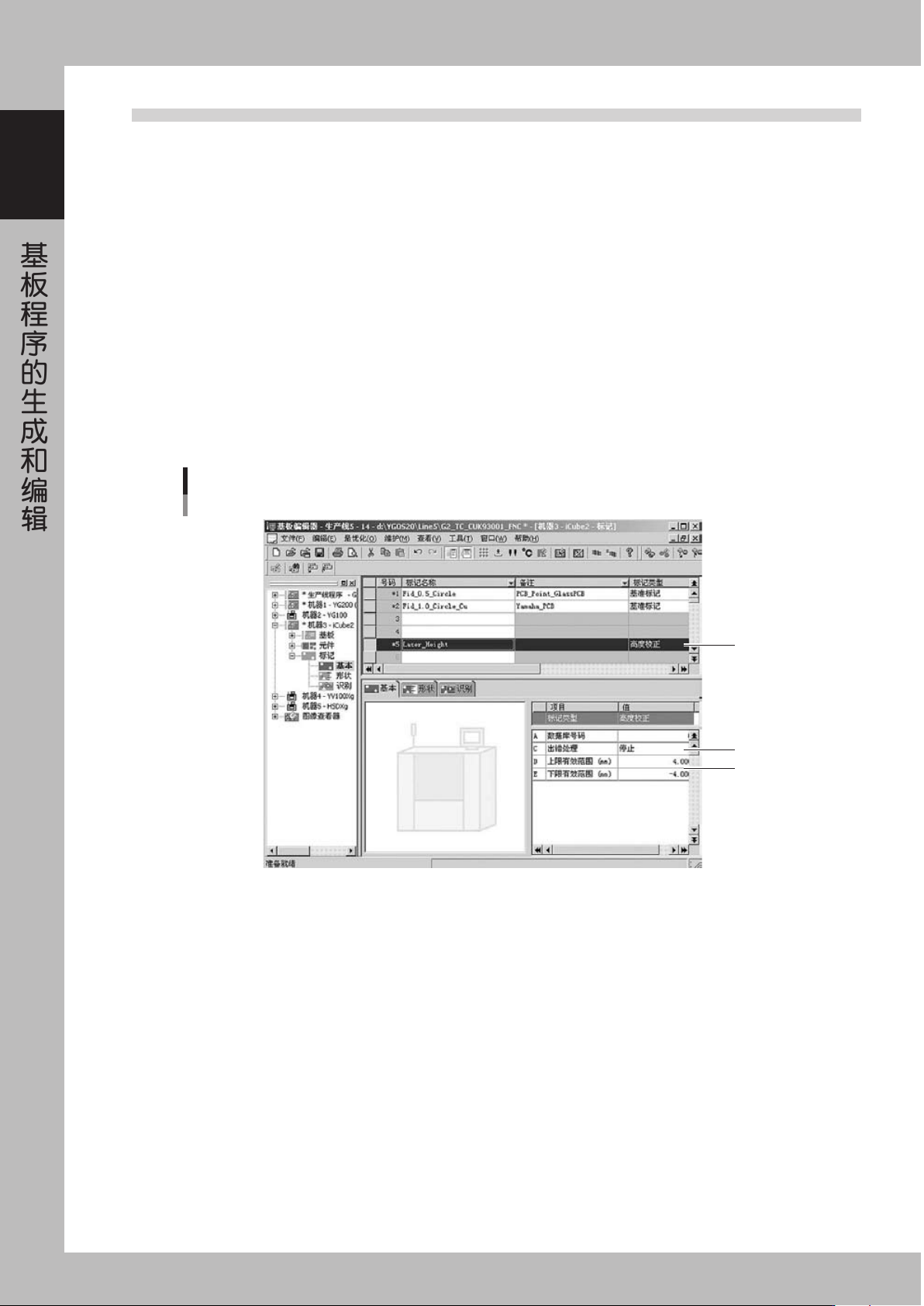
从树状目录「标记」中选择「基本」图标,输入标记名称后将标记类型设置为「高度校正」。
Step 2
Step 3
Step 4
标记
高度校正
66191-X6-00
3
设置出错处理。
指定如果测定结果不在上下限的有效范围内或发生了测定错误时的处理方法。可以选择「停止」、「确认」
或「跳过」中的一种。
· 「停止」: 如测定后发生错误,立即停机。再次开始自动运行时,将重新测定。
· 「跳过」: 如测定后发生错误,停止执行与之相同的局部高度号码 (0 以外 ) 和局部坏板标记号码
(0 以外 ) 的动作流程信息数据。
· 「确认」: 测定后,立即停机。对其后的处理可以选择「停止」或「跳过」。
4
设置上限有效范围、下限有效范围。
上下限有效范围指测定结果的有效范围值。以 mm 为单位输入。± 极性与 Head 坐标系统相同,下方向为
“+”,上方向为“-”。
1-105
1
基板程序的生成和编辑
5
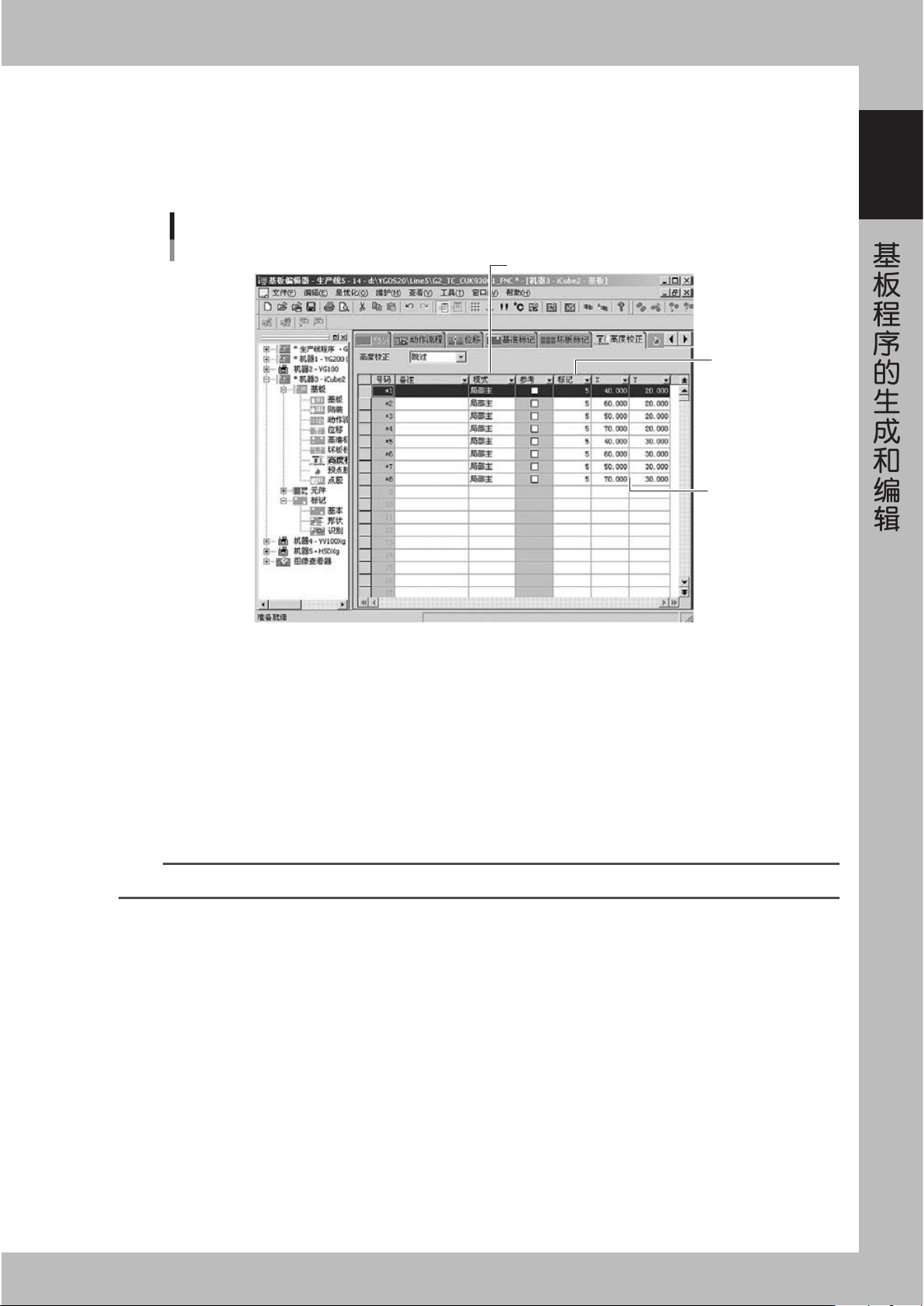
设置运行模式。
从树状目录「基板」中选择「高度校正」或从主画面选择「高度校正」图标,输入备注后,设置运行模式。
· 进行 1 点测量时,设置为「局部主」。
· 进行 2 点平均测量时,生成两行数据。第 1 行设置为「局部主」、第 2 行设置为「局部次」。
模式设置
高度校正
Step 5
Step 6
Step 7
66192-X6-00
6
输入标记号码。
输入 Step2 〜 4 设置的标记号码。
7
输入 XY 坐标。
输入测量的 XY 坐标。
8
输入高度校正号码。
选择「动作流程」图标,显示「高度校正」列,指定在「高度校正」图标中所输入的号码。
n
要点
进行 2 点平均测量时,输入「局部主」的号码。