YGOS V2用户操作手册.pdf - 第122页
1-1 12 1 基 板 程 序 的 生 成 和 编 辑 ■ 无 错 误 出 现 「 通 常 检 查 」 完 成 时 显 示 「 程 序 检 查 结 果 」 对 话 框 。 点 击 [ 关 闭 ] 按 钮 后 退 出 。 「 吸 嘴 干 扰 检 查 」 完 成 时 显 示 「 吸 嘴 干 扰 检 查 结 果 」 对 话 框 。 点 击 [ O K ] 键 后 退 出 。 ■ 出 现 错 误 「 通 常 检 查 」 完 成…
1-111
1
基板程序的生成和编辑
9.5 程序检查
对打开状态下的基板程序可以进行程序检查和吸嘴干扰检查。
1
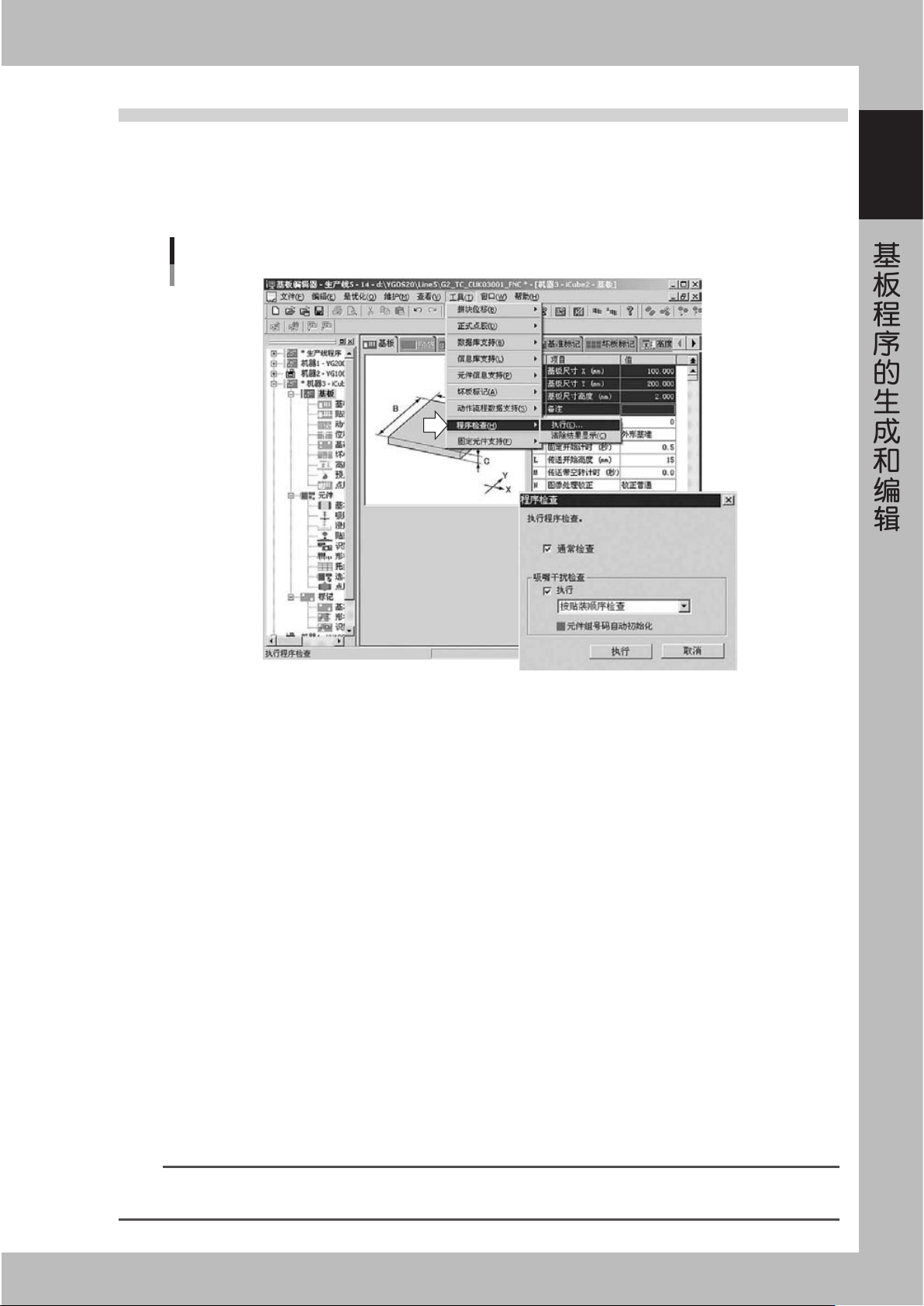
从「工具(T)」菜单选择「程序检查(H)」-「执行(E)」。
显示「程序检查」对话框。
程序检查
661A0-X6-00
2
设置检查项目。
在「程序检查」对话框中选择需执行程序检查的项目。
· 通常检查
检查基板程序中元件号码、标记号码的一致性。
· 吸嘴干扰检查
检查吸嘴的干扰状况。
执行时,从下拉式菜单中选择检查方法。
「按贴装顺序检查」
对最优化处理后的程序是否互相干扰作检查。
对没有执行最优化的基板程序不能设置该方式。此时,会出现警告提示,点击 [OK] 键后,自动变更为
「全部检查」。
「全部检查」
不受贴装顺序、所用(贴装)机器和贴装头的制约,对全部吸嘴进行检查。
选择「全部检查」后就可以选择「元件组号码自动导入」。
如果选中「元件组号码自动导入」,将自动在「元件信息」-「选项」参数的「元件组号码」中,
按可以避免吸嘴干扰的顺序设置元件组号码。
3
点击 [ 执行 ] 按钮,执行程序检查。
用所设置的条件完成程序检查后,分别显示检查结果对话框画面。
n
要点
吸嘴干扰检查的结果可以在「图像查看器」确认。
如果出现错误,用不同颜色表示出错状况。
1-112
1
基板程序的生成和编辑
■ 无错误出现
「通常检查」完成时
显示「程序检查结果」对话框。点击 [ 关闭 ] 按钮后退出。
「吸嘴干扰检查」完成时
显示「吸嘴干扰检查结果」对话框。点击 [OK] 键后退出。
■ 出现错误
「通常检查」完成时
显示「基板程序错误」对话框。点击 [OK] 键后退出。
「吸嘴干扰检查」完成时
显示「吸嘴干扰检查结果」对话框。
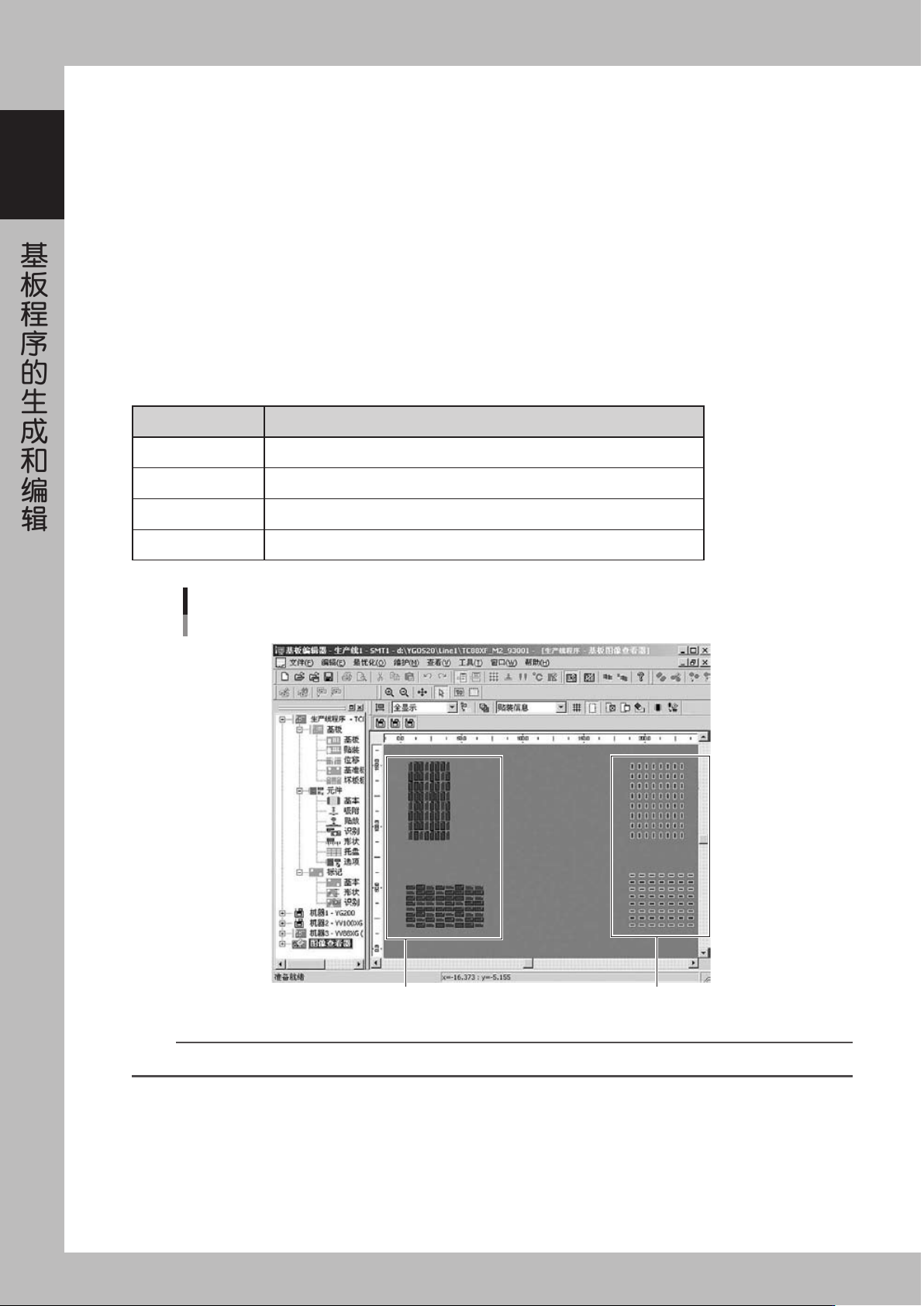
该对话框将干扰检查的结果和干扰状态的元件显示在图像查看器中,可以通过显示的颜色进行确认。
在图像查看器上,干扰状态的元件的边框由各种颜色显示,点击 [OK] 键后退出。
■ 吸嘴干扰检查的结果
元件边框的颜色 内容
红色 指贴装该元件时,可能发生干扰的元件。
黑色 指贴装黑色边框的元件时,可能会被碰撞的元件。
粉红色 邻近的元件会发生互相干扰的现象时显示。
白色 指没有干扰可能性的元件。
程序检查结果
图像画面示例
无干扰的元件
有干扰的元件
661A1-X6-00
参考
清除图像查看器上的检查结果时,选择「工具(T)」-「程序检查(H)」-「清除结果显示(C)」。
1-113
1
基板程序的生成和编辑
10. 程序的最优化
通过执行最优化,可以将生产基板程序自动改写为效率更高的程序。
10.1 最优化的启动和退出
最优化可以从「基板资源管理器」、「基板编辑器」、「送料器查看器」启动。
本节以「基板编辑器」启动最优化为例作具体说明。
关于从「送料器查看器」启动的方法,参阅标准功能手册「送料器查看器」的「4. 最优化的启动」。
c
注意
印刷机、点胶机、YHP 系列的程序在最优化对象外。
10.1.1 最优化的启动
1
启动基板编辑器。
从开始菜单选择基板编辑器。
2
选择生产线。
如果已经登录多条生产线,「请选择生产线」对话框就会显示。选择作业生产线,点击[OK]键。
c
注意
如果只登录了一条生产线,就不会显示「请选择生产线」对话框。
3
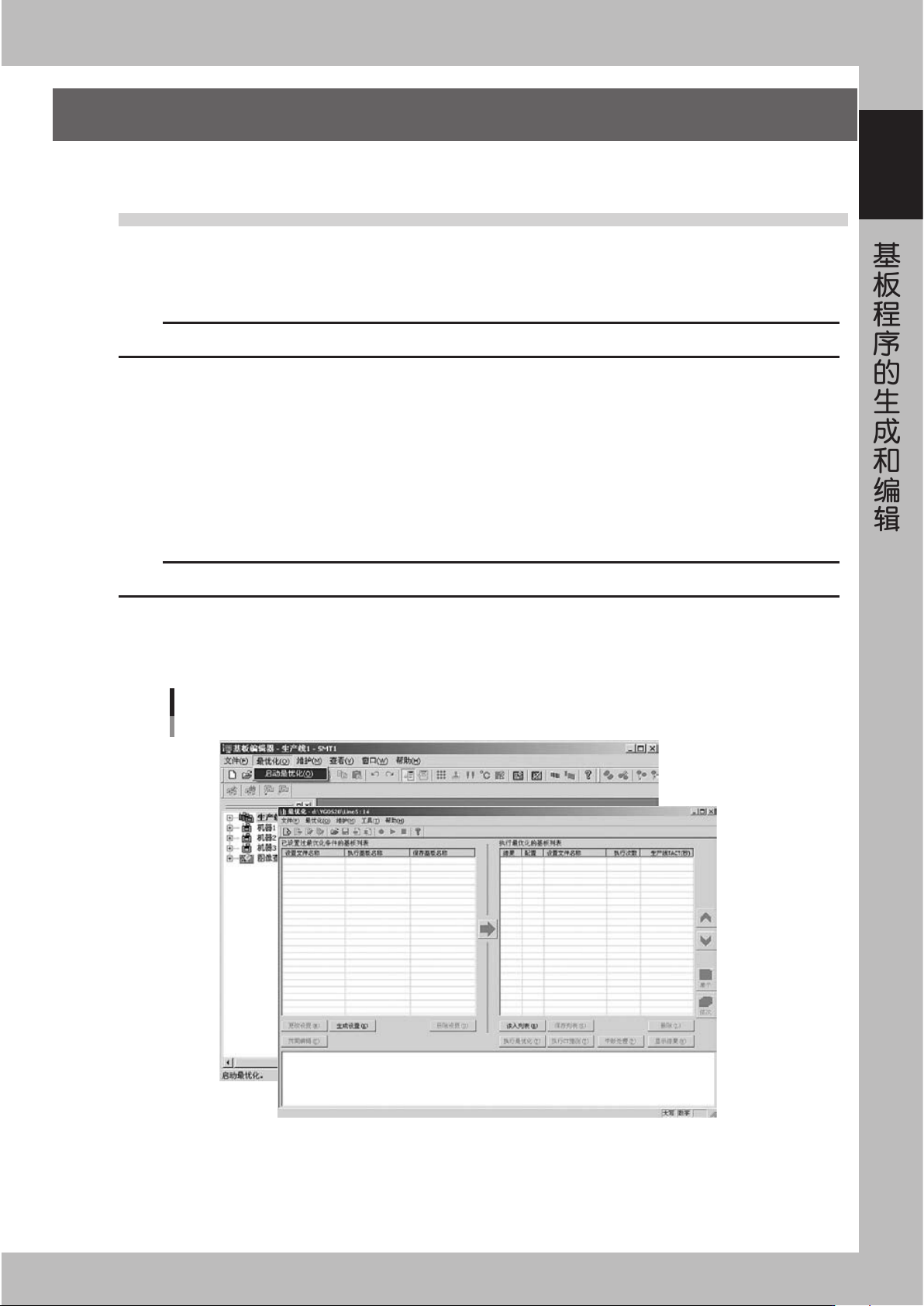
从「最优化(O)」菜单选择「启动最优化(O)」。
显示最优化画面。
最优化画面启动
661A2-X6-00