YGOS V2用户操作手册.pdf - 第127页
1-1 17 1 基 板 程 序 的 生 成 和 编 辑 · [ 读 入 列 表 ( R ) ] 按 钮 参 考 工 具 栏 的 「 6 . [ 读 入 列 表 ] 按 钮 」 。 · [ 执 行 最 优 化 ( E ) ] 按 钮 参 考 工 具 栏 的 「 9 . [ 执 行 最 优 化 ] 按 钮 」 。 4 . 已 设 置 过 最 优 化 条 件 的 基 板 列 表 以 列 表 显 示 完 成 最 优…

1-116
1
基板程序的生成和编辑
4.[共同编辑]按钮
共同编辑最优化条件设置。
从完成最优化条件设置的基板列表中选择多个基板时使用。
「文件(F)」菜单的「共同编辑(C)」和操作按钮的「共同编辑 (C)」按钮都可以进行相同操作。
5.[读入列表]按钮
读入所保存的基板列表。显示「执行最优化的基板列表信息」对话框。从最优化执行组列表中选择要读入的文件。
「文件(F)」菜单的「读入列表(R)」和操作按钮的「读入列表 (R)」按钮都可以进行相同操作。
6.[保存列表]按钮
保存执行最优化的基板列表。
显示「执行最优化的基板列表信息」对话框。可以以组为单位保存最优化后的文件。
「文件(F)」菜单的「保存列表(S)」和操作按钮的「保存列表 (V)」按钮都可以进行相同操作。
7.[添加到列表中]按钮
在执行最优化的基板列表上添加设置。
「文件(F)」菜单的「添加到列表中(A)」也可以进行相同操作。
8.[从列表中删除]按钮
从执行最优化的基板列表中删除设置。
「文件(F)」菜单的「从列表中删除(D)」和操作按钮的「删除 (L)」按钮都可以进行相同操作。
9.[执行最优化]按钮
按从上至下的顺序对执行最优化基板列表的基板程序执行最优化。
「最优化(O)」菜单的「执行最优化(E)」和操作按钮的「执行最优化 (E)」按钮都可以进行相同操作。
10.[执行 CT 推测]按钮
推测执行最优化的基板列表中基板程序的周期。
「最优化(O)」菜单的「执行 CT 推测(T)」和操作按钮的「执行 CT 推测 (T)」按钮都可以进行相同操作。
11.[中断处理]按钮
中断正在执行的最优化处理。
「最优化(O)」菜单的「中断处理(P)」和操作按钮的「中断处理 (P)」按钮都可以进行相同操作。
12.[版本信息]按钮
显示程序的版本信息。
「帮助(H)」菜单的「版本信息(A)」也可以进行相同操作。
3. 操作
·[更改设置(M)]按钮
参考工具栏的「3.[更改设置]按钮」。
·[共同编辑(C)]按钮
参考工具栏的「4.[共同编辑]按钮」。
·[生成设置(K)]按钮
参考工具栏的「1.[生成设置]按钮」。
·[删除设置(D)]按钮
参考工具栏的「2.[删除设置]按钮」。
·[删除(L)]按钮
参考工具栏的「8.[从列表中删除]按钮」。
·[显示结果(W)]按钮
显示过去所执行的最优化结果。
选择「最优化(O)」菜单的「显示结果(W)」也可以进行相同操作。
·[中继处理(P)]按钮
参考工具栏的「11.[中继处理]按钮」。
·[保存列表(V)]按钮
参考工具栏的「6.[保存列表]按钮」。
·[执行 CT 推测(T)]按钮
参考工具栏的「10.[执行 CT 推测]按钮」。

1-117
1
基板程序的生成和编辑
·[读入列表(R)]按钮
参考工具栏的「6.[读入列表]按钮」。
·[执行最优化(E)]按钮
参考工具栏的「9.[执行最优化]按钮」。
4. 已设置过最优化条件的基板列表
以列表显示完成最优化条件设置的基板。
· 设置文件名称
显示已设置的最优化条件所保存的文件名称。
初始值与基板名称相同,设置时可以变更。
· 执行基板名称
显示执行最优化基板的名称。
· 保存基板名称
显示最优化后基板所保存的基板名称。
5. 执行最优化的基板列表
以列表显示执行最优化的基板。
· 结果
用「执行中」「成功」「失败」等显示最优化结果。
· 配置
指定单个执行最优化还是按顺序执行最优化。
按[单个]按钮、[']按钮切换。
· 设置文件名称
显示所设置的最优化条件被保存的文件名称。
· 执行次数
显示最优化的重复执行次数和设置次数。
· 生产线 TACT(秒)
显示最优化后的生产线速度。
n
要点
设置为「单个」后,以基板单位设置的最优化条件进行最优化。
设置为「依次」后,将先完成最优化的基板作为固定基板执行最优化。
6. 行移动按钮
选择执行最优化基板列表中的任意行,可以移至上一行或下一行。
7.[单个]按钮、8.[依次]按钮
切换执行最优化时的配置。
9. 跟踪画面
显示最优化的状况。
1-118
1
基板程序的生成和编辑
10.3 设置最优化的条件
设置最优化的条件有两种方法,一种是预先设置基板共同的条件「初期条件的设置」;另一种是以基板为单位进行
个别设置的「基板单位的最优化条件设置」。
10.3.1 信息的确认
设置最优化条件之前,先确认「生产线」「吸嘴个数」「送料器个数」的各个信息。
吸嘴个数只有使用手动交换吸嘴时才需确认,并根据需要作变更。
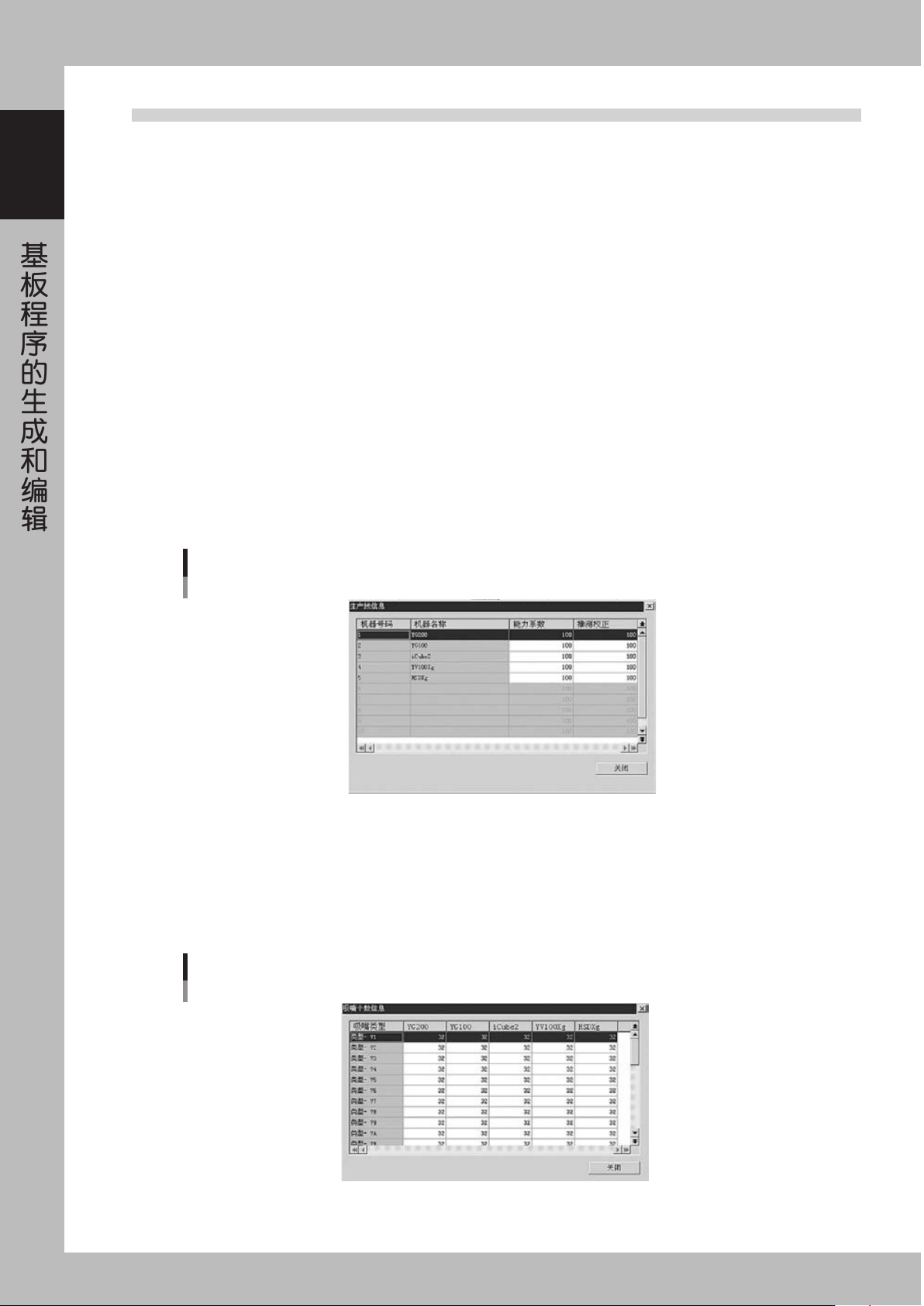
●生产线信息的确认
可以确认登录在生产线的机器的能力系数、推测校正。
从「维护(M)」菜单选择「生产线信息(L)」。
显示「生产线信息」画面。
能力系数的推测校正值的初始值设置为 100。
要变更数值时,双击变更栏,直接输入数值。
· 能力系数
为生产线分配时各机器最初的分配比率。如果同机种的机器相连接,设置的数值相同。
· 推测校正
补充速度推测值与实际使用机器所测时间的差,没有差时,使用初始值。速度推测值的校正值如下。
显示值 = 推测值 × 推测校正 ÷100
推测校正是校正再分配时的速度推测结果的重要参数。必须尽量反映机器的实际状态。
生产线信息
661A6-X6-00
●吸嘴个数信息的确认
可以确认各机器中各个吸嘴可同时装备的个数。
从「维护(M)」菜单选择「吸嘴个数信息(N)」。
显示「吸嘴个数信息」画面。
变更吸嘴个数时,双击变更栏,直接输入数值。
吸嘴个数信息
661A7-X6-00