YGOS V2用户操作手册.pdf - 第137页
1-127 1 基 板 程 序 的 生 成 和 编 辑 1 0 . 4 编 辑 最 优 化 的 条 件 设 置 对 已 经 设 置 的 最 优 化 条 件 , 可 以 按 以 下 两 种 方 法 进 行 编 辑 。 1 0 . 4 . 1 分 别 编 辑 已 完 成 最 优 化 条 件 设 置 的 文 件 可 以 分 别 编 辑 最 优 化 条 件 设 置 文 件 。 1 选 择 基 板 程 序 。 从 「 已 设 置 过 最 …
1-126
1
基板程序的生成和编辑
· 取消不停机扩展的元件标志(根据规格不同,有可以进行设置的机器。)
从下拉式菜单中选择要取消不停机扩展的送料器架的种类。
· 有效固定元件标志(根据规格不同,有可以进行设置的机器。)
设置是否使用以 100 条记录为单位的固定元件信息。
在包含对象基板所用的固定元件在内的选择框中打上“√”。
取消了选中记号“√”的固定元件被完全忽略。
9
保存设置。
确认保存设置的文件名称,按[设置保存(S)]按钮。
0
要对其它基板执行最优化时,重复上述作业。
1-127
1
基板程序的生成和编辑
10.4 编辑最优化的条件设置
对已经设置的最优化条件,可以按以下两种方法进行编辑。
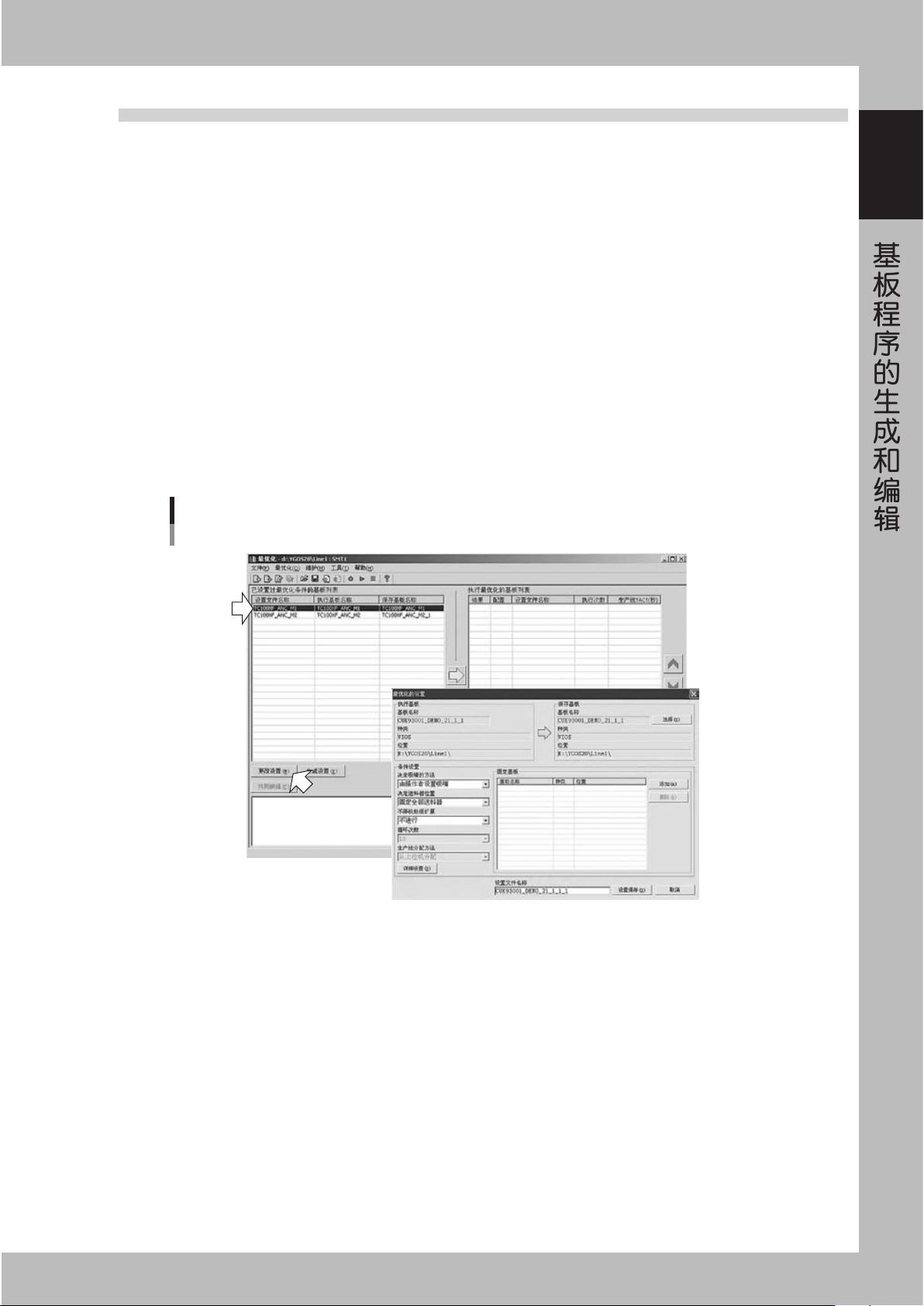
10.4.1 分别编辑已完成最优化条件设置的文件
可以分别编辑最优化条件设置文件。
1
选择基板程序。
从「已设置过最优化条件的基板列表」选择要编辑的基板程序。
2
点击[更改设置(M)]按钮。
显示「最优化的设置」画面。
3
编辑程序。
关于设置条件,参阅本章「10.3.4 基板单位的条件设置」。
4
保存程序。
确认设置保存文件的名称,按[设置保存(S)]按钮保存程序。
已设置过最优化条件文件的个别编辑
661B8-X6-00
1-128
1
基板程序的生成和编辑
10.4.2 共同编辑最优化条件设置文件
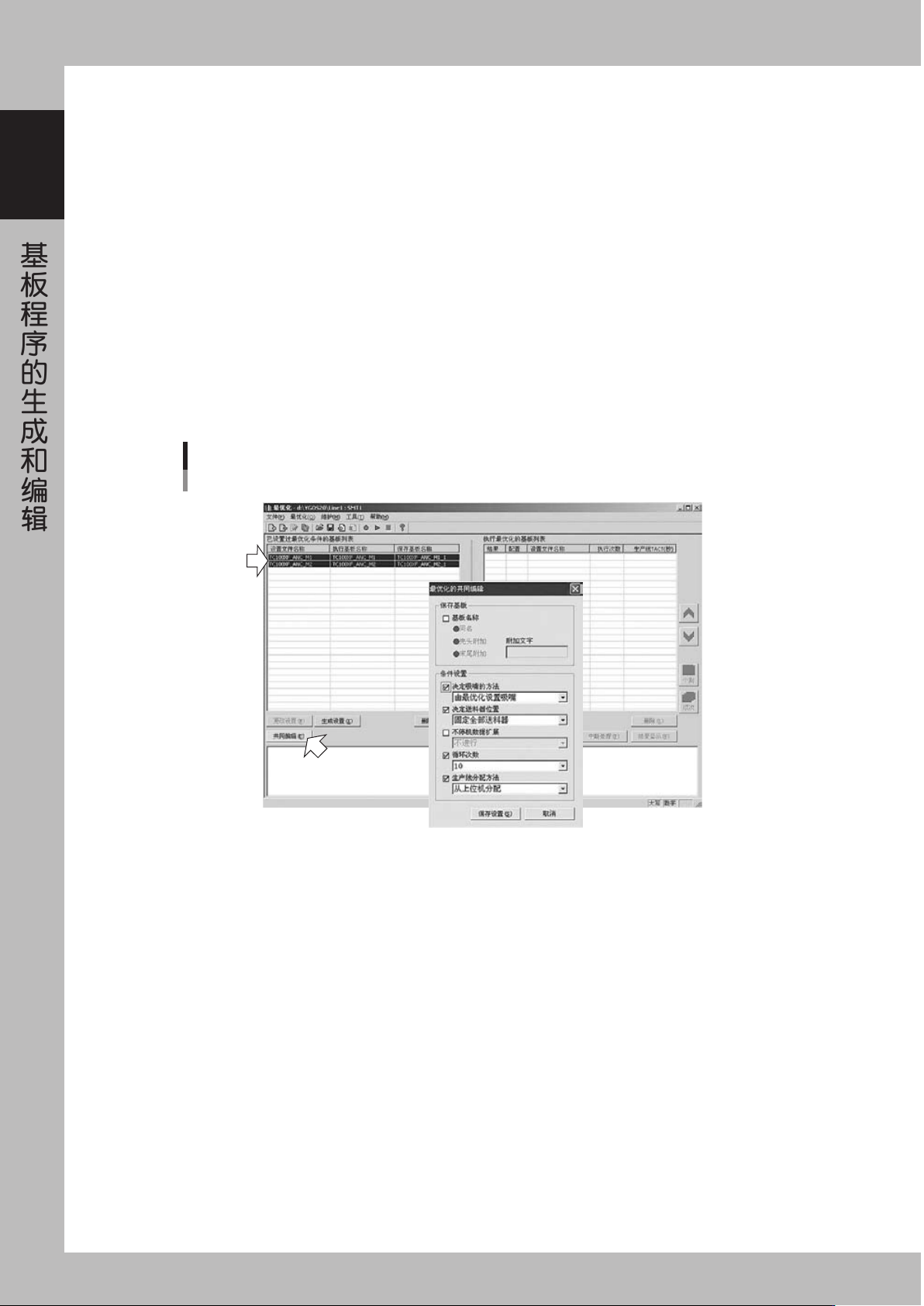
可以将多个已设置最优化条件的文件一起进行编辑。
1
选择基板程序。
按 [Shift] 键或 [Ctrl] 键,从「已设置过最优化条件的基板列表」中选择多个要编辑的程序。
2
点击[共同编辑(C)]按钮。
显示「最优化的共同编辑」画面。
3
编辑程序。
可以在所选的所有基板中设置共同的最优化条件。
选中设置项目的选择框,变更内容。
4
保存程序。
确认「保存基板」栏,按[保存设置(S)]按钮保存程序。
共同编辑已设置最优化条件的文件
661B9-X6-00