YGOS V2用户操作手册.pdf - 第14页
1-4 1 基 板 程 序 的 生 成 和 编 辑 2 . 2 选 择 基 板 程 序 对 已 经 登 录 的 基 板 程 序 , 按 以 下 步 骤 进 行 选 择 。 1 打 开 基 板 程 序 。 从 「 文 件 ( F ) 」菜 单 选 择 「 在 当 前 编 辑 器 上 打 开 基 板 程 序 ( O ) 」 或「 启 动 新 编 辑 器 并 打 开 基 板 程 序 ( E ) 」 。 显 示 「 基 板 选 择 」 对 …
1-3
1
基板程序的生成和编辑
4
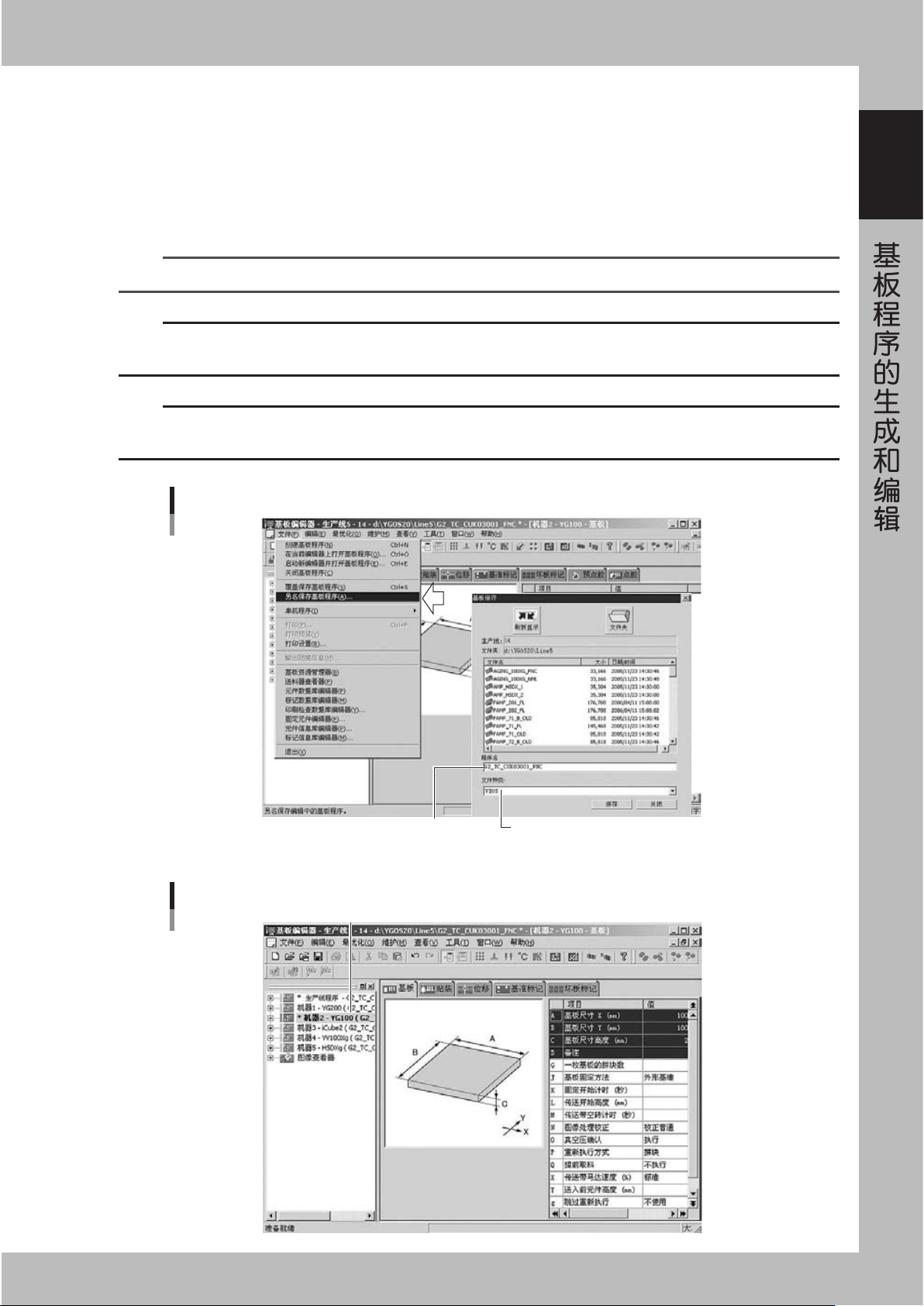
保存新建基板程序。
1. 从「文件(F)」菜单选择「另名保存基板程序(A)」或点击工具栏的[保存基板程序]按钮。
显示「保存基板」对话框画面。
2. 用键盘输入半角英数 20 字以内的基板名称,再从下拉式菜单中选择文件种类。
3. 确认保存的文件夹后,点击[保存]按钮。
登录的基板名称显示在树状目录中。
n
要点
基板名称不能使用空格。空格可由下划线替代。
c
注意
基板名称可以使用的文字如下所示。
abcdefghijklmnopqrstuvwxyzABCDEFGHIJKLMNOPQRSTUVWXYZ0123456789_
c
注意
输入基板名称后,如果与之同名的基板已经存在,就会出现警告提示。可以用其他名称重新登录。如果按警告提示画面上的 [OK] 键,
同名文件将被覆盖保存。
保存基板程序
输入基板名称 选择文件种类
66101-X6-00
创建基板完成
显示创建的基板名称
66102-X6-00
1-4
1
基板程序的生成和编辑
2.2 选择基板程序
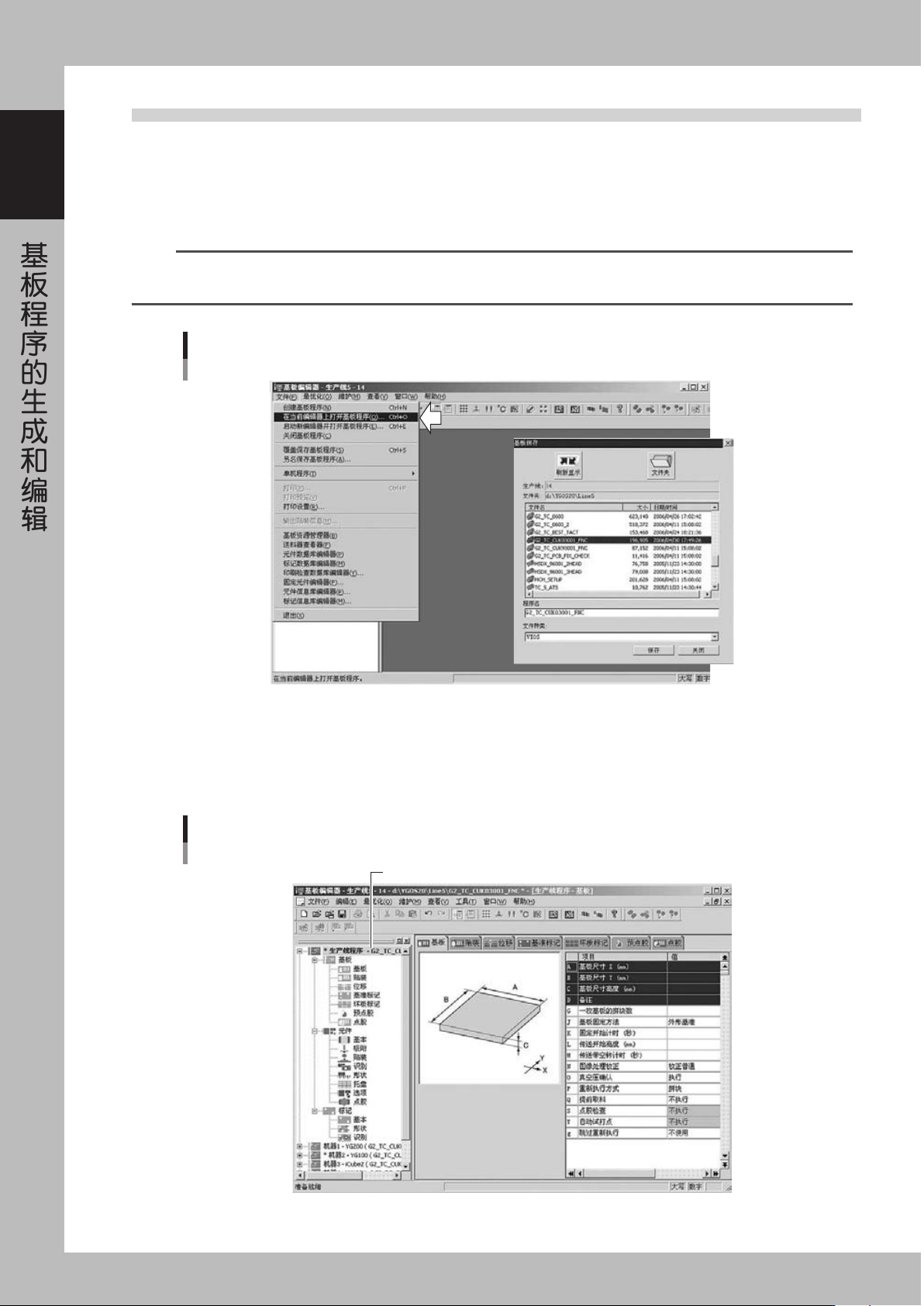
对已经登录的基板程序,按以下步骤进行选择。
1
打开基板程序。
从「文件(F)」菜单选择「在当前编辑器上打开基板程序(O)」或「启动新编辑器并打开基板程序(E)」。
显示「基板选择」对话框。
参考
无论是点击工具栏[在当前编辑器上打开基板程序]按钮,还是点击[启动新编辑器并打开基板程序]按钮,都可以进行同样的
操作。
打开基板程序
66103-X6-00
2
选择基板名称。
将光标移至要选择的基板名称栏,点击[选择]按钮。读入所选基板程序,画面中的树状目录显示所选
基板名称。
所选基板名称
所选基板名称
66104-X6-00
1-5
1
基板程序的生成和编辑
3.单机程序的生成
对已经登录在生产线上的各个机器,可以分别生成各基板程序。
3.1 创建单机程序
1
启动基板编辑器。
从开始菜单选择「YAMAHA YGOS 2.0」的「基板编辑器」。
2
选择生产线。
如果已经登录多条生产线,「请选择生产线」对话框就会显示。选择要生成单机程序的机器所登录的生产线。
「基板编辑器」启动。
n
要点
即使已经打开基板程序并在作业,也可以创建同一条生产线上其它机器的单机程序。操作方法如下 Step3 〜 Step6 所示。
3
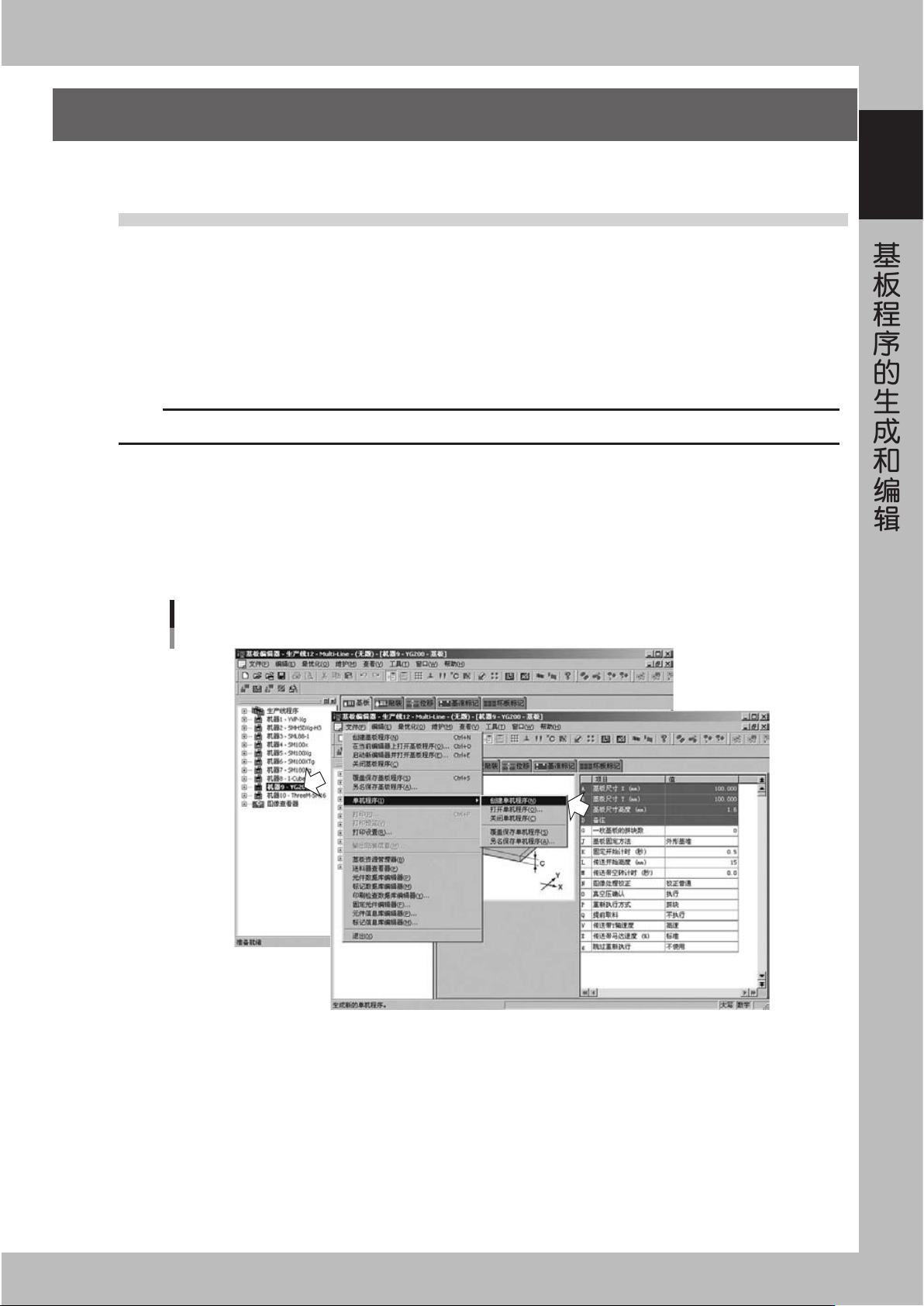
选择生成单机程序的机器。
选择树状目录的机器图标。
4
从「文件(F)」菜单选择「单机程序(I)」-「创建单机程序(N)」。
显示参数设置画面后,设置各项参数。
创建单机程序
66105-X6-00