YGOS V2用户操作手册.pdf - 第169页
2-23 2 印 刷 程 序 的 生 成 6 . 1 生 成 顺 序 选 择 树 状 目 录 的 「 标 记 」 - 「 基 本 」 图 标 , 打 开 下 图 所 示 的 标 记 画 面 。 在 画 面 上 部 数 据 号 码 的 行 中 输 入 标 记 的 「 名 称 」 和 「 备 注 」 , 在 下 部 列 表 中 设 置 各 种 参 数 。 1 从 树 状 目 录 选 择 「 标 记 」 - 「 基 本 」 图 标 , 打…
2-22
2
印刷程序的生成
6.标记数据的生成
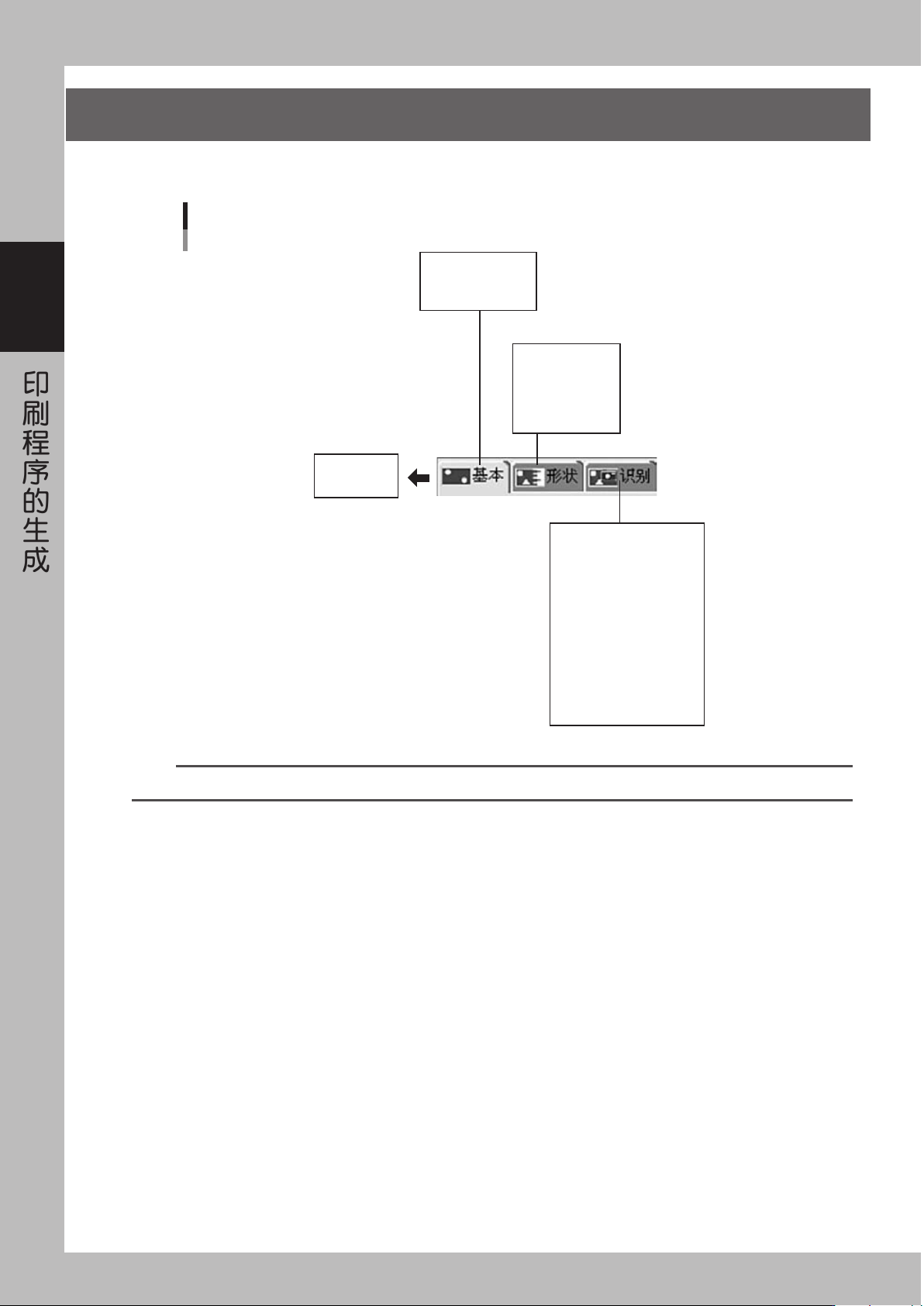
本节具体说明用于基板和网板基准标记的标记数据的生成方法。每个登录的标记数据都有如下图所示的各种参数。
标记数据的参数构成
表面类型
识别类型
标记界限值
标记识别公差
标记检出范围XY
外圈照明级别
内圈照明级别
同轴照明级别
IR外圈照明级别
IR内圈照明级别
排除标记外部干扰数
排除标记内部干扰数
标记类型
形状类型
标记外形
(标记外形X)
(标记面积)
(标记周长)
标记名称
备注
(标记类型)
66216-X6-00
参考
所显示的参数随选择的「形状类形」变更。
2-23
2
印刷程序的生成
6.1 生成顺序
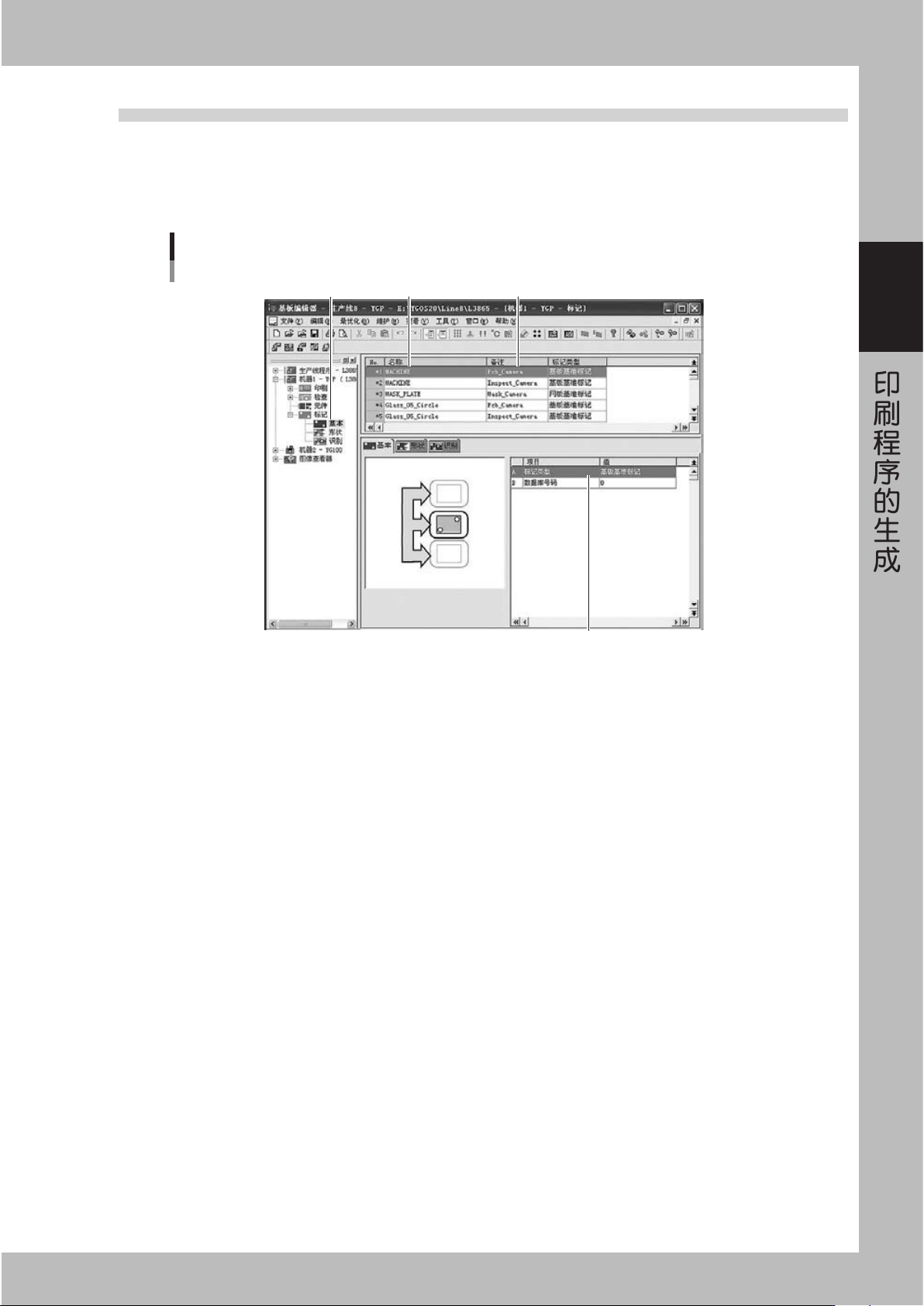
选择树状目录的「标记」-「基本」图标,打开下图所示的标记画面。在画面上部数据号码的行中输入标记的
「名称」和「备注」,在下部列表中设置各种参数。
1
从树状目录选择「标记」-「基本」图标,打开标记画面。
Step 2Step 1 Step 3
Step 4
标记画面
66217-X6-00
2
输入标记的「名称」。
以半角英数为每个标记输入不同的标记名称,字数控制在 20 字以内,不能使用空格。
3
输入「备注」。
根据需要输入备注内容(也可以不输入)。
2-24
2
印刷程序的生成
4
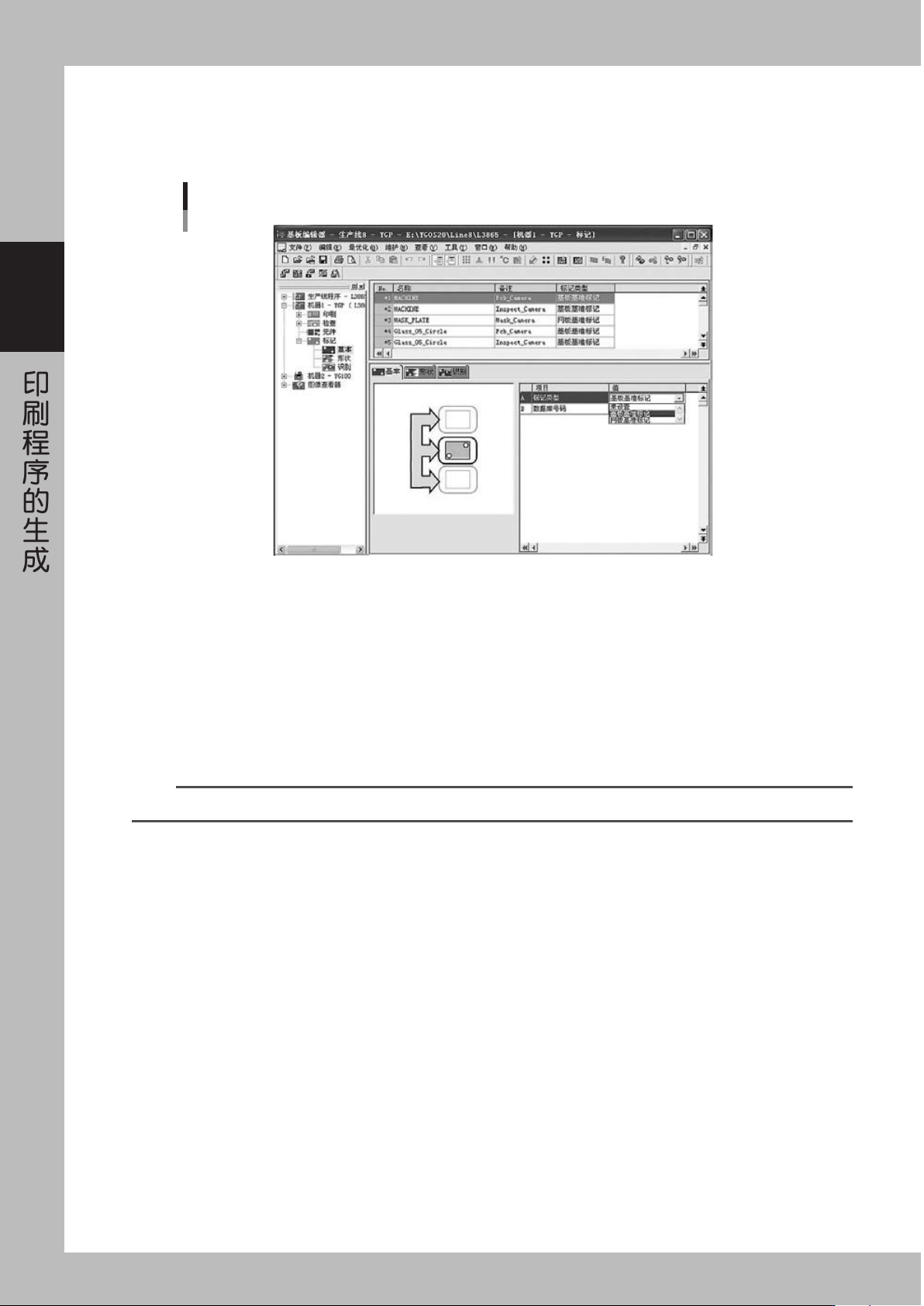
设置「基本」图标的「标记类型」。
生成基板基准标记时将标记类型设置为「基板基准标记」,生成网板基准标记时将标记类型设置为
「网板基准标记」。
「标记类型」的设置
66218-X6-00
5
设置各种参数。
选择「形状」「识别」图标的同时,在画面右下方的列表中设置参数。(参阅本章「6.2 〜 6.3」)。
6
重复上述作业。
对基准标记中使用的全部标记实施上述作业。
7
保存数据。
从「文件(F)」菜单选择「覆盖保存基板程序(S)」或「另名保存基板程序(A)」。
参考
按工具栏的 [ 基板保存 ] 按钮,也可以覆盖保存基板程序。