YGOS V2用户操作手册.pdf - 第75页
1-65 1 基 板 程 序 的 生 成 和 编 辑 6 . 1 生 成 顺 序 点 击 树 状 目 录 「 标 记 」 中 的 「 基 本 」 图 标 , 打 开 下 图 所 示 的 标 记 画 面 。 在 主 画 面 中 输 入 「 标 记 名 称 」 和 「 备 注 」 , 在 详 细 画 面 设 置 各 种 参 数 。 Step 2 Step 1 Step 3 Step 4 Step 6 标记画面 66 1 41 - X6 …
1-64
1
基板程序的生成和编辑
6.建立标记信息
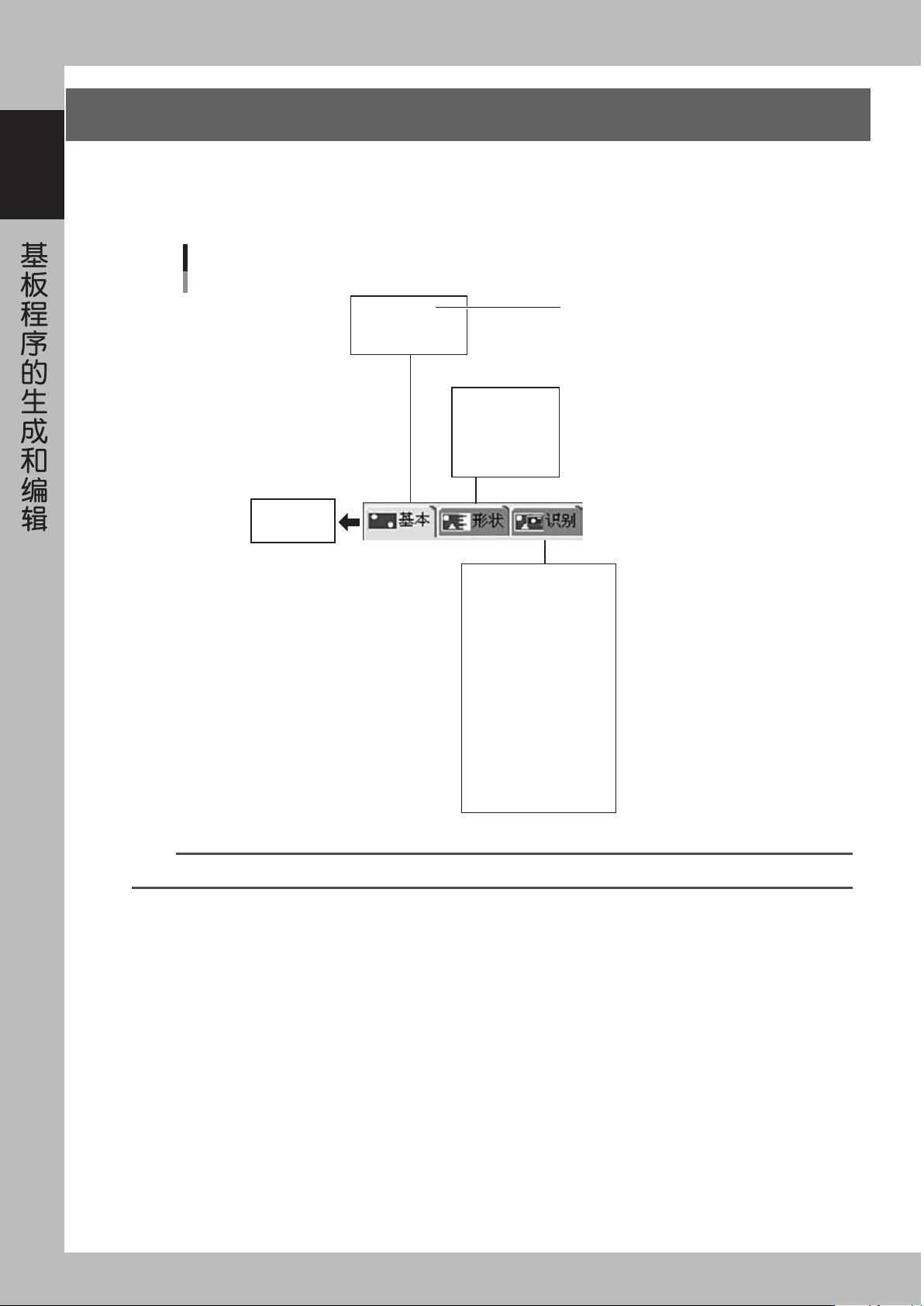
本节主要说明基板所使用的标记信息的建立方法。如下图所示,标记信息中,每个登录标记分别持有各种参数,
设置这些参数时,可以先从数据库中选择形状相似的样本进行复制,并在复制数据的基础上变动不同的参数。
该方法快捷方便。
标记参数的构成
标记名称
备注
(标记类型)
表面类型
识别类型
标记界限值
标记识别公差
标记检出范围XY
外圈照明级别
内圈照明级别
同轴照明级别
IR外圈照明级别
IR内圈照明级别
标记外排除干扰数
标记内排除干扰数
识别动作流程
检出范围偏移量XY
识别高度
标记类型
数据库号码
(信息库名)
·基准标记
·坏板标记
·坏板标记用基准标记
·点胶打点
·检查用基准标记
·检查用坏板标记
·晶片基准标记
·晶片坏板标记
·晶片坏板标记用基准标记
·高度校正
形状类型
标记外形X
标记外形Y
(标记面积)
(标记周长)
66140-X6-00
参考
显示的参数内容随选择的「标记功能」和「形状类型」而变更。
1-65
1
基板程序的生成和编辑
6.1 生成顺序
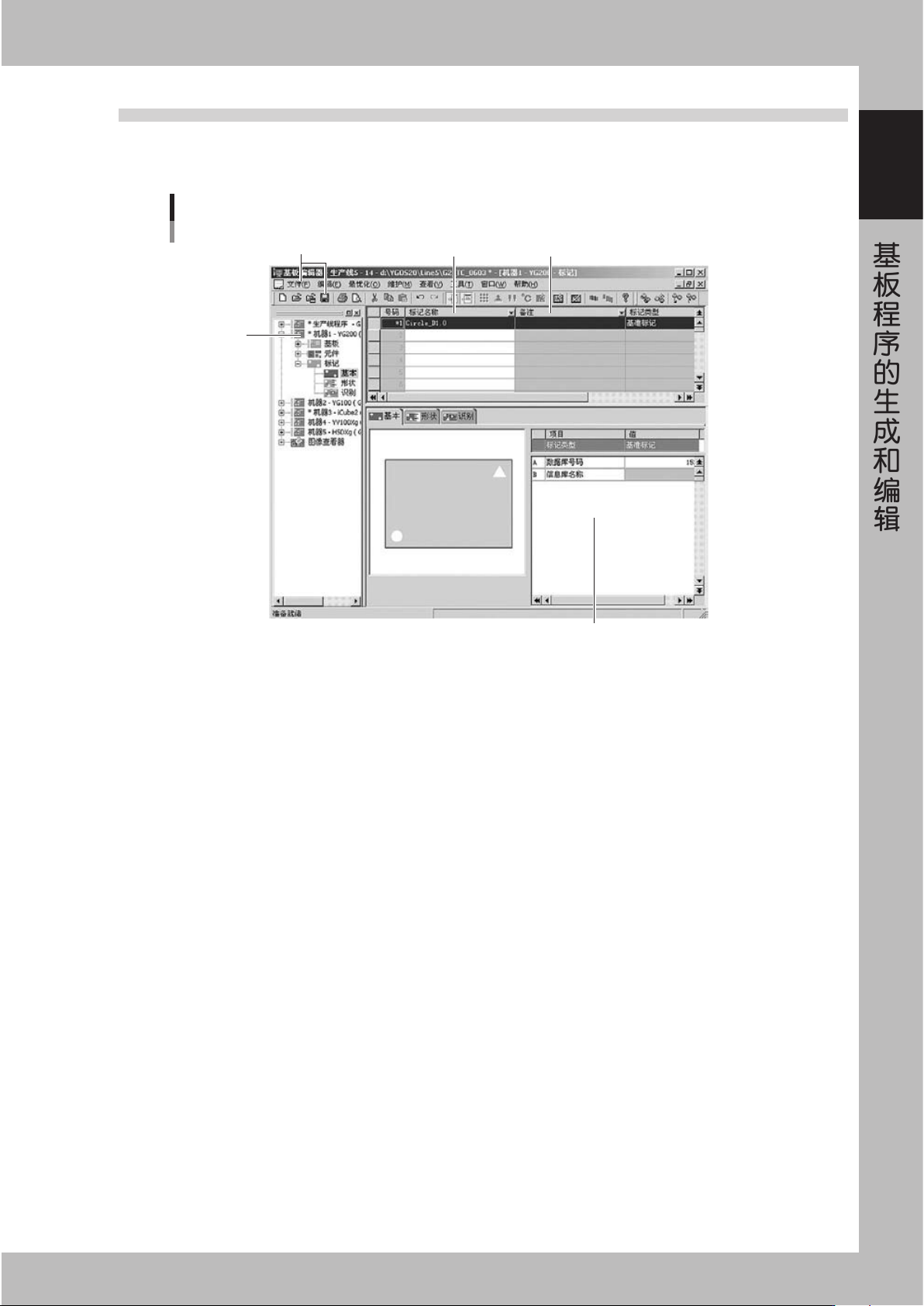
点击树状目录「标记」中的「基本」图标,打开下图所示的标记画面。在主画面中输入「标记名称」和「备注」,
在详细画面设置各种参数。
Step 2
Step 1
Step 3
Step 4
Step 6
标记画面
66141-X6-00
1
点击树状目录的「标记」图标,打开标记画面。
2
输入「标记名称」。
分别以半角英数输入各个标记名称,字数限制在 20 字以内,输入时不能使用空格键。
3
输入「备注」。
根据需要输入备注内容。(不输入也无妨)
4
设置参数。
选择「基本」、「形状」、「识别」图标,分别在画面右下方显示的列表中设置参数。
5
重复上述作业。
对基板上使用的全部标记执行上述作业。
6
保存数据。
从「文件 (F)」菜单选择「覆盖保存基板程序 (S)」,或点击树状目录的[基板程序保存]按钮,保存数据。
1-66
1
基板程序的生成和编辑
6.2 基本参数
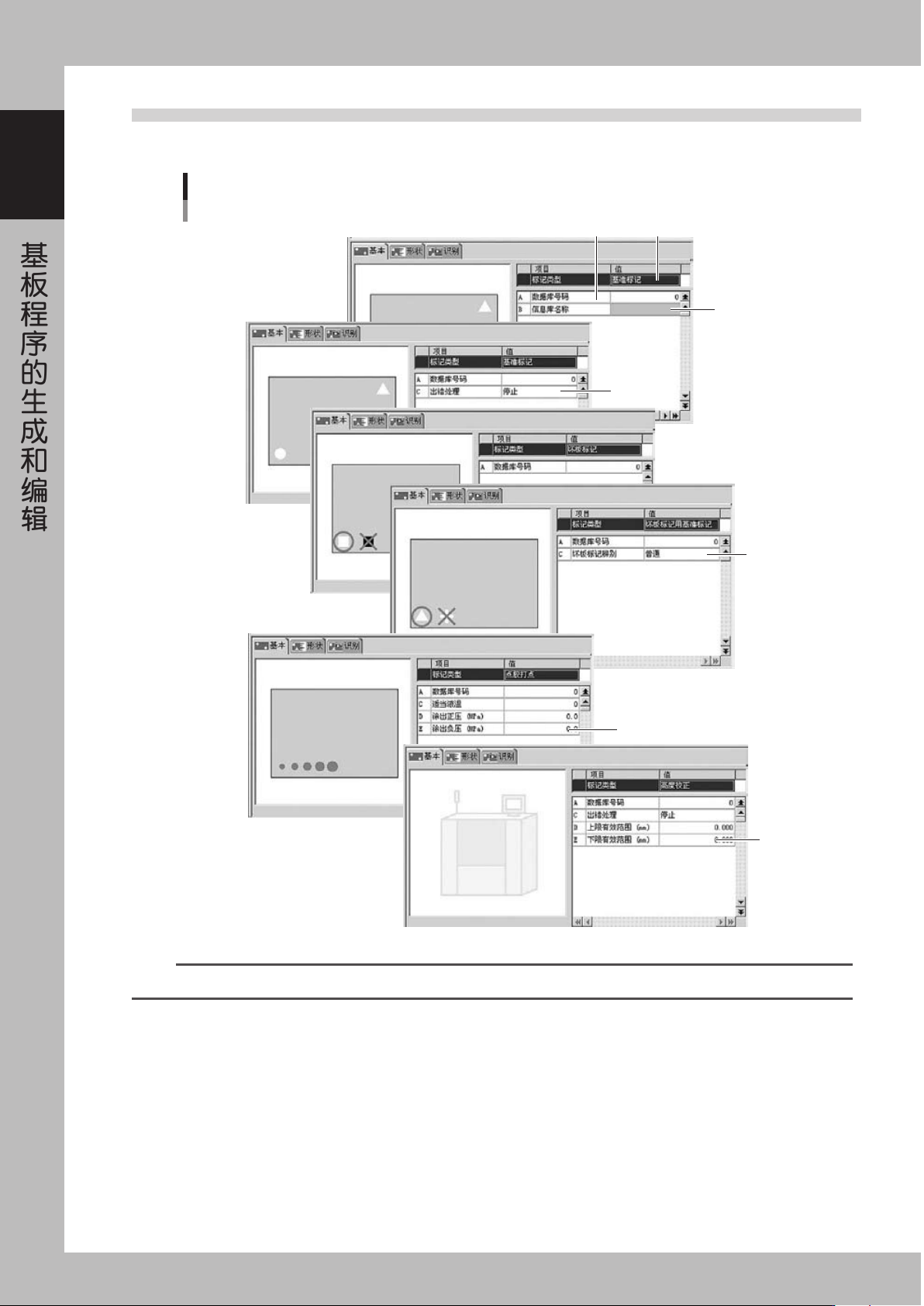
点击详细画面的「基本」图标。
2 1
标记
基本参数
3
4
5
6
7
66142-X6-00
参考
根据规格不同,有不能显示的项目。