YGOS V2用户操作手册.pdf - 第82页
1-72 1 基 板 程 序 的 生 成 和 编 辑 7 . 编 辑 数 据 库 7 . 1 设 置 数 据 库 使 用 登 录 在 数 据 库 中 的 数 据 可 以 生 成 「 元 件 信 息 」 、 「 标 记 信 息 」 。 也 可 以 将 编 辑 后 的 「 元 件 信 息 」 、 「 标 记 信 息 」 登 录 在 数 据 库 中 。 以 下 , 以 元 件 信 息 画 面 为 例 作 具 体 说 明 。 7 .…
1-71
1
基板程序的生成和编辑
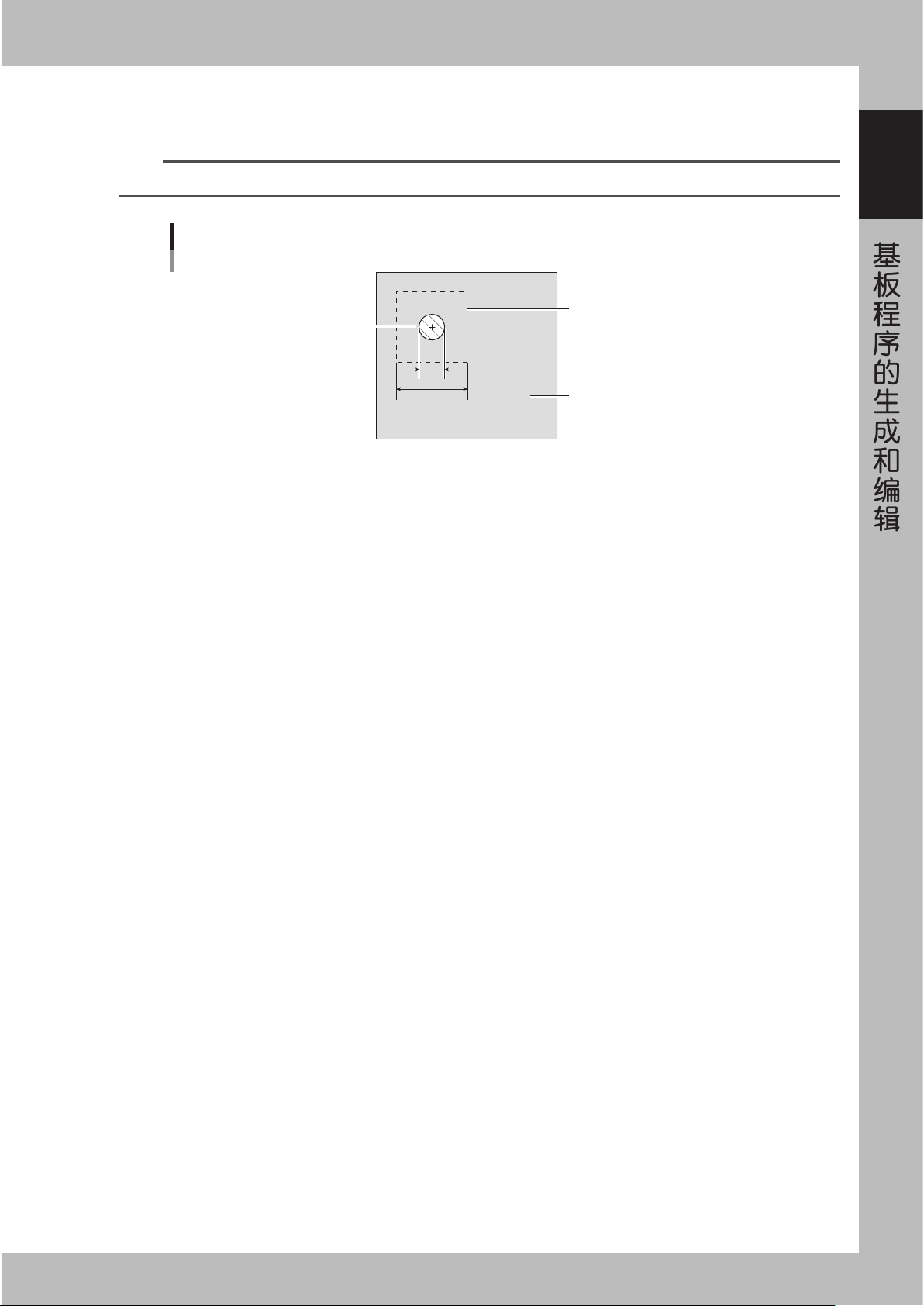
E、F:标记检出范围 X、Y(mm)
一般以标记外形+ 3.00mm 为准。如下图所示,标记外形为 1mm 时,输入 4mm。但是如果标记以外的图样(抗蚀图、图样的
名称、其它)也被检出时,可以缩小标记检出范围,使设置的范围只能检出标记。
参考
基本参数的「标记功能」设置为「坏板标记」时,「标记检出范围」显示在「形状」图标画面。
1
4
标记检出范围
标记
基板
标记检出范围示例
65145-X6-00
G 〜 K:照明级别
识别标记时的照明分成几个区域。各个区域的照明级别都在此设置。
L,M:标记外、标记内排除干扰数
以 2 值图像方式识别标记图像时,为排除标记的外部或内部的干扰而设置的数值。
N: 识别动作流程
一般设置在「普通」。重视识别速度时设置为「快速」,重视识别精度时设置为「Fine」。
1-72
1
基板程序的生成和编辑
7.编辑数据库
7.1 设置数据库
使用登录在数据库中的数据可以生成「元件信息」、「标记信息」。也可以将编辑后的「元件信息」、「标记信息」
登录在数据库中。
以下,以元件信息画面为例作具体说明。
7.1.1 将数据库的数据复制到参数栏
以正在编辑的「元件(标记)信息」画面为例,具体说明复制数据库信息的方法。
1
将光标对准要复制数据库数据的元件或标记。
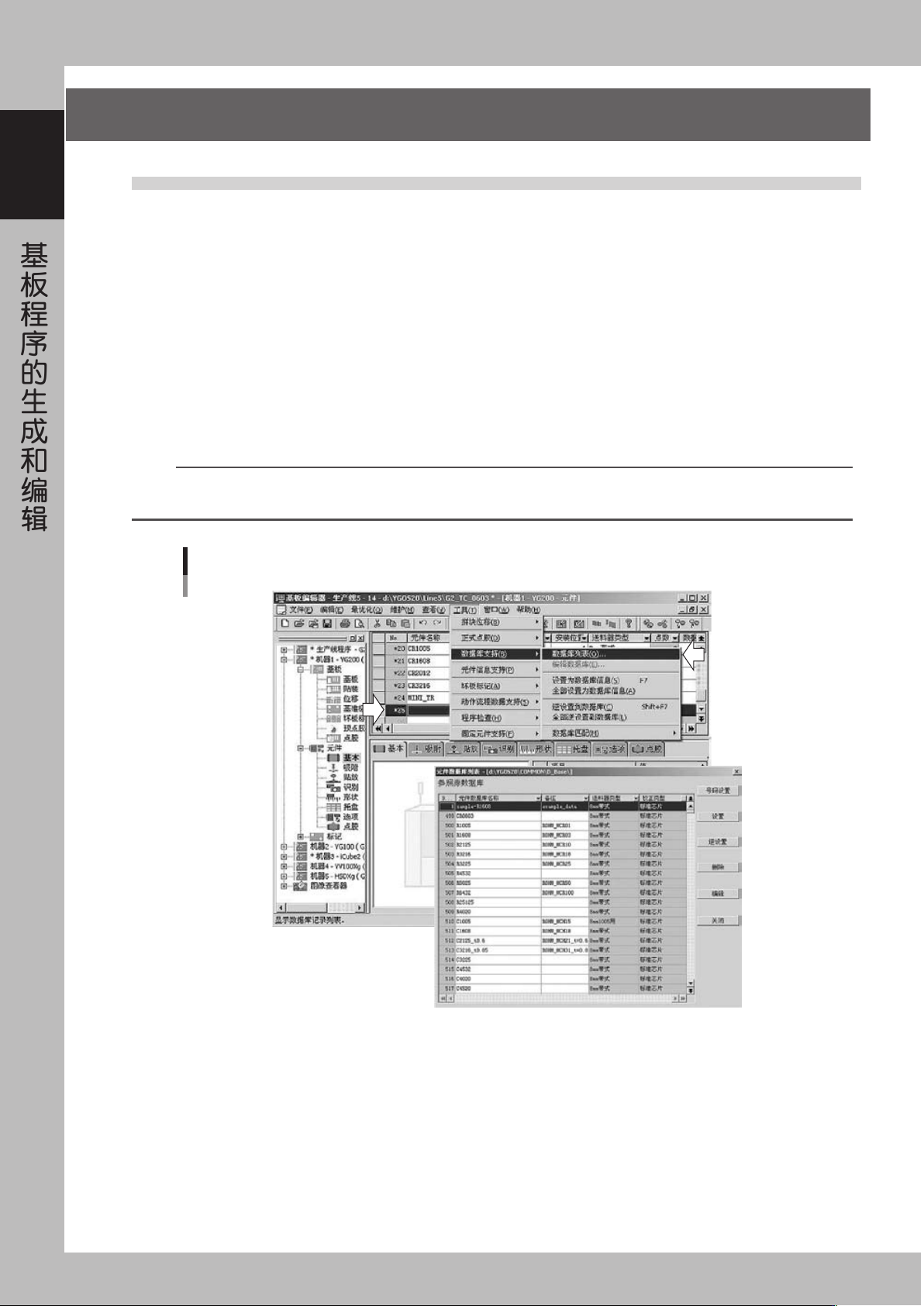
2
打开数据库列表。
从「工具(T)」菜单的「数据库支持(B)」中选择「数据库列表(O)」,显示「元件(标记)数据库列表」
画面。
参考
在已选择元件(标记)的状态下,点击工具栏的「数据库列表」按钮,或点击鼠标右键显示右键菜单,选择相关指令也可以执行相
同的操作。
数据库列表
选择
66146-X6-00
1-73
1
基板程序的生成和编辑
3
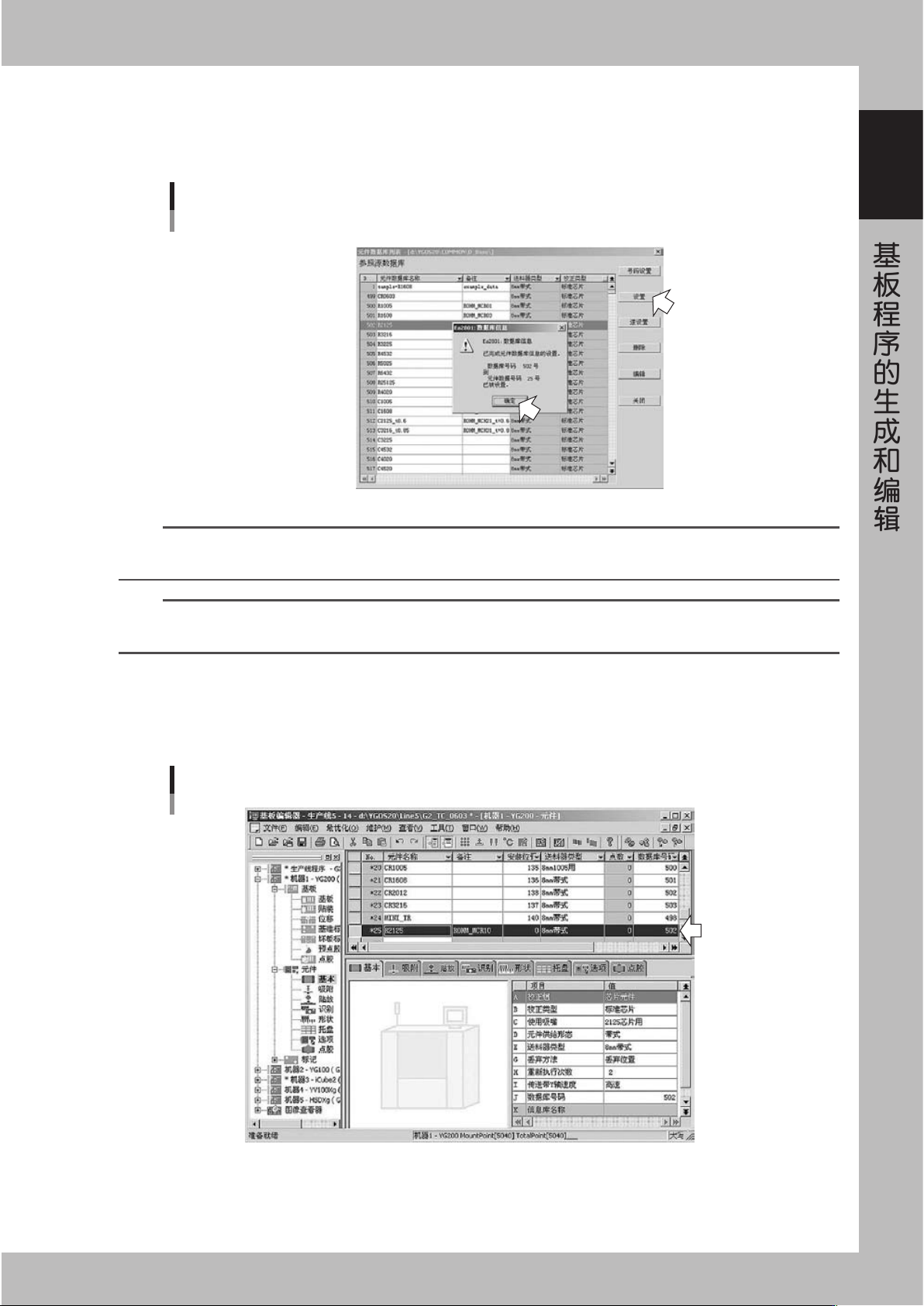
选择要复制的数据。
从「元件(标记)数据库列表」选择要复制的数据,点击[设置]按钮。显示「数据库信息」对话框,
点击 [ 确定 ] 按钮。
数据库列表
设置
66147-X6-00
参考
从「工具(T)」菜单选择「数据库支持(B)」中的「设置为数据库信息(S)」,也可进行同样的操作。这时,必须预先在「数据库
列表」画面查出该数据库的 No., 并输入参数的「数据库 No.」栏。
参考
如从「工具(T)」菜单选择「数据库支持(B)」中的「全部设置为数据库信息(A)」,那么在「数据库 No.」栏输入了 No. 的所有
数据中都会设置数据库的数据。
4
点击[关闭]按钮。
关闭「元件(标记)数据库列表」,返回「元件(标记)信息」画面。
完成从数据库复制数据后,基本参数主画面的「数据库号码」栏中自动输入数据库号码。
完成设置
66148-X6-00