YGOS V2用户操作手册.pdf - 第86页
1-76 1 基 板 程 序 的 生 成 和 编 辑 5 点 击 [ 关 闭 ] 按 钮 。 返 回 「 元 件 ( 标 记 ) 信 息 」 画 面 。 完 成 在 数 据 库 登 录 数 据 后 , 基 本 参 数 主 画 面 的 「 数 据 库 号 码 」 栏 将 自 动 输 入 数 据 库 号 码 。 设置完毕 66 1 52 - X6 -0 0 参考 如果选择「工具(T) 」菜单「数据库支持(B) 」中的「逆设置到数据库(C) …
1-75
1
基板程序的生成和编辑
3
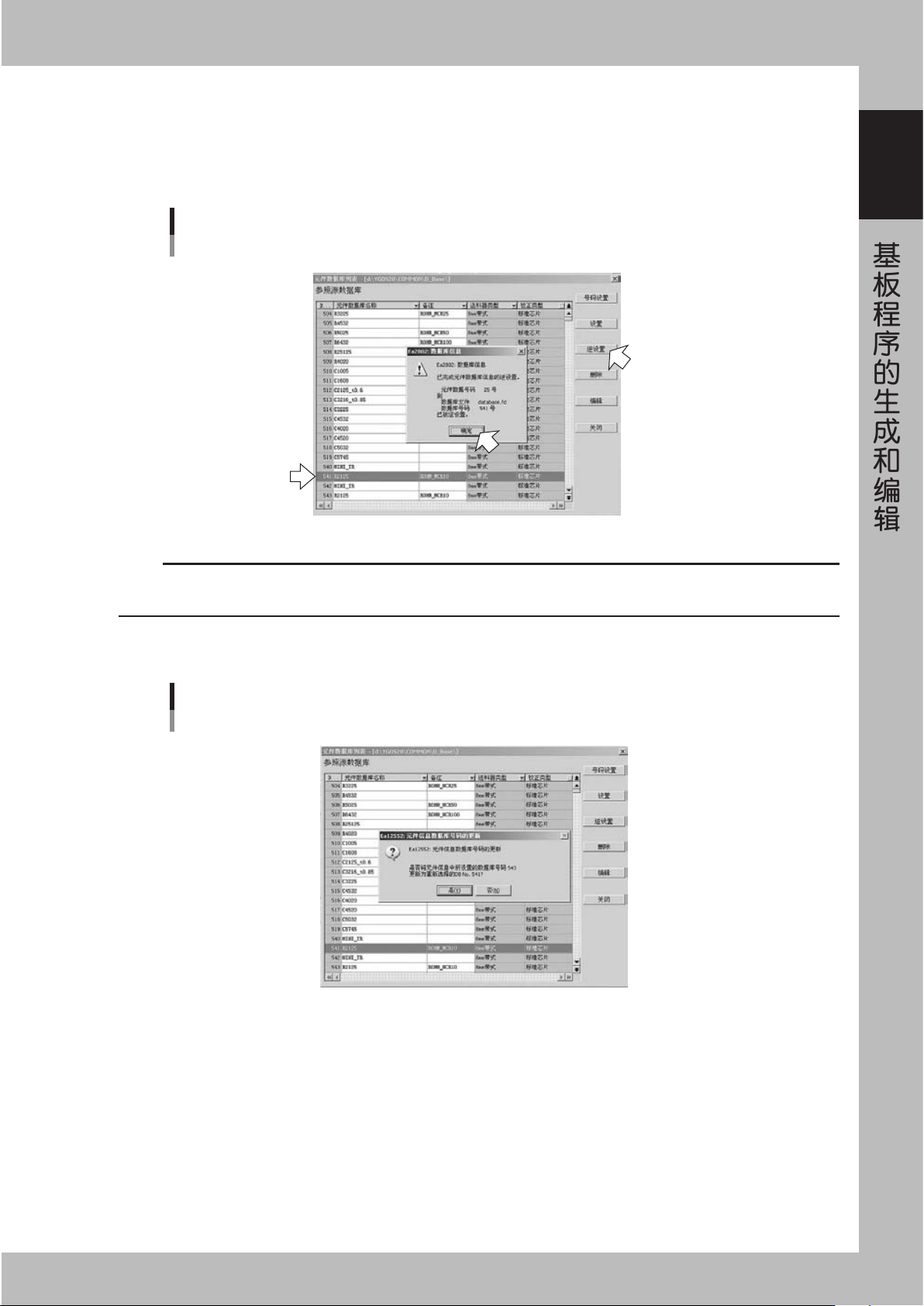
选择要登录的数据库 No.。
1. 从「元件(标记)数据库列表」选择「DB No.」,点击[逆设置]按钮。
2. 显示「数据库信息」对话框画面,点击[确定]按钮。
元件(标记)信息的数据自动登录到数据库中。
数据库
逆设置
66150-X6-00
c
注意
如果选择已经登录数据的「DBNo.」,点击[逆设置]按钮,数据将被覆盖保存。
此时,会显示「元件数据库号码重复」的警告提示画面,确认提示内容后实施操作。
4
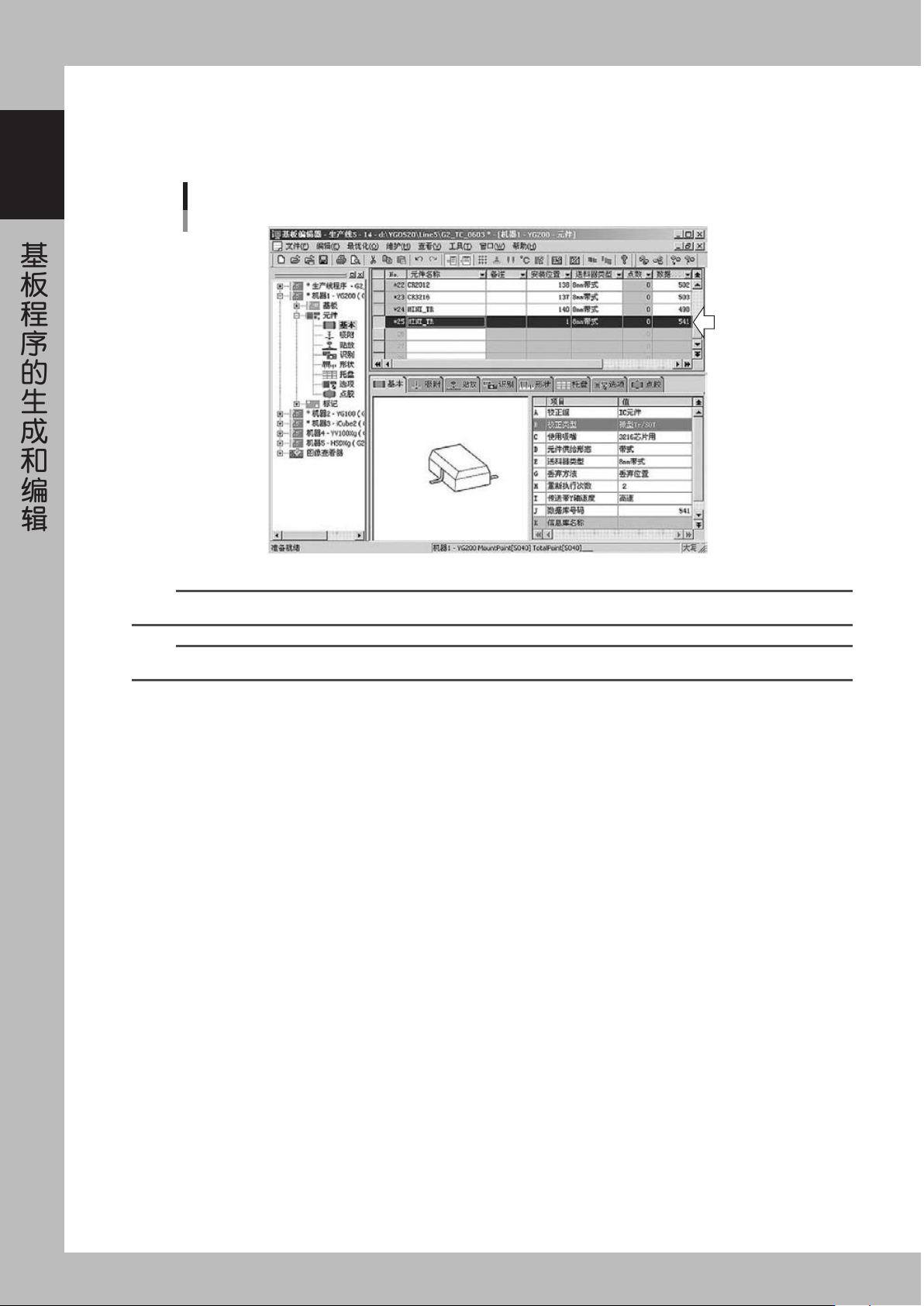
显示「元件信息数据库号码的更新」对话框画面。
数据库
号码更新对话框
66151-X6-00
点击[是(Y)]
逆设置后的数据自动输入在所选择的「DB No.」栏,数据库 No. 则自动输入至元件(标记)信息画面的
「数据库号码」栏中。
点击[否(N)]
逆设置后的数据自动输入在所选择的「DB No.」栏,但是数据库 No. 不会输入至元件(标记)信息画面的
「数据库号码」栏。
要在元件(标记)信息画面的数据库栏中输入数据号码,点击 [ 号码设置 ] 按钮。
1-76
1
基板程序的生成和编辑
5
点击[关闭]按钮。
返回「元件(标记)信息」画面。
完成在数据库登录数据后,基本参数主画面的「数据库号码」栏将自动输入数据库号码。
设置完毕
66152-X6-00
参考
如果选择「工具(T)」菜单「数据库支持(B)」中的「逆设置到数据库(C)」,也可进行相同的操作。
参考
如果选择「工具(T)」菜单「数据库支持(B)」中的「全部逆设置到数据库(L)」,正在编辑的所有数据都被逆设置到数据库中。
1-77
1
基板程序的生成和编辑
7.2 数据库的编辑
对已经登录的元件数据库、标记数据库可以进行编辑。编辑数据库时使用「元件(标记)数据库编辑器」。
本节以「元件数据库编辑器」画面为例作具体说明。
1
选择要编辑的数据。
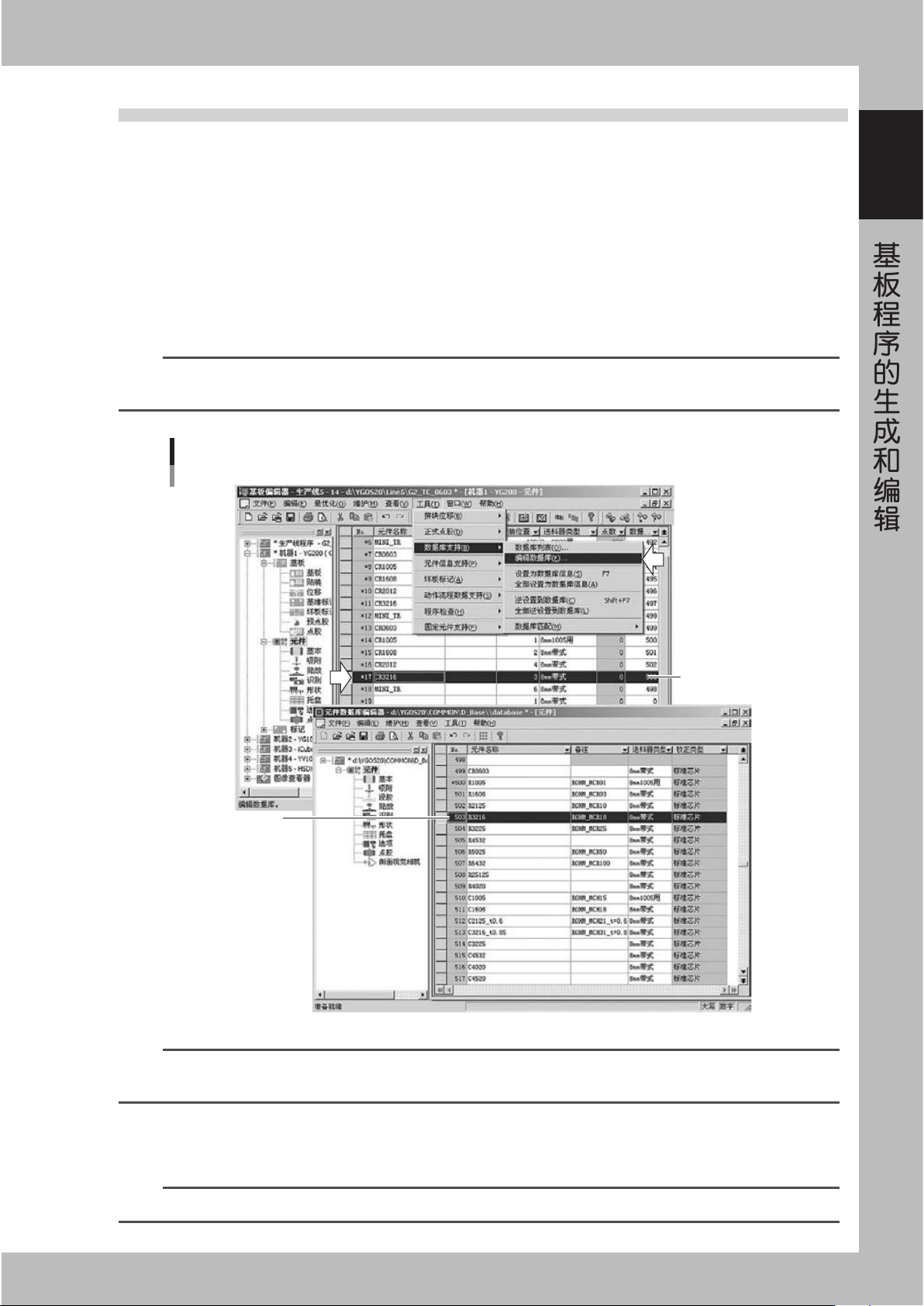
打开树状目录「元件」(或点击主画面的「标记」图标),在主画面显示「元件(标记)信息」画面,选择
要编辑的数据行。
2
启动数据库编辑器。
从「工具(T)」菜单选择「数据库支持(B)」中的「编辑数据库(E)」,或点击 [ 编辑数据库 ] 按钮。
「元件(标记)数据库编辑器」启动,提取并显示在「元件(标记)信息」画面所选择的数据。
参考
· 选择元件(标记),点击鼠标右键显示右键菜单,选择相应指令也可进行相同操作。
· 点击「元件(标记)数据库列表」画面的 [ 编辑 ] 按钮,也可进行相同操作。
编辑数据库画面
数据库编辑器
选择要编辑
的数据
提取要编辑的数据
66153-X6-00
参考
元件(标记)数据库编辑器也可以从文件(F)菜单启动。这时,即使选择了要编辑的元件(标记),所选择的数据也不会被抽出,
而只启动数据库编辑器初始画面。
3
编辑各参数。
点击树状目录,显示各参数并根据需要编辑。
参考
关于各参数的设置,参阅本章「5. 建立元件信息」或「6. 建立标记信息」中的各项参数。