YGOS V2用户操作手册.pdf - 第88页
1-78 1 基 板 程 序 的 生 成 和 编 辑 4 保 存 数 据 库 。 从 「 文 件 ( F ) 」 菜 单 选 择 「 覆 盖 保 存 数 据 库 ( S ) 」 或 「 另 名 保 存 数 据 库 ( A ) 」 。 如 果 选 择 「 另 名 保 存 数 据 库 ( A ) 」 , 便 会 显 示 「 基 板 保 存 」 对 话 框 , 输 入 文 件 名 称 后 点 击 [ 保 存 ] 按 钮 。 参考 点击工具栏的…
1-77
1
基板程序的生成和编辑
7.2 数据库的编辑
对已经登录的元件数据库、标记数据库可以进行编辑。编辑数据库时使用「元件(标记)数据库编辑器」。
本节以「元件数据库编辑器」画面为例作具体说明。
1
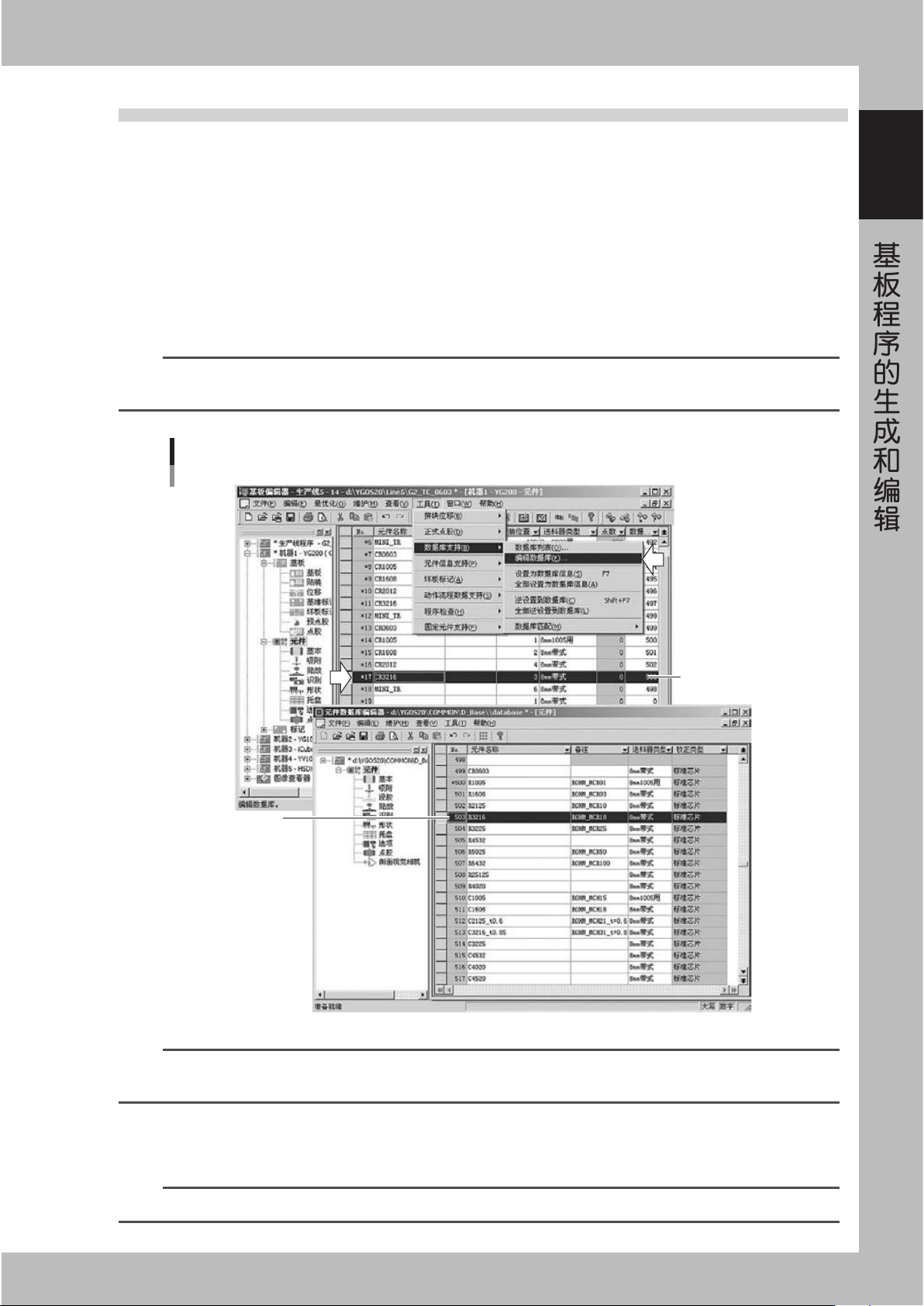
选择要编辑的数据。
打开树状目录「元件」(或点击主画面的「标记」图标),在主画面显示「元件(标记)信息」画面,选择
要编辑的数据行。
2
启动数据库编辑器。
从「工具(T)」菜单选择「数据库支持(B)」中的「编辑数据库(E)」,或点击 [ 编辑数据库 ] 按钮。
「元件(标记)数据库编辑器」启动,提取并显示在「元件(标记)信息」画面所选择的数据。
参考
· 选择元件(标记),点击鼠标右键显示右键菜单,选择相应指令也可进行相同操作。
· 点击「元件(标记)数据库列表」画面的 [ 编辑 ] 按钮,也可进行相同操作。
编辑数据库画面
数据库编辑器
选择要编辑
的数据
提取要编辑的数据
66153-X6-00
参考
元件(标记)数据库编辑器也可以从文件(F)菜单启动。这时,即使选择了要编辑的元件(标记),所选择的数据也不会被抽出,
而只启动数据库编辑器初始画面。
3
编辑各参数。
点击树状目录,显示各参数并根据需要编辑。
参考
关于各参数的设置,参阅本章「5. 建立元件信息」或「6. 建立标记信息」中的各项参数。
1-78
1
基板程序的生成和编辑
4
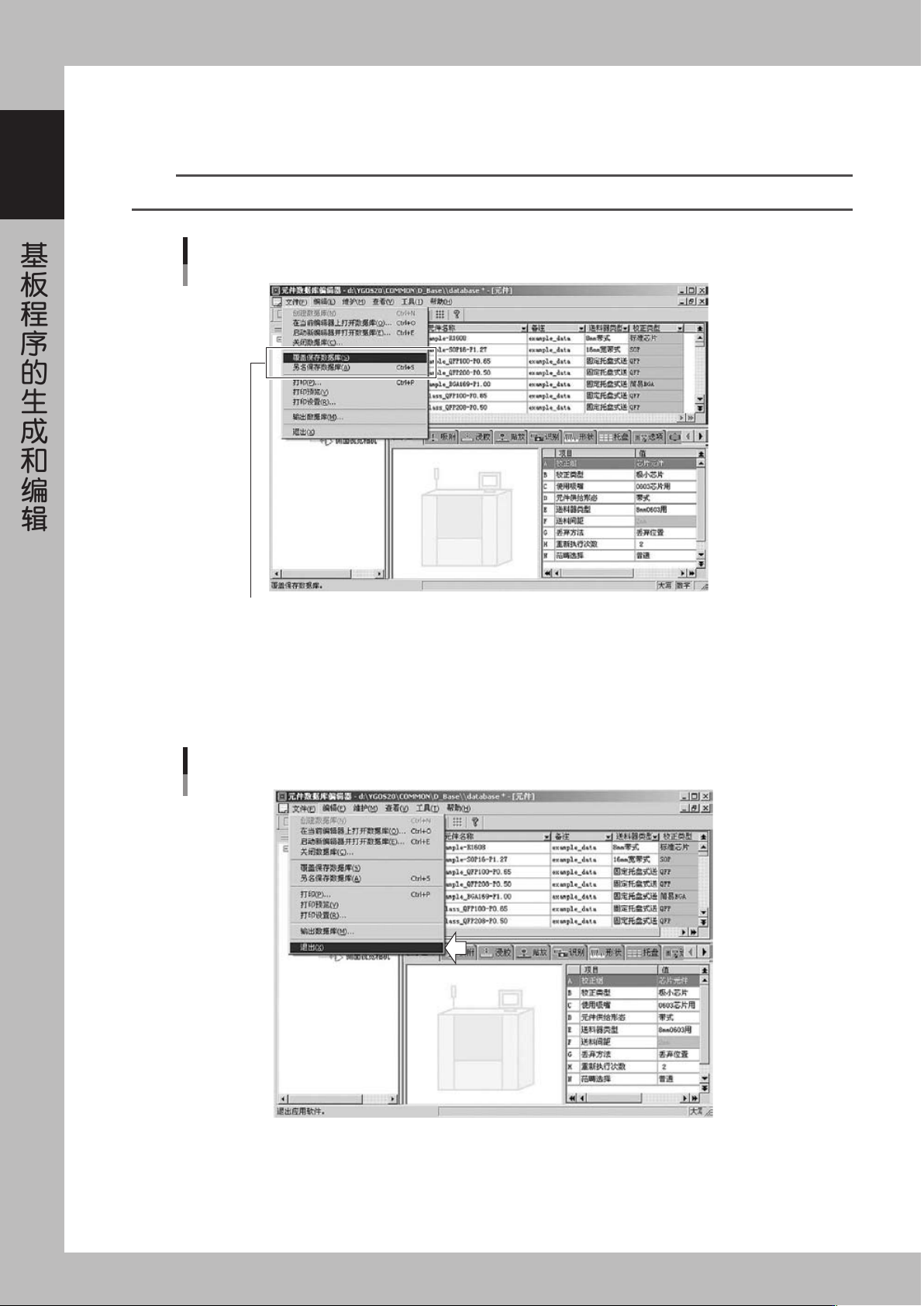
保存数据库。
从「文件(F)」菜单选择「覆盖保存数据库(S)」或「另名保存数据库(A)」。
如果选择「另名保存数据库(A)」,便会显示「基板保存」对话框,输入文件名称后点击[保存]按钮。
参考
点击工具栏的 [ 数据库保存 ] 按钮,也可进行同样操作。这时的保存方式为「覆盖保存」。
保存元件数据库
选择其中的一项
66154-X6-00
5
退出数据库编辑器。
选择「文件(F)」菜单的「退出(X)」。
返回基板编辑画面。
退出元件数据库编辑器
66155-X6-00
1-79
1
基板程序的生成和编辑
7.3 数据库匹配功能
查找登录在数据库中的同名元件(标记),如有同名元件(标记),可复制其内容。
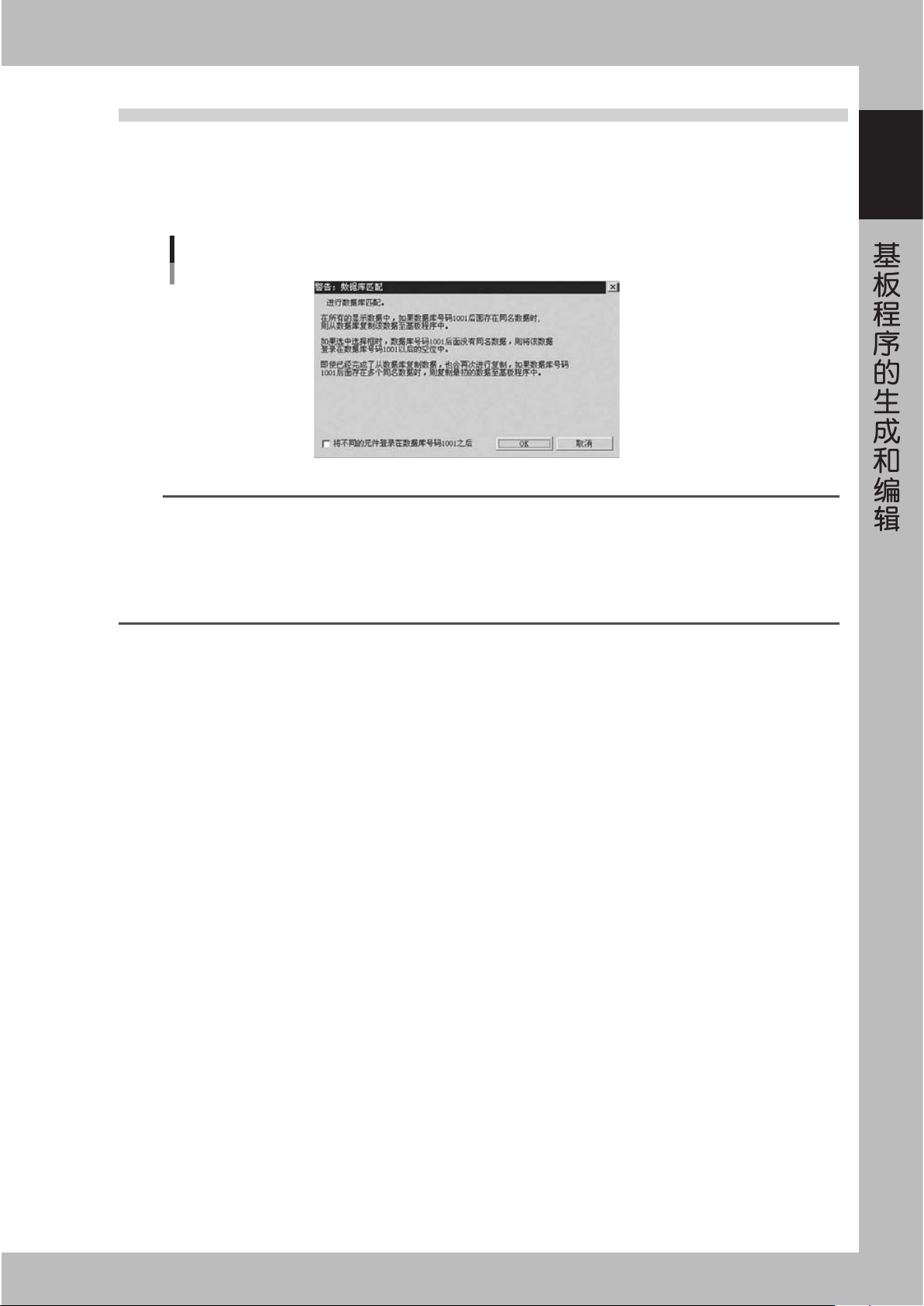
从「工具(T)」菜单的「数据库支持(B)」中选择「数据库匹配(M)」。
显示数据库匹配的警告对话框画面。
确认警告内容后操作。
「数据库匹配」警告对话框
66156-X6-00
参考
数据库匹配功能就是进行下列操作。
· 在所有的显示数据中,如果数据库号码 1001 后面存在同名数据时,则从数据库复制该数据至基板程序中。
· 选中「将不同的元件登录在数据库号码 1001 之后」的选择框后,如果数据库号码 1001 后面没有同名数据,则将该数据登录
在数据库号码 1001 以后的空位中。
· 即使已经完成从数据库复制数据,也会再次进行复制,如果数据库号码 1001 后面存在多个同名数据时,则复制最初的数据至
基板程序中。