YGOS V2用户操作手册.pdf - 第93页
1-83 1 基 板 程 序 的 生 成 和 编 辑 4 确 认 链 接 解 除 已 完 成 。 基 本 参 数 主 画 面 的 「 信 息 库 名 称 」 栏 的 信 息 库 名 称 被 删 除 , 主 画 面 的 信 息 库 链 接 选 择 框 的 选 中 记 号 被 取 消 。 已完成信息库链接的解除 66 1 63 - X6 -0 0
1-82
1
基板程序的生成和编辑
8.2 解除信息库的链接
以下就信息库链接的解除方法作具体说明。
在此,以「元件信息」画面为例作具体说明。
1
将光标对准要解除链接的元件或标记。
打开「元件(标记)信息」画面的「基本」参数,将光标对准要解除链接的元件或标记。
2
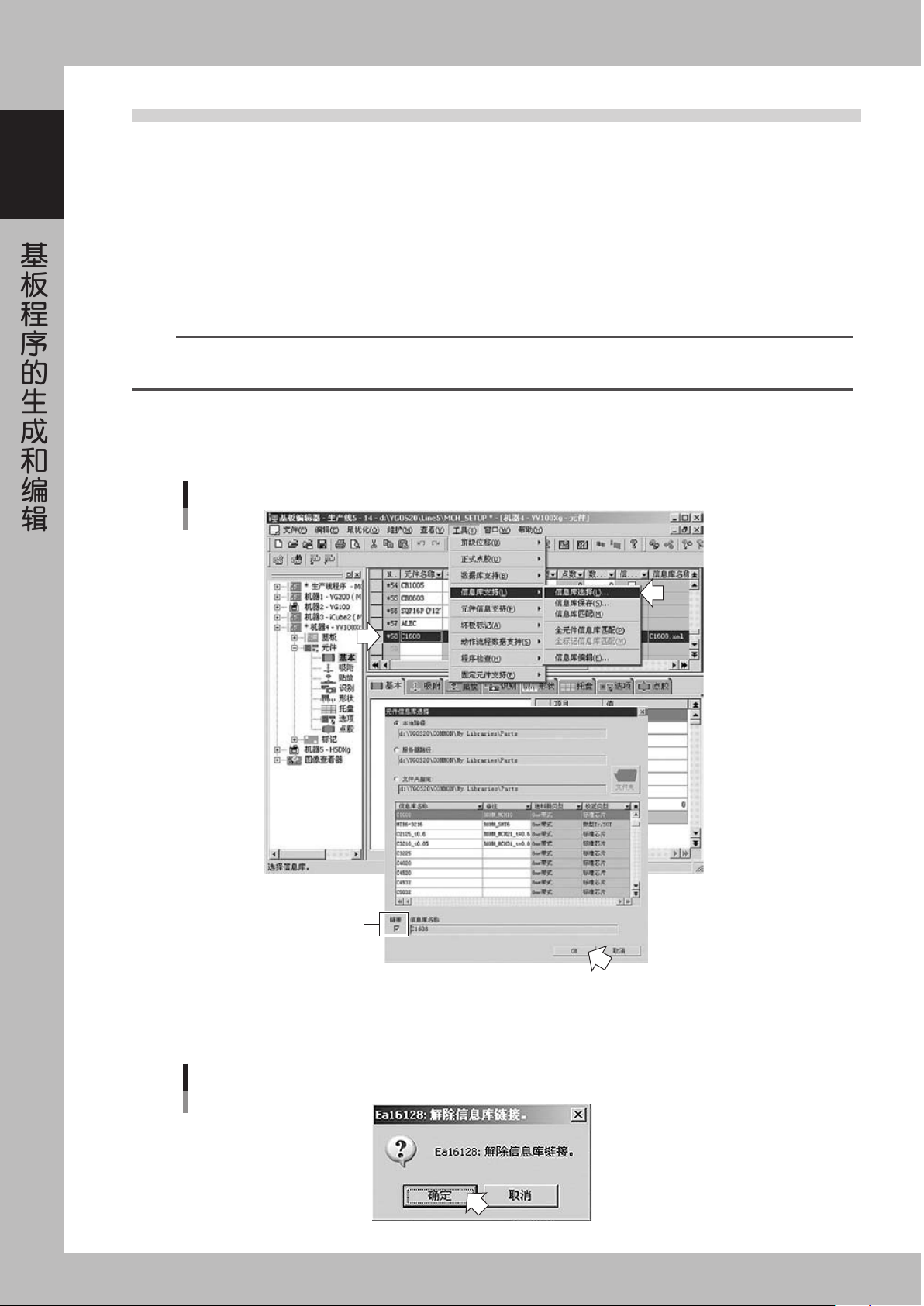
显示「元件(标记)信息库选择」画面。
从「工具(T)」菜单选择「信息库支持(L)」的「选择信息库(L)」,打开「元件(标记)信息库选择」
画面。
参考
在选择了元件(标记)的状态下,无论点击工具栏的「信息库选择」按钮,还是点击鼠标右键显示右键菜单,选择相应指令都可进
行同样操作。
3
解除链接。
1. 取消选择框中的“√”记号,点击 [OK] 键。
信息库选择
取消“√”记号
66161-X6-00
2. 信息库链接解除提示对话框显示。
点击[确定]按钮,信息库链接被解除。
解除信息库链接对话框
66162-X6-00
1-83
1
基板程序的生成和编辑
4
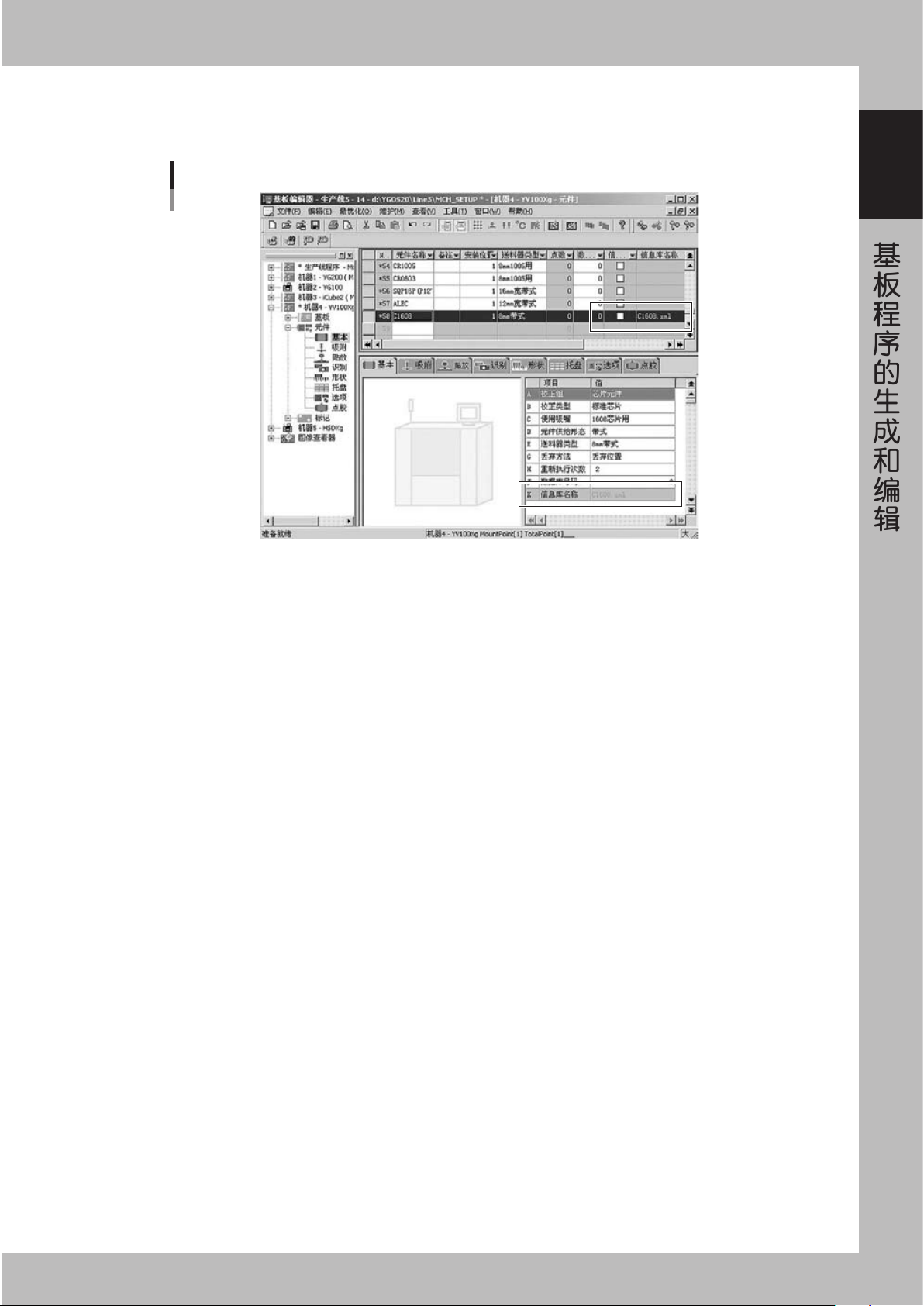
确认链接解除已完成。
基本参数主画面的「信息库名称」栏的信息库名称被删除,主画面的信息库链接选择框的选中记号被取消。
已完成信息库链接的解除
66163-X6-00
1-84
1
基板程序的生成和编辑
8.3 使用信息库匹配功能
将多个元件同时进行设置时,使用「信息库匹配」功能可以简单地设置链接。本节以「元件信息」画面为例作
具体说明。
c
注意
如果使用信息库匹配功能,必需具备以下条件中的任意一项。
· 元件(标记)名称与登录的信息库名称相同。
· 元件(标记)中记录的备注内容与信息库中登录的备注内容相同。
8.3.1 所选元件(标记)的信息库匹配
从信息库中查找与所选元件(标记)同名(备注)的信息库,可以在该信息库中设置链接。
1
选择要进行信息库匹配的元件或标记。
2
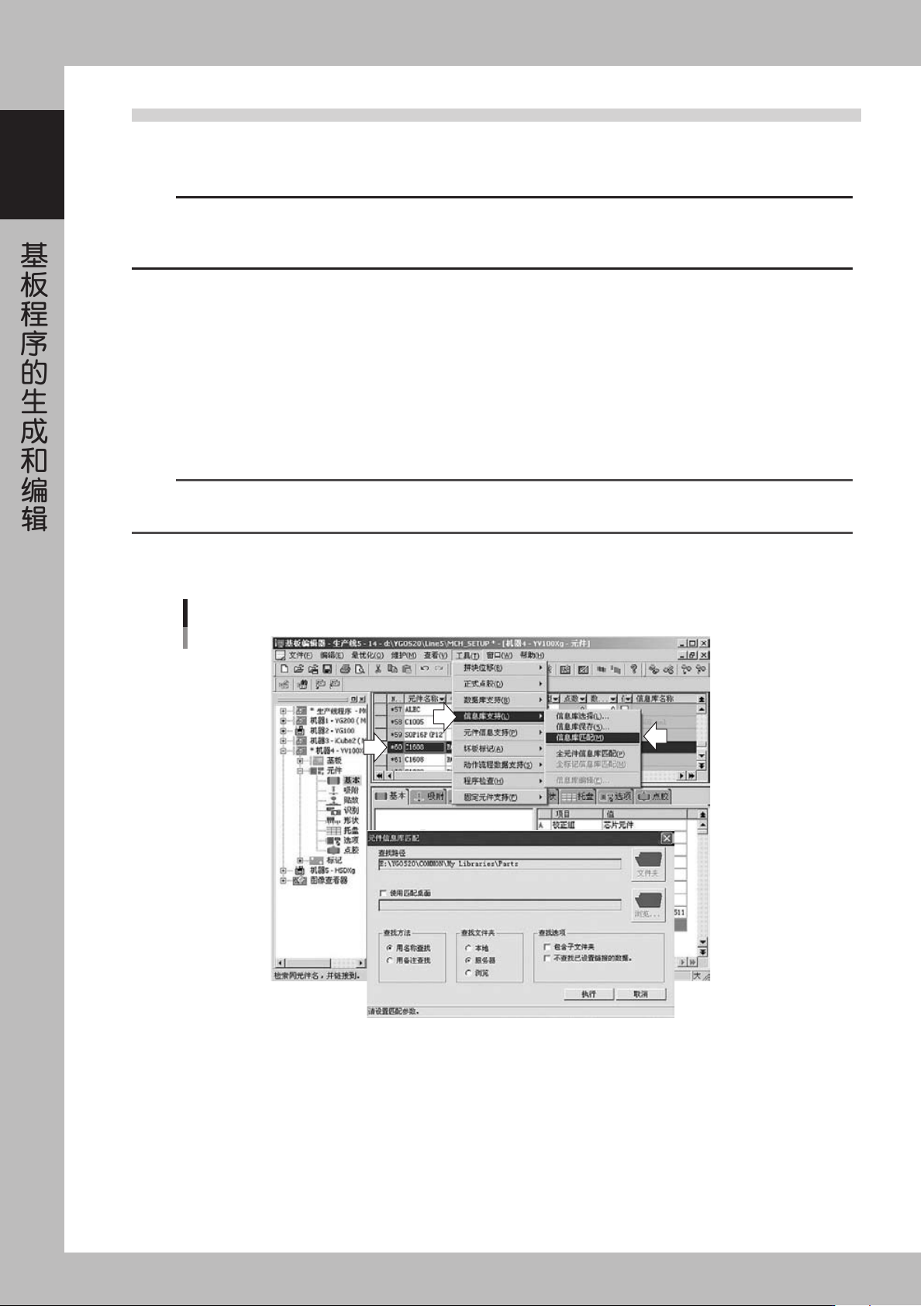
选择信息库匹配。
从「工具(T)」菜单选择「信息库支持(L)」中的「元件(标记)信息库匹配(M)」。显示「元件(标记)
信息库匹配」画面。
参考
在选择了元件(标记)的状态下,无论点击工具栏的「信息库选择」按钮,还是点击鼠标右键显示右键菜单,选择相关指令都可
进行同样操作。
3
进行匹配参数的设置。
信息库匹配
66164-X6-00
· 查找方法
选择用名称查找或用备注查找。
· 查找文件夹
从本地、服务器、浏览中选择。
如果选择浏览,点击 [ 文件夹 ] 按钮,设置查找位置。