TR7700_SII_DL_Software_ch-v4.8_20130515.pdf - 第135页
Test Research Inc. TR 7700 S II DL Us er Gui de – Software 121 Processi ng/Licens e Mana ger]) 。 Step 13. 進入 [Saper a Process ing Lice nse Manag er] 視窗,點選 [Loa d License ] 。 Step 14. 選擇 License 所在的路徑。
Test Research Inc.
120 TR7700 SII DL User Guide–Software
3.3.15.2.1 安裝作業
安裝 Coreco Image Processing 軟體
裝上硬體鎖
將磁片中的 License 檔案(*.lic)複製到硬碟中。
Coreco License Manager 設定
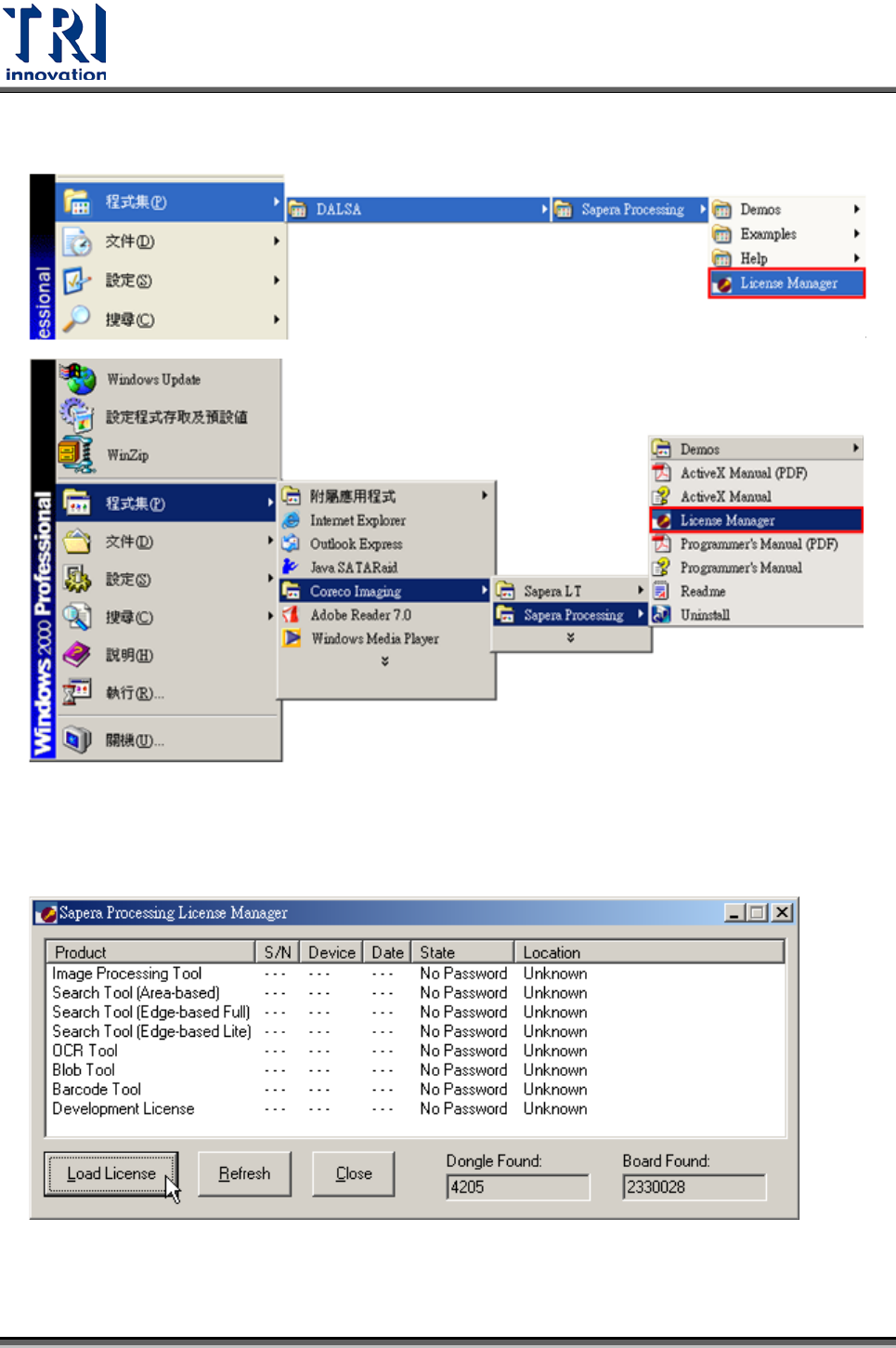
Step 12. 點選[開始/程式集/DALSA/Sapera Processing/License Manager]。(或對於
Coreco Processing 5.4 版本,請按[開始/程式集/Coreco Imaging/Sapera
Test Research Inc.
TR7700 SII DL User Guide–Software 121
Processing/License Manager])。
Step 13. 進入[Sapera Processing License Manager]視窗,點選[Load License]。
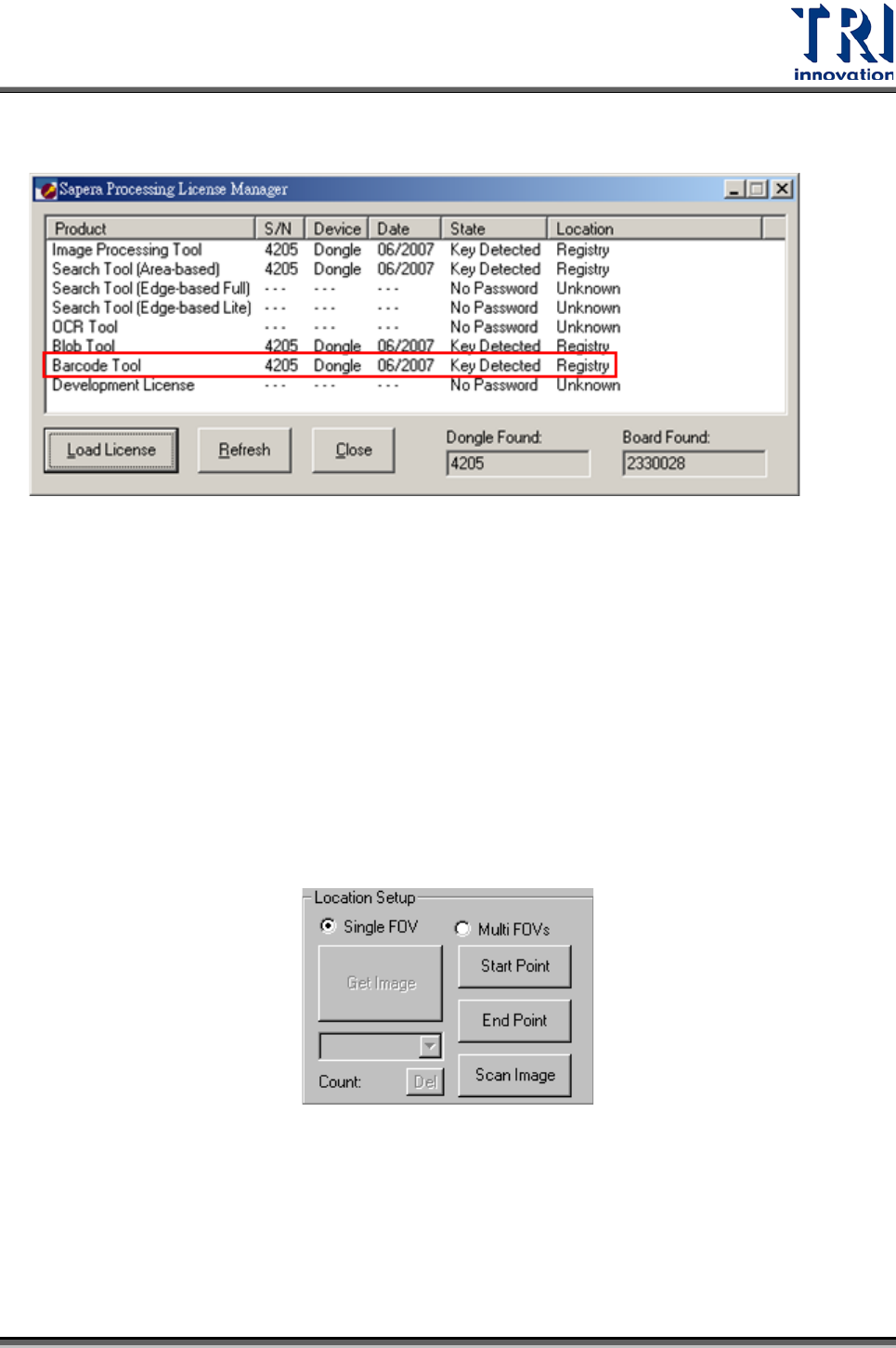
Step 14. 選擇 License 所在的路徑。
Test Research Inc.
122 TR7700 SII DL User Guide–Software
Step 15. 載入後確認[Barcode Tool]功能已被載入。接著按[Close]關閉本程式。
3.3.15.2.2 條碼讀取設定步驟
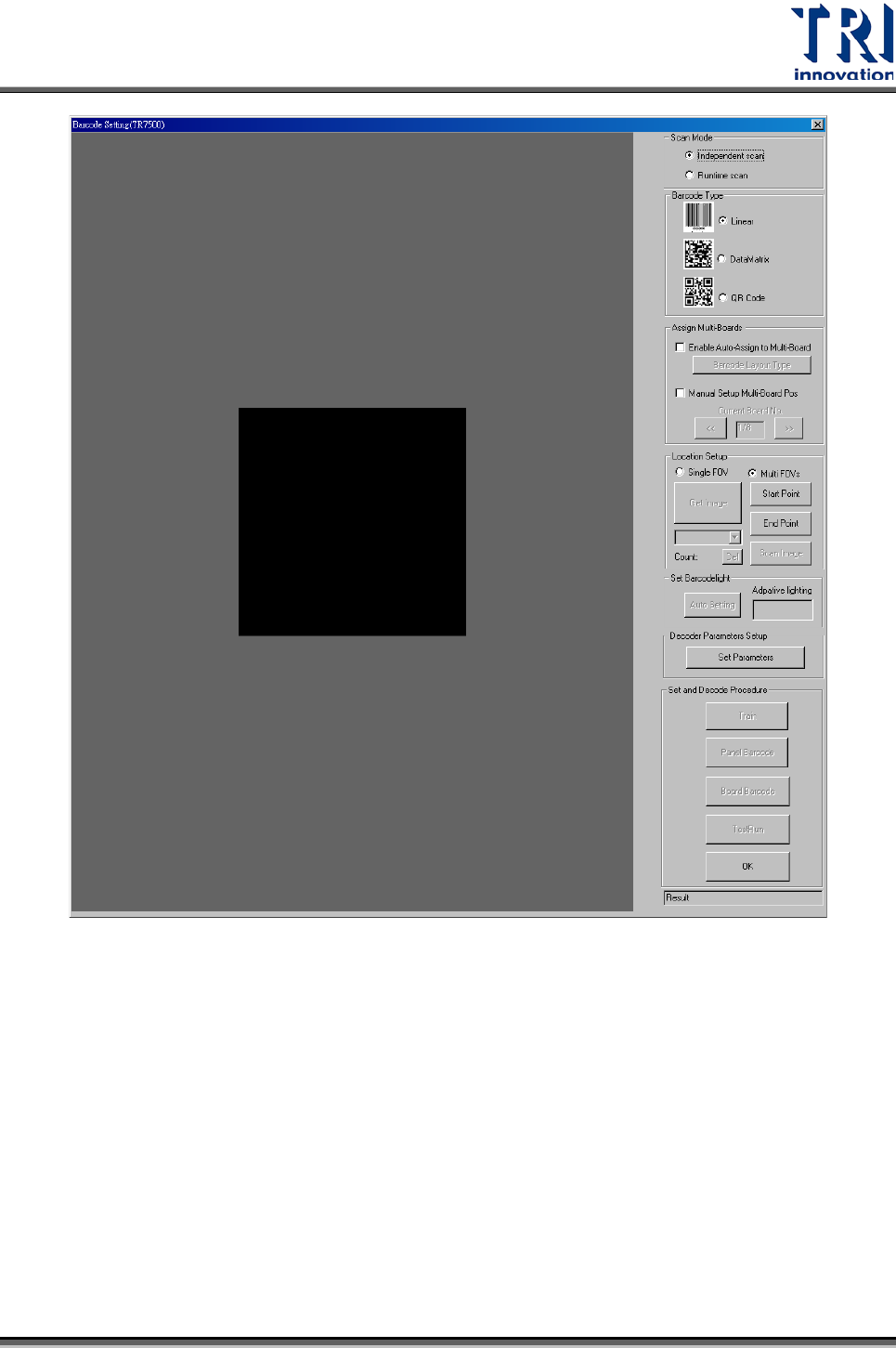
Step 1. 在[Scan Mode]欄位中選取讀取方式。在[Barcode Type]欄位中選取條碼種類。
Step 2. 若條碼的大小在一個 FOV 範圍內,點選[Single FOV];若條碼的大小超出一
個 FOV 範圍的話,點選[Multi FOVs]。
Single FOV
1. 點選[Single FOV]後,按下[Get Image]。
2. 移動攝影機至條碼位置(若多連板則移動到 1 號板上的條碼位置),調
整選擇框後按下[OK]鈕取像。