TR7700_SII_DL_Software_ch-v4.8_20130515.pdf - 第146页
Test Research Inc. 132 TR 7700 S II DL Us er Gui de – Software 3.3.15. 2.6 Locati on Setup — 指定 條碼所在位置及掃描條碼影像 Single FOV – 當條碼的大小在一個 FOV 範圍內,點選 [Single FOV] ,且使用 [Get Image] 按鈕擷取影像。 下拉選取方塊、 [Count] 欄位以及 [Del] 按鈕為特殊功能,一般情…
Test Research Inc.
TR7700 SII DL User Guide–Software 131
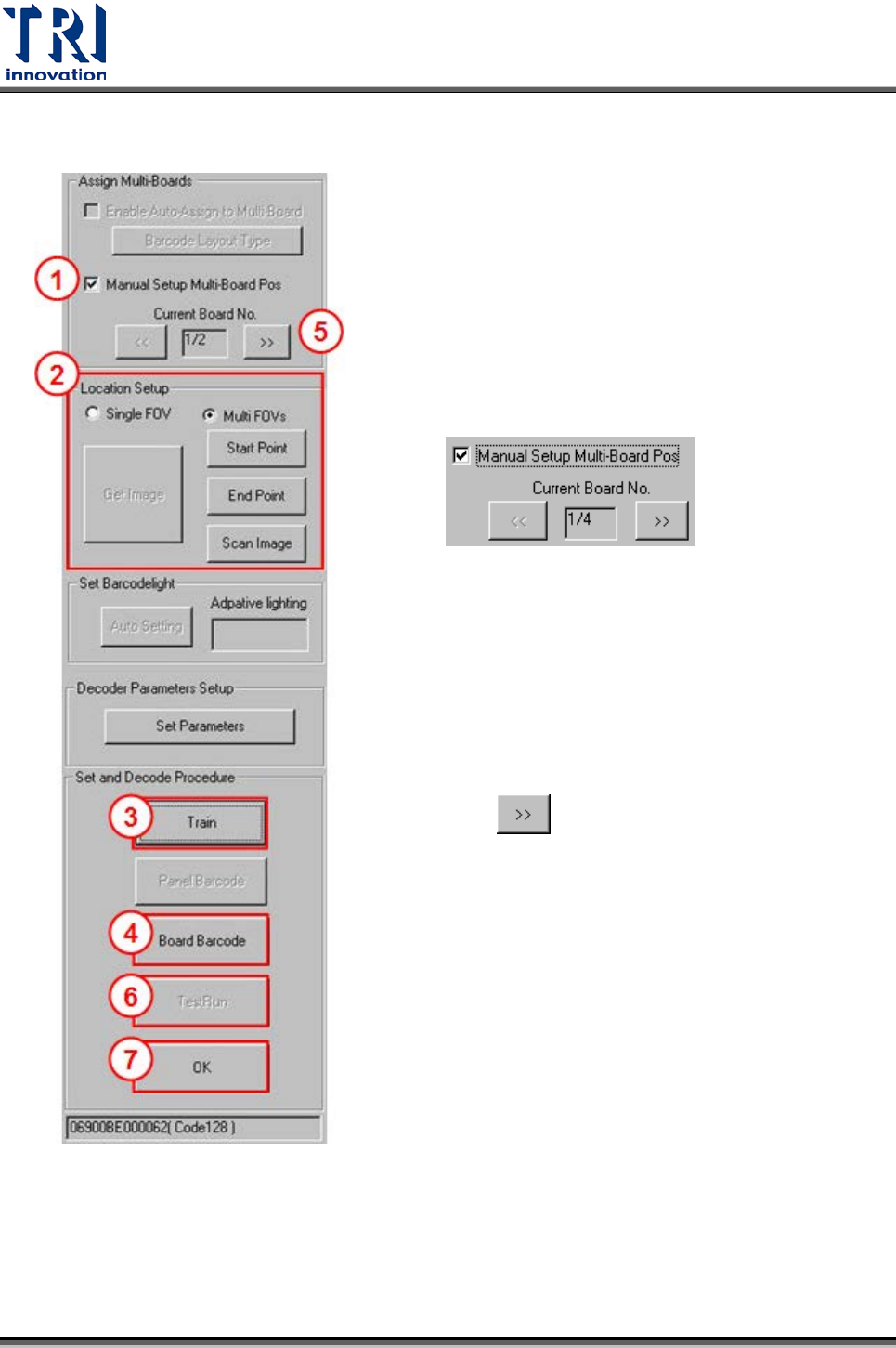
操作界面
Step 1. 勾選[Manual Setup Multi-Board
Pos],[Current Board Number]欄位
會顯示總板數及目前欲設定的板
號。以下圖為例,[1/4]表示總共有 4
連板,目前要設定的是 1 號板。
Step 2. 在[Locatation Setup]區域設定條碼
位置。
Step 3. 按下[Train] 按鈕進行解碼。
Step 4. 按下[Board Barcode]按鈕設定 1 號
板的條碼位置。
Step 5. 按下[ ]按鈕進行下一片板的位置
設定。依上述步驟,個別設定所有
的條碼位置並進行解碼測試,
Step 6. 當所有多連板都設定完成後,按下
[TestRun]按鈕解碼。系統會對於所
有設定的條碼進行測試解碼。
Step 7. 按下[OK]按鈕即完成設定。
Test Research Inc.
132 TR7700 SII DL User Guide–Software
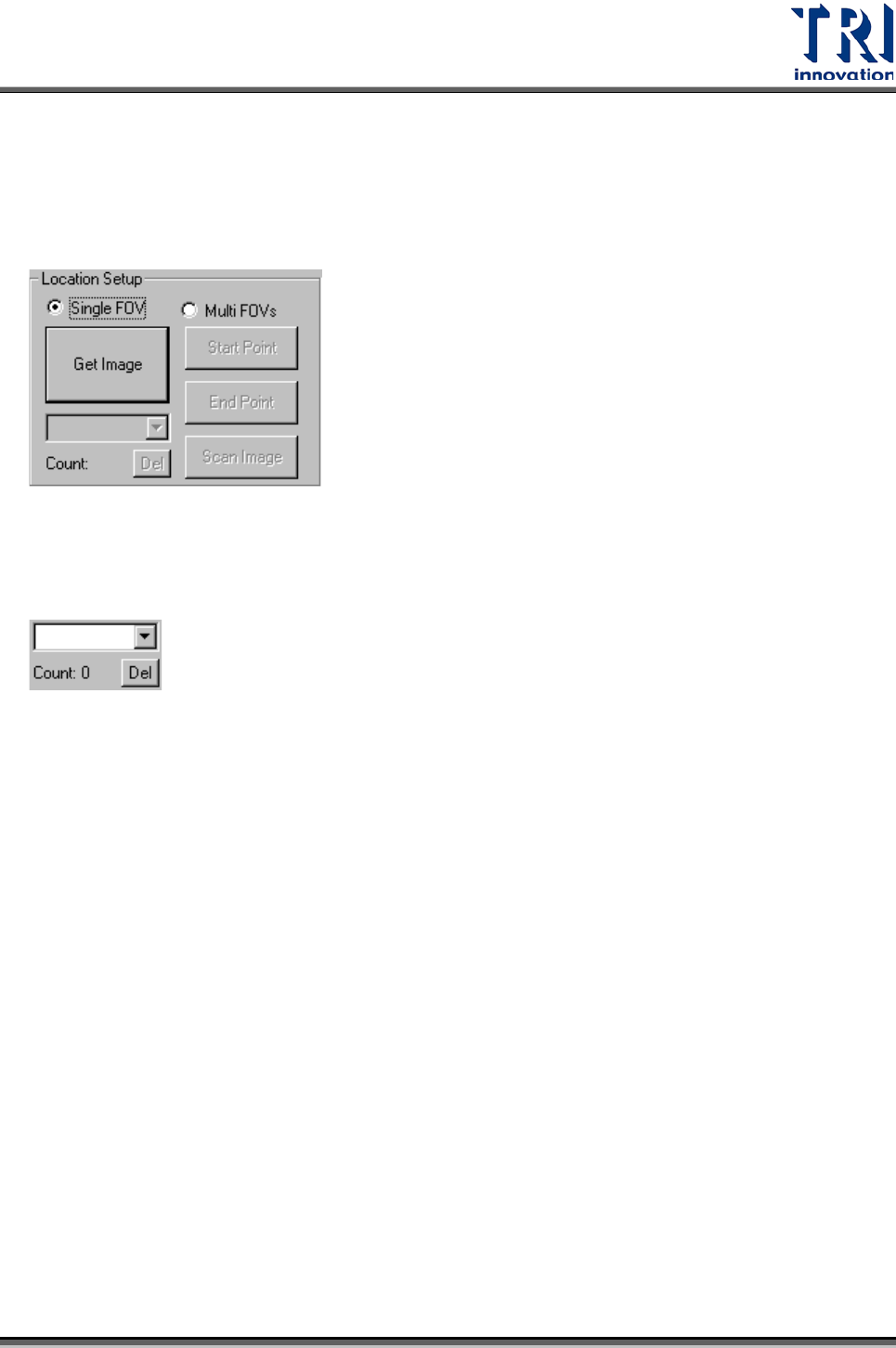
3.3.15.2.6 Location Setup—指定條碼所在位置及掃描條碼影像
Single FOV
–當條碼的大小在一個 FOV 範圍內,點選[Single FOV],且使用[Get
Image]按鈕擷取影像。
下拉選取方塊、[Count]欄位以及[Del]按鈕為特殊功能,一般情況下無作用。
Multi FOV
–當條碼的大小超出一個 FOV 範圍的話,點選[Multi FOVs],先按下[Start
Point]指定條碼開始位置,以及按下[End Point]指定條碼結束位置,接著按下[Scan
Image]按鈕系統即會開始掃圖。
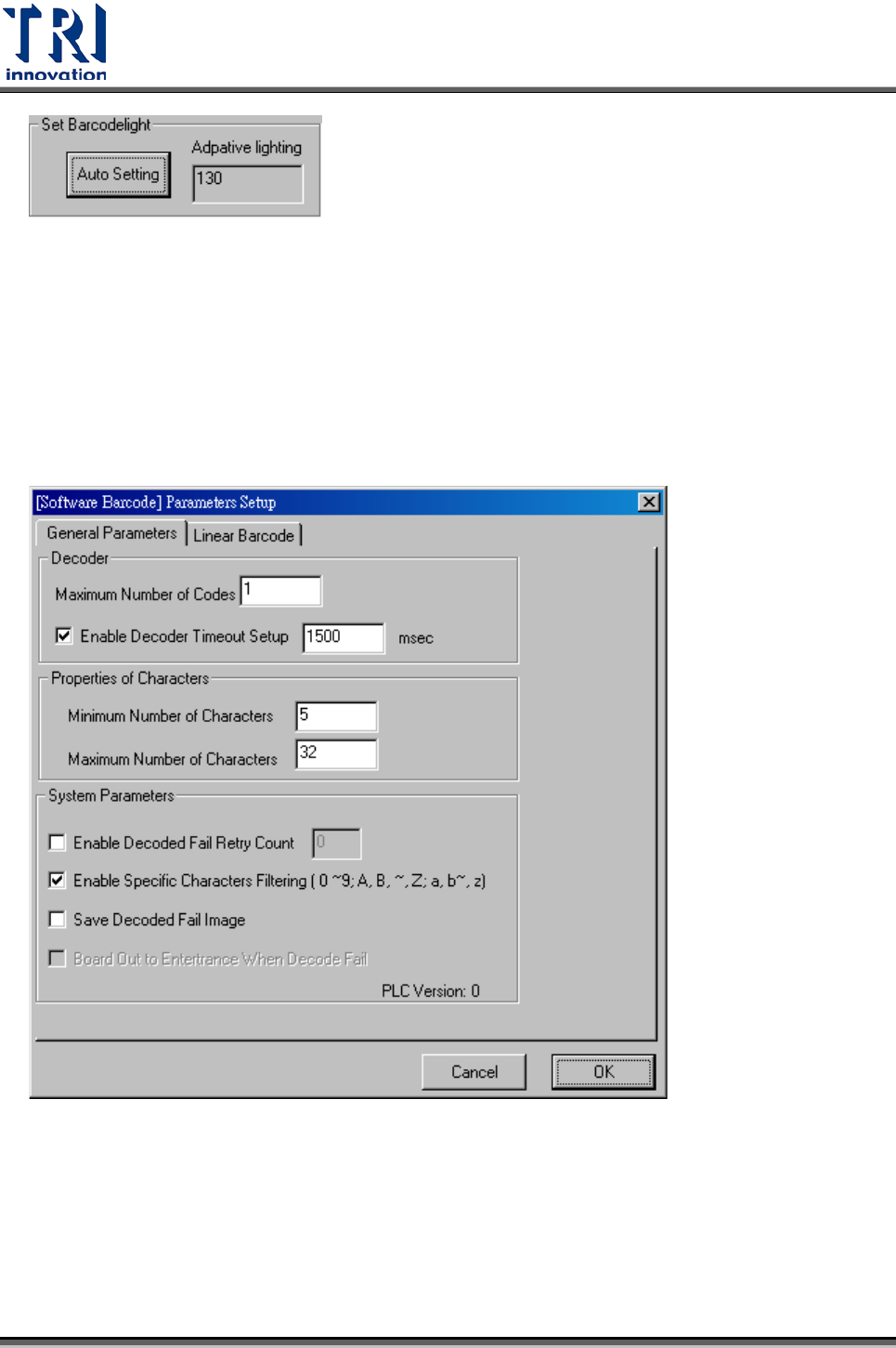
3.3.15.2.7 Set Barcodelight
Auto Setting—自動設定[Barcodelight]燈光功能。只有當使用二維條碼時才有作用。在
使用二維條碼的狀況下,依序完成條碼讀取的設定到按下[TestRun]按鈕時,本功能中
的[Auto Setting]按鈕才會啟動,按下[Auto Setting]後,系統會開始自動偵測最適合的
燈光,偵測完後會在[Adpative lighting]欄位中顯示最適合燈光值,且這個燈光值會寫
入[Barcodelight]這組燈光值。
Test Research Inc.
TR7700 SII DL User Guide–Software 133
3.3.15.2.8 Decoder Parameters Setup
開啟本功能能視窗後,可分為兩個頁面,第一頁為基本設定,第二頁會依據選擇的條
碼類型不同而出現不同的設定項目。分說明如下。
General Parameters
–一般性參數
•
Decoder
–與解碼器相關的參數
•
Maximum Number of Codes
–在一個 FOV 或一組拼圖中最大可能的條碼數量。
一般而言應設為 1,若目的影像中有多於一的條碼在其中,可以解出對應的條
碼數,但輸出字串排列的順序不可預測(與解碼演算法對個別條碼的解析能力
有關)。系統預設值 1。