TR7700_SII_DL_Software_ch-v4.8_20130515.pdf - 第185页
Test Research Inc. TR 7700 S II DL Us er Gui de – Software 171 Step 7. 按下 [CAD 資料 / 新增 ] ,即可建立此顆元件的資料。 Step 8. 建立其他元件資料 Step 9. 完成所有元件資料後按下 [CAD 檔案 / 儲存 ] ,瀏覽位置後儲存。
Test Research Inc.
170 TR7700 SII DL User Guide–Software
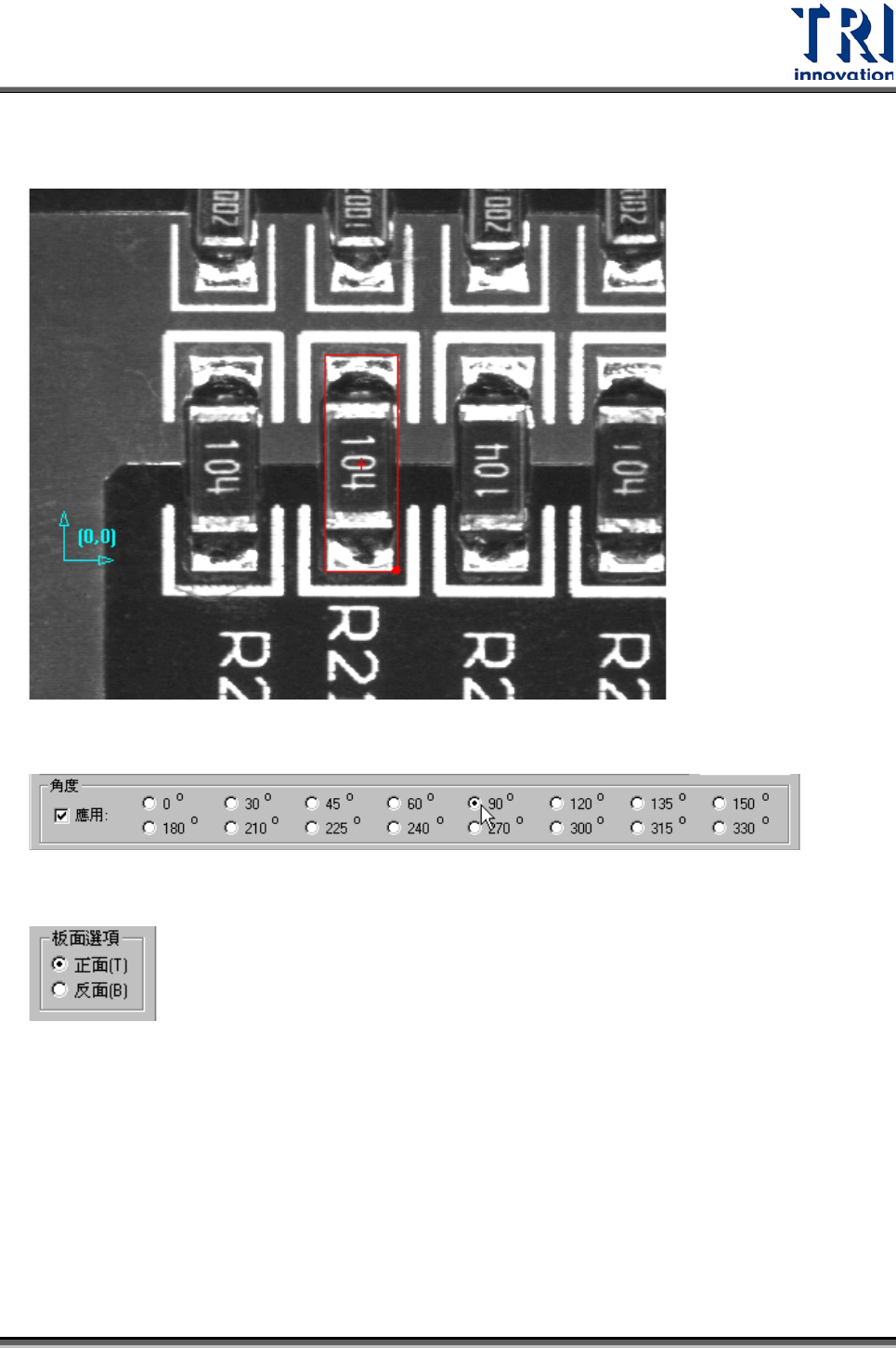
Step 4. 使用方塊工具或十字工具,移到元件中心位置。
Step 5. 勾選[應用]後,點選角度
Step 6. 點選[正/反面]
Test Research Inc.
TR7700 SII DL User Guide–Software 171
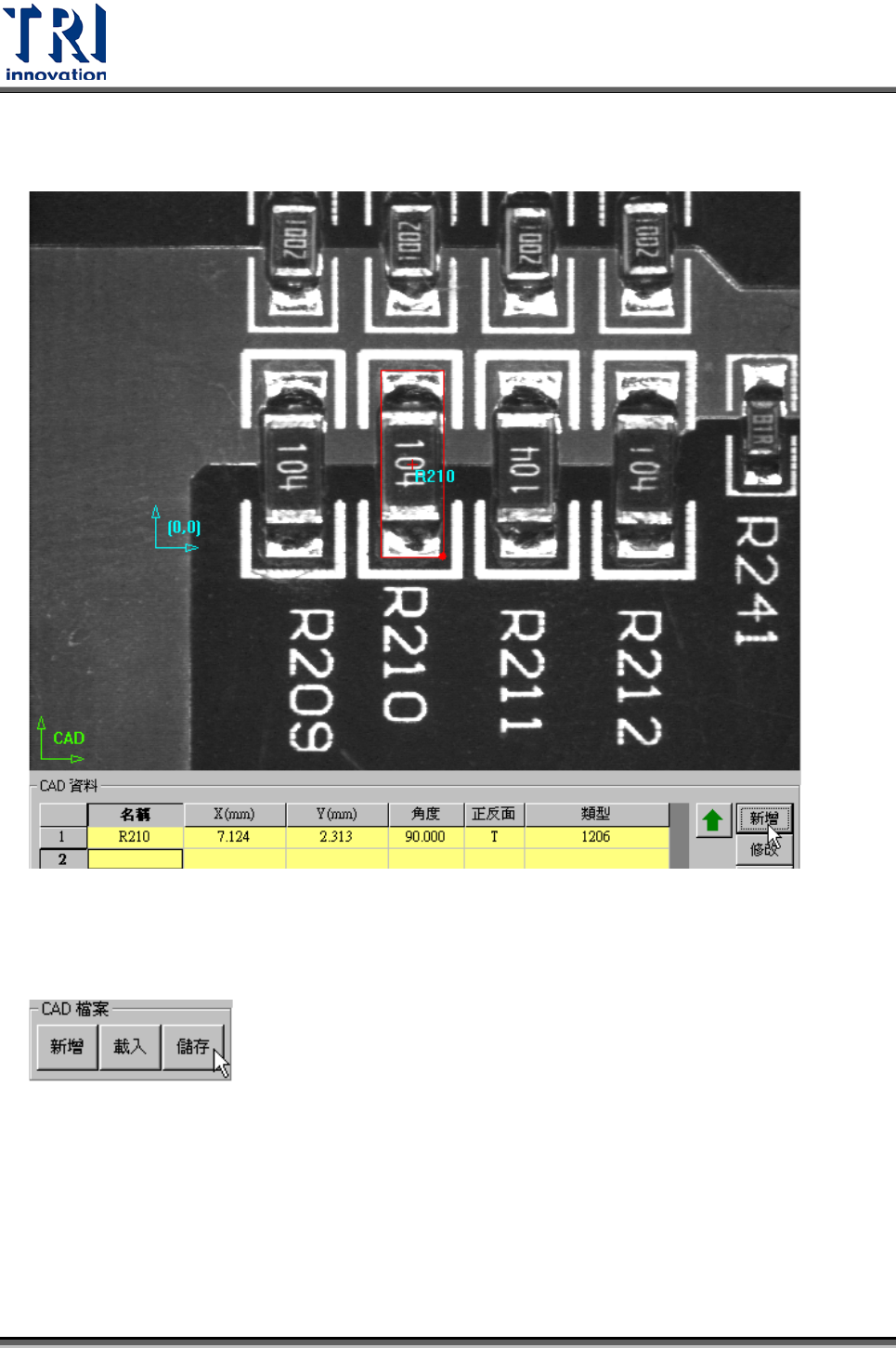
Step 7. 按下[CAD 資料/新增],即可建立此顆元件的資料。
Step 8. 建立其他元件資料
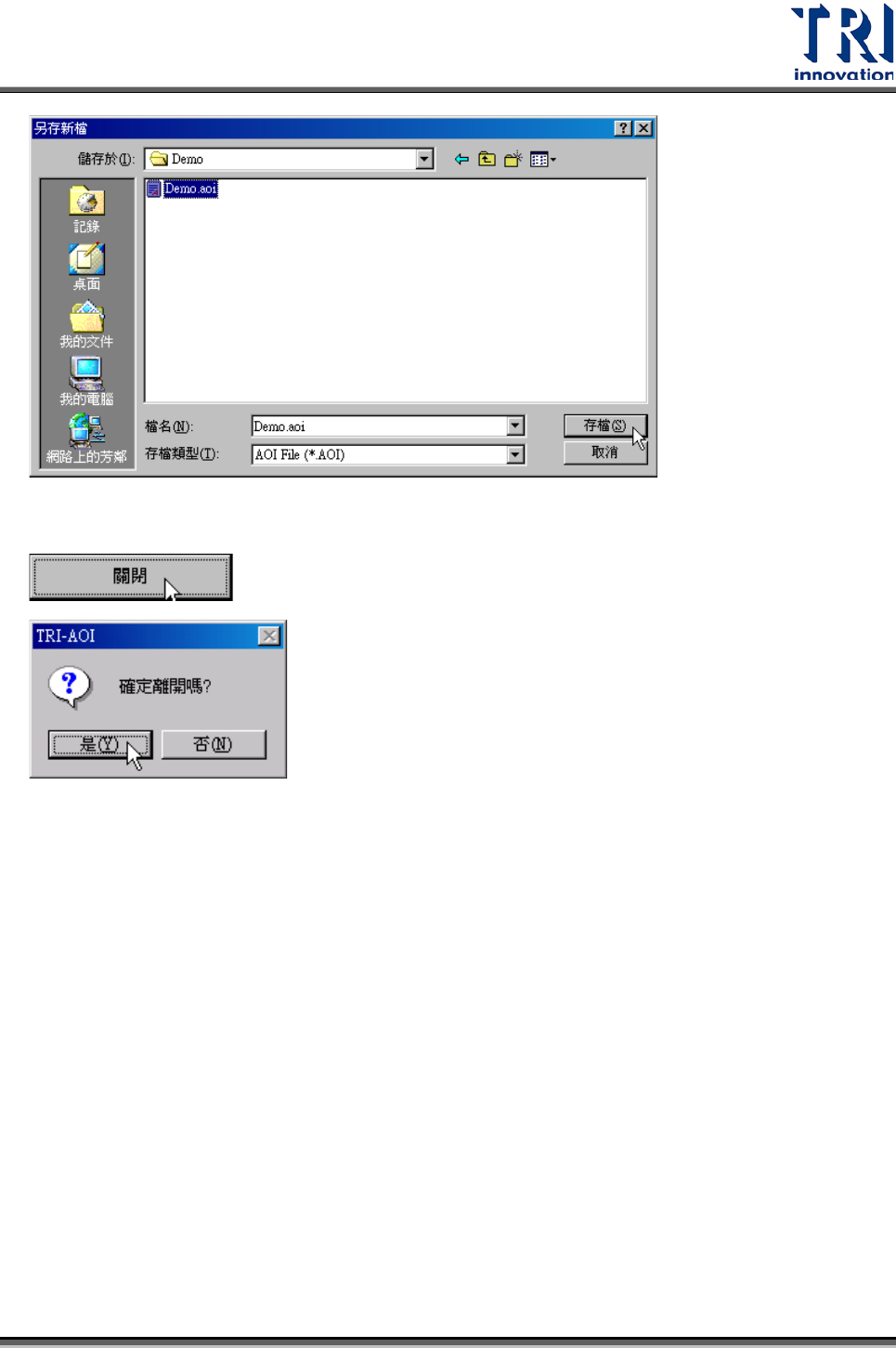
Step 9. 完成所有元件資料後按下[CAD 檔案/儲存],瀏覽位置後儲存。
Test Research Inc.
172 TR7700 SII DL User Guide–Software
Step 10. 按下[關閉],確定離開。
3.4.10.5 載入已存在的 AOI 檔案
Step 1. 選擇[CAD 檔案]>[載入]來開啟舊檔。
Step 2. 設定原點。在[CAD 資料]列表中點選一目標元件,並移動工具至元件中心位
置,接著點選[CAD 原點設定/元件對應產生]後,按下[CAD(0,0)]按鈕。