TR7700_SII_DL_Software_ch-v4.8_20130515.pdf - 第208页
Test Research Inc. 194 TR 7700 S II DL Us er Gui de – Software Step 3. 選擇 [ 檢測 ]>[ 製程管制系統 (SF C)]>[ 半導體設備通訊標準 (SECS)] >[Enable ] 開 啟本功能。 IntraFact ory 標準 功能說明 為了符合歐盟 Shop Fl ow Contr ol 規範, AOI 主程式提供在檢測的流程中,進行下列…
Test Research Inc.
TR7700 SII DL User Guide–Software 193
3.5.8
製程管制系統 (SFC)
1. 半導體設備通訊標準 (SECS)
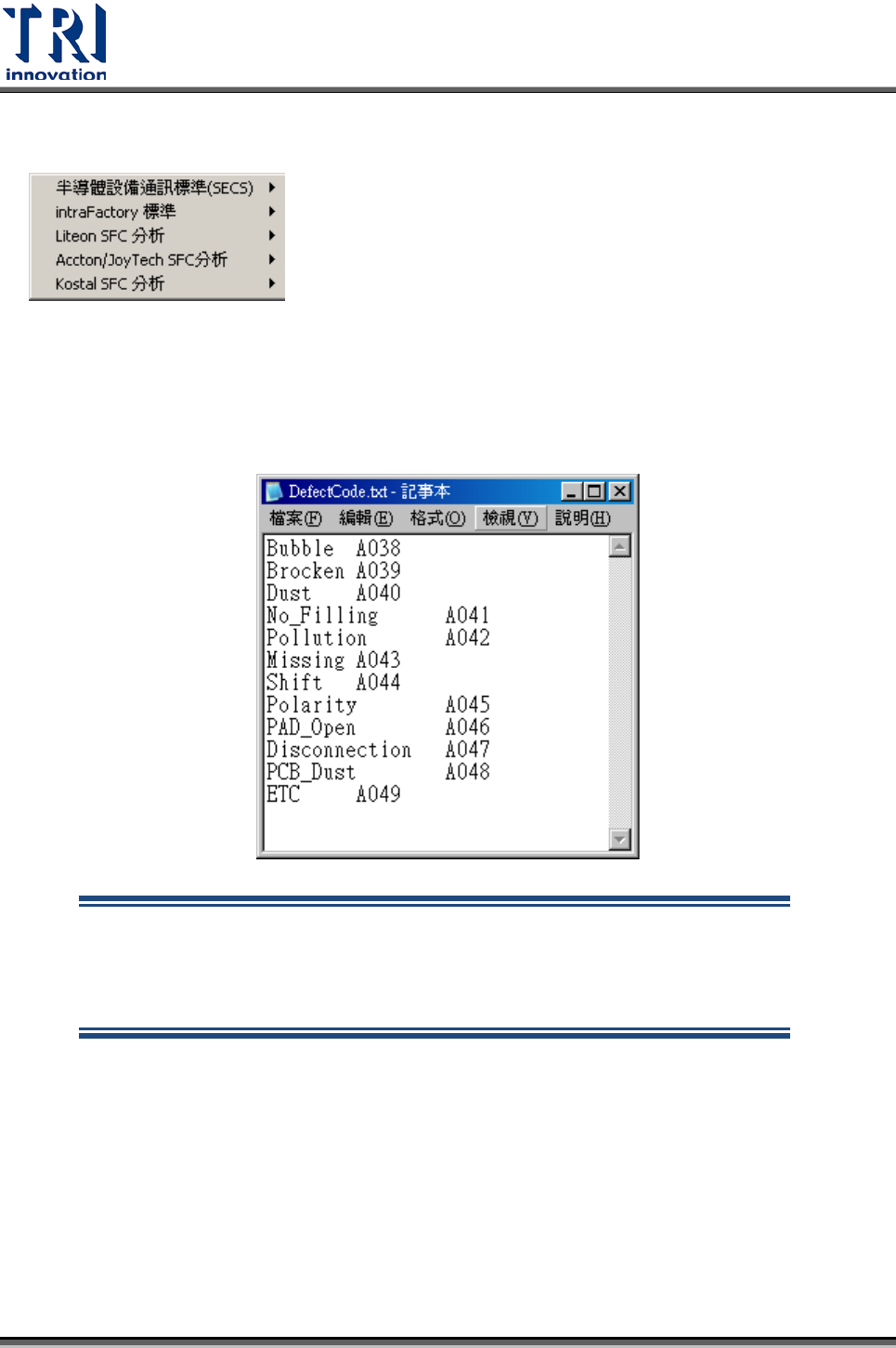
Step 1. 建立文字檔名為[DefectCode.txt]位於路徑[C:\AOI\]中。文字檔案格式為
FailString DefectCode,兩者中間以[Tab]鍵做分隔,如下圖所示。
檔案內 Fail String 的順序即為 Priority 的順序,若使用此方法來定義
Priority,則原本系統內部的定義將不使用,故使用者必需在每個檢測框
設定 Fail String,並將 Fail String 全部定義在這個檔案內。
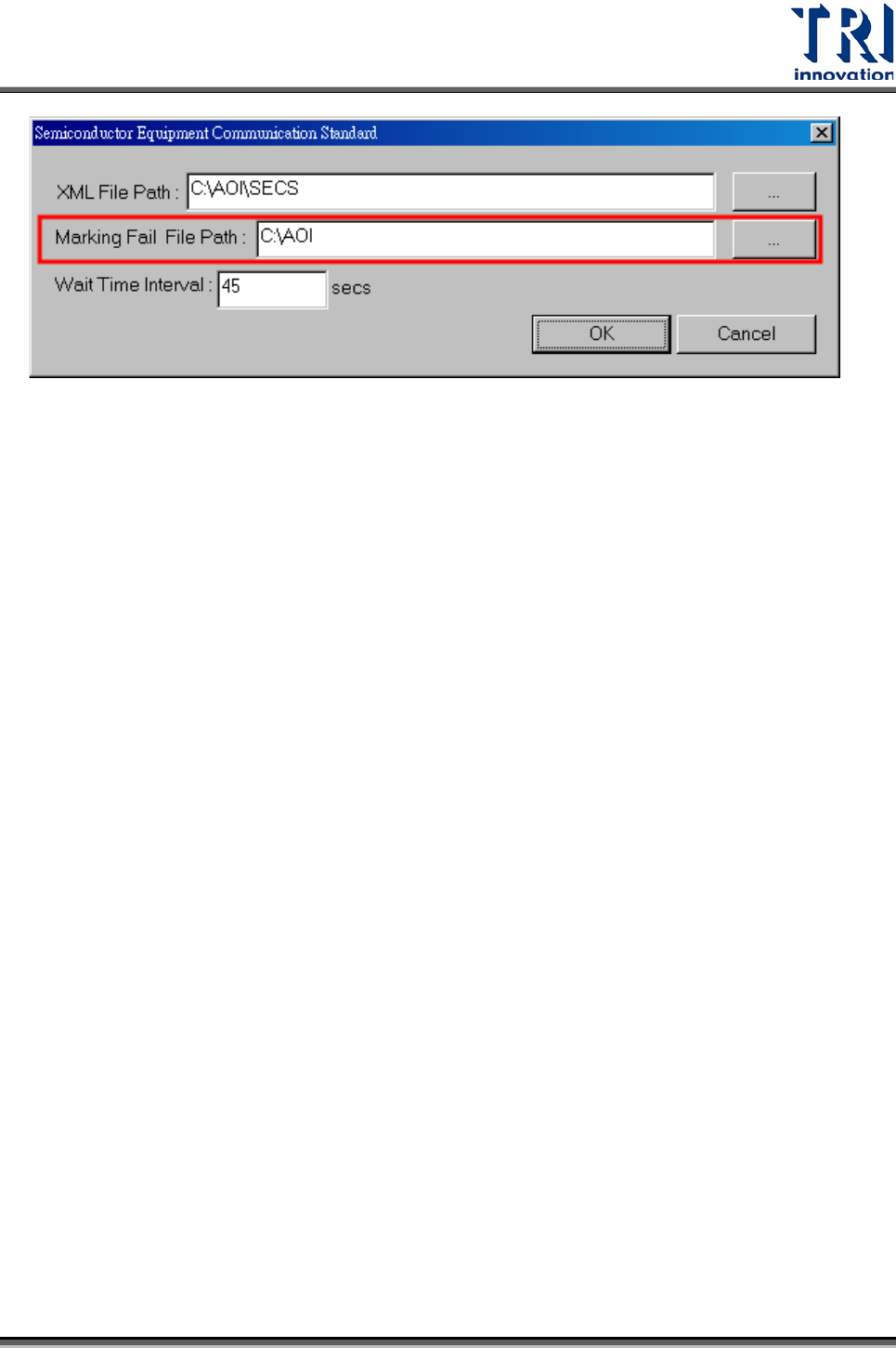
Step 2. 選擇[檢測]>[製程管制系統(SFC)]>[半導體設備通訊標準(SECS)]>[Setting],
在[Marking Fail File Path]欄位中設定文字檔的路徑。
Test Research Inc.
194 TR7700 SII DL User Guide–Software
Step 3. 選擇[檢測]>[製程管制系統(SFC)]>[半導體設備通訊標準(SECS)]>[Enable]開
啟本功能。
IntraFactory 標準
功能說明
為了符合歐盟 Shop Flow Control 規範,AOI 主程式提供在檢測的流程中,進行下列
三道步驟的確認。
• 使用者輸入訂單編號(Lot Number),由客戶端 SFC System 確認此訂單編號是否
可以讓 AOI 機台進行檢測。
• 使用者刷了一筆條碼(BarCode),由客戶端 SFC System 確認此條碼是否可以讓
AOI 機台進行檢測。
• AOI 機台在檢測完畢後,輸出 TRI 格式的檢測結果 XML
(TRI_SECS_InspectionData.xml)到 C:\AOI\intraF \InspectionResultFiles。
注意事項
請在註冊碼中,將[COMPANYNAME]設成[INTRAF]。
使用說明
Step 1. 選擇[檢測]>[製程管制系統(SFC)]>[intraFactory 標準]>[Enable]。
Test Research Inc.
TR7700 SII DL User Guide–Software 195
使用者可以確認和客戶端 SFC System 彼此交換資訊的相關設定是否 OK。
1. 選擇[檢測]>[製程管制系統(SFC)]>[intraFactory 標準]>[Setting]。
2. 此時會跳出設定的頁面如下。目前的範例是使用檔案交換的方式,和客
戶端 SFC System 進行溝通,所以使用者需要注意的是檔案交換的資料
夾設定。[Receive File Path]是指 AOI 機台收取客戶端 SFC System 丟
過來的檔案所存放的資料夾。[Send File Path]是指 AOI 機台送給客戶端
SFC System 的檔案所存放的資料夾。所以理論上來說,客戶端 SFC
System 的[Receive File Path]和[Send File Path]應該是和 AOI 機台的設
定相反。