TR7700_SII_DL_Software_ch-v4.8_20130515.pdf - 第231页
Test Research Inc. TR 7700 S II DL Us er Gui de – Software 217 3.7.15 元件狀態 此功能須進入 [Train] 的畫面中才可以點選。 勾選 [Pass] 、 [Fail] 及 [Untest] 後,按下 [Refresh] 按鈕,系統會自動統計出本片板子檢測 時通過、缺點或是不測的元件數。
Test Research Inc.
216 TR7700 SII DL User Guide–Software
3.7.13
重送影像資料至維修站
1. 代料影像
此按鈕才有作用。按下此按鈕可以將維修站需要的影像資料(包含*dir.1、*.win、*.img、
*.bmp)再傳送一次到維修站電腦中,路徑為使用者在[參數/使用者模式/電路板/維修站]
中所設定的路徑。(需先勾起[參數]>[使用者模式]>[連接維修站]功能)
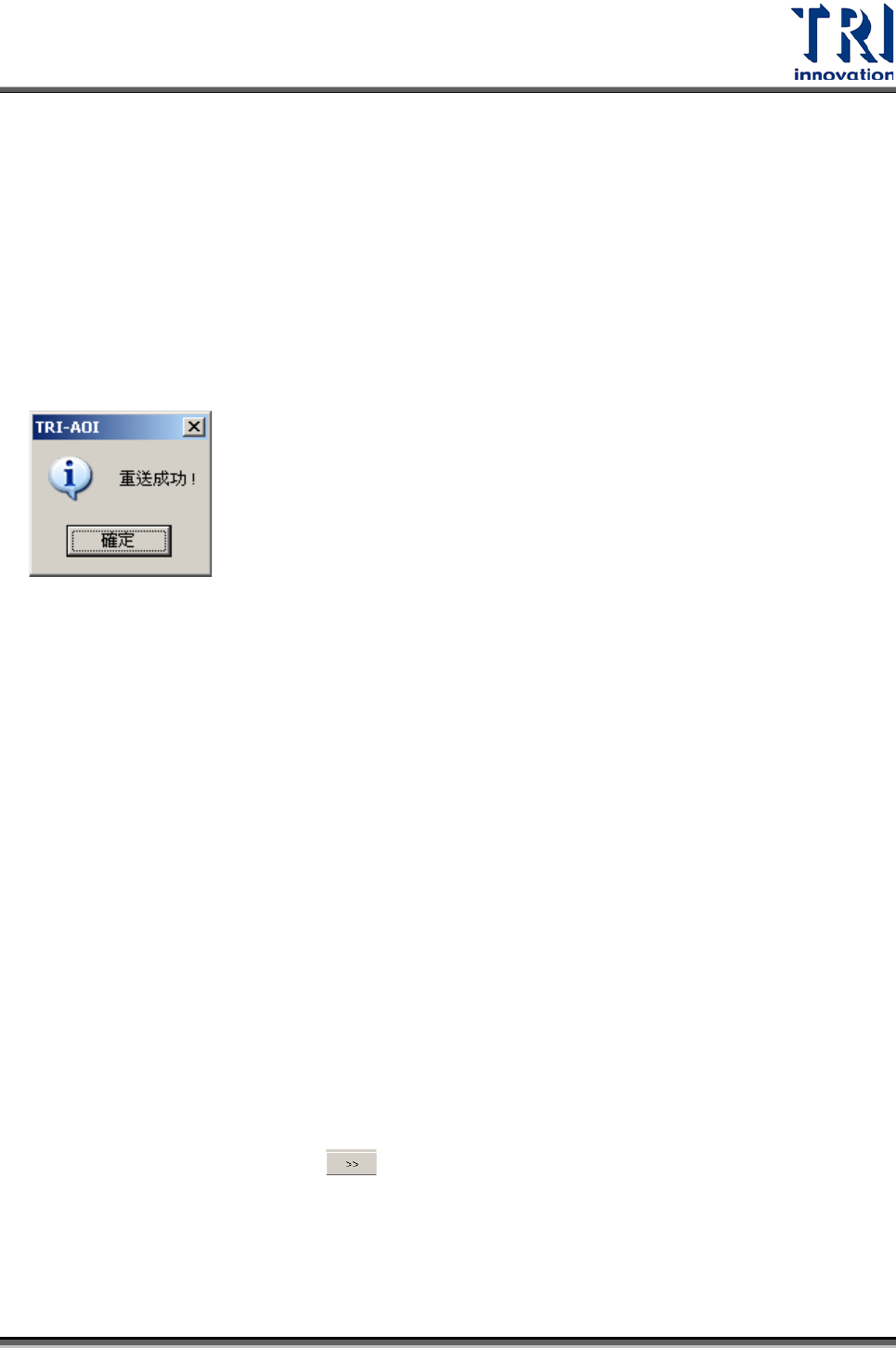
傳送成功後會出現以下訊息,請按[確定]。
Fov 影像
傳送標準板子的 FOV 影像到維修站。使用步驟如下:
1. 選擇[工具]>[擷取 FOV 取像]功能,將標準板的影像,存到[FOVImage]資料夾下。
2. 選擇[工具]>[重送影像資料至維修]> [Fov 影像]。
3. 此功能會將[FOVImage]內的[*.bmp]檔轉成[*.jpg]檔,傳到維修站路徑下,機種名
稱的資料夾內。
3.7.14
啟動檢測資料收集
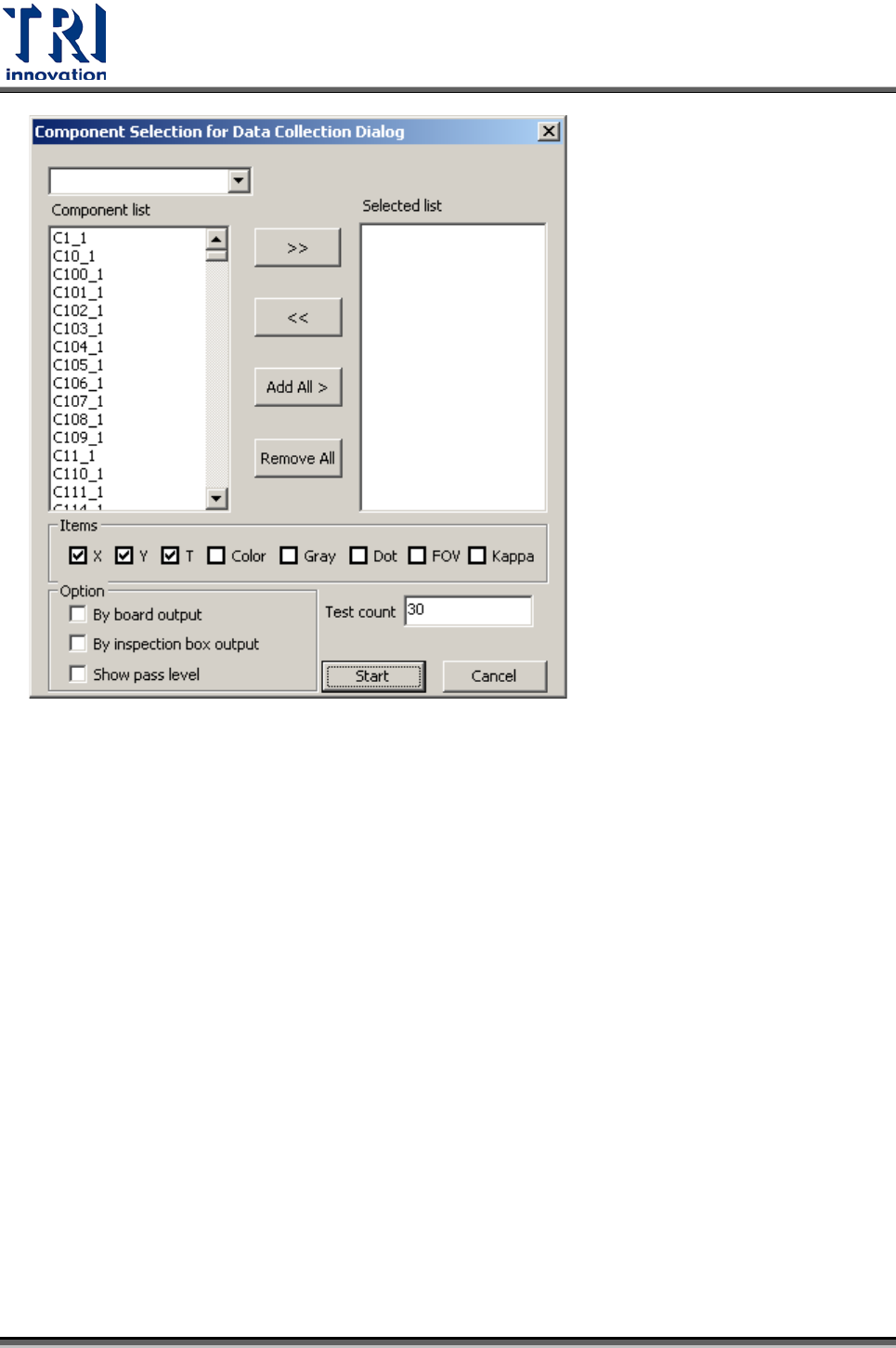
可將每一次檢測中選擇元件的測試結果,以文字檔產生在與程式相同的資料夾中,檔
案以[西元年月日時分秒]命名。其介面如下圖所示,使用者可以從 Component list 中
選擇想要收集資料的元件(利用 按鈕增加到 Selected list),然後勾選想要的 item
並且選擇想要的 Option,在按 Start 輸出檔案。
Test Research Inc.
TR7700 SII DL User Guide–Software 217
3.7.15
元件狀態
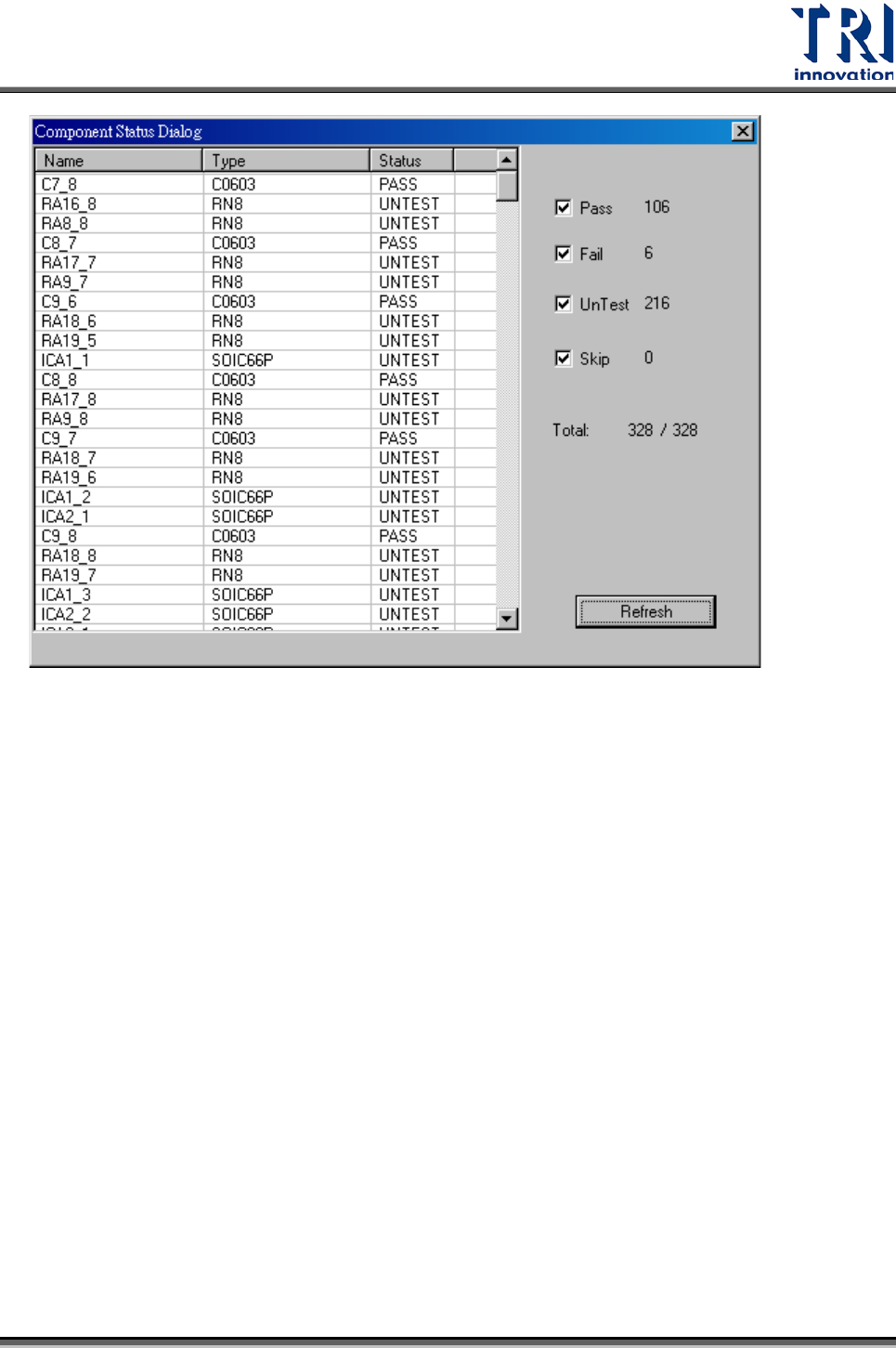
此功能須進入[Train]的畫面中才可以點選。
勾選[Pass]、[Fail]及[Untest]後,按下[Refresh]按鈕,系統會自動統計出本片板子檢測
時通過、缺點或是不測的元件數。
Test Research Inc.
218 TR7700 SII DL User Guide–Software
3.7.16
產生實體影像資料
產生影像資料至 ICT 或 ATE 設備。