TR7700_SII_DL_Software_ch-v4.8_20130515.pdf - 第453页
Test Research Inc. TR 7700 S II DL Us er Gui de – Software 439 邊線數量 :邊的個數。當只需抓取一個邊時,設定為 1 ;若需抓取 兩個邊的中心值,則設定為 2 。 方向性 :若要量測垂直的邊線,設定為 Vertic al ,若要量測水平的邊 線,設定為 Horizontal 。 邊線型態 :選取設定的邊是上亮下暗,還是上暗下亮 ( 左右亦同 ) 。 旋轉角度 …
Test Research Inc.
438 TR7700 SII DL User Guide–Software
1. Distance
以成對的檢測框來檢測兩個邊的距離。可應用在金手指間距的檢測。
設定方式-在 Train 視窗下,在 FOV 影像畫面上按右鍵,選擇 [新增檢測框]
>[CalDistance] (或按熱鍵 B 選擇[CalDistance])。重複此步驟再增加一個檢測框,
這兩個框即成為一個[CalDistance]檢測框。設定此框的步驟如下:
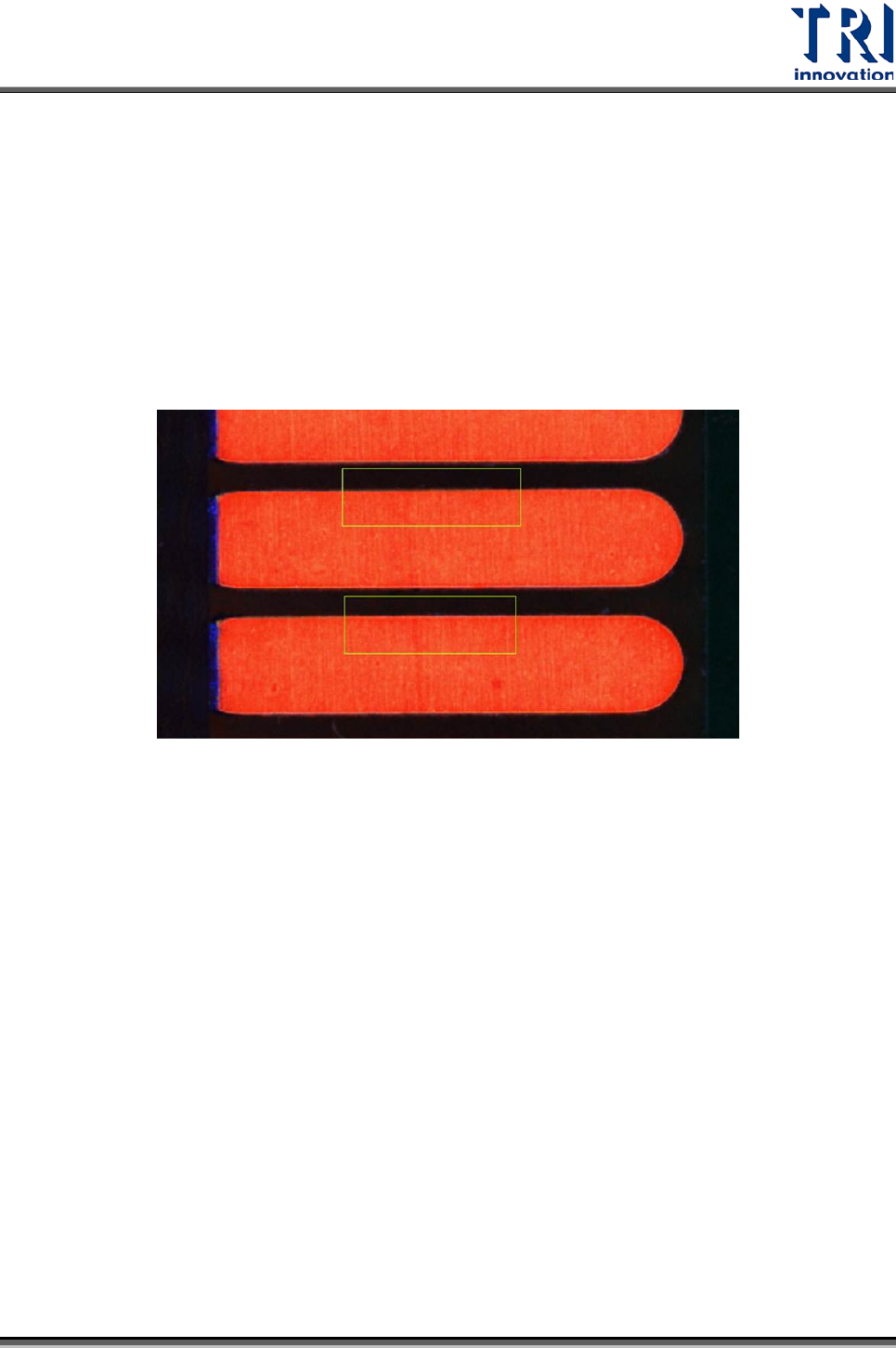
1. 將兩個檢測框移至所欲量測的位置,如下圖所示:
2. 分別點選檢測框,調整影像的 RGB 權重。在此須調整權重使金手指與
底板顏色分離。
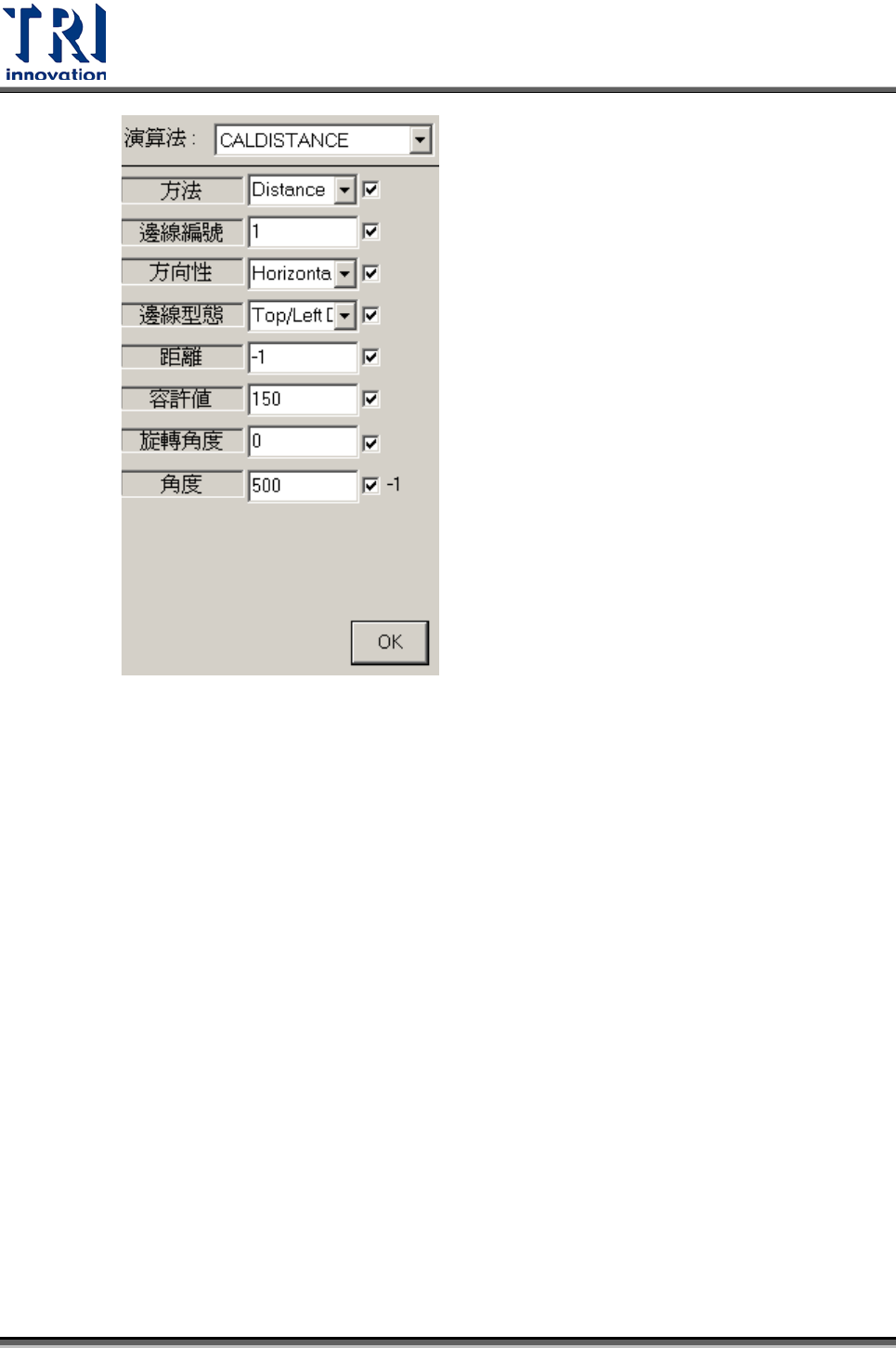
3. 接著,調整檢測框的參數。[Train]模式下的參數設定畫面如下圖所示:
Test Research Inc.
TR7700 SII DL User Guide–Software 439
邊線數量
:邊的個數。當只需抓取一個邊時,設定為 1;若需抓取
兩個邊的中心值,則設定為 2。
方向性
:若要量測垂直的邊線,設定為 Vertical,若要量測水平的邊
線,設定為 Horizontal。
邊線型態
:選取設定的邊是上亮下暗,還是上暗下亮(左右亦同)。
旋轉角度
:設定選轉角度。
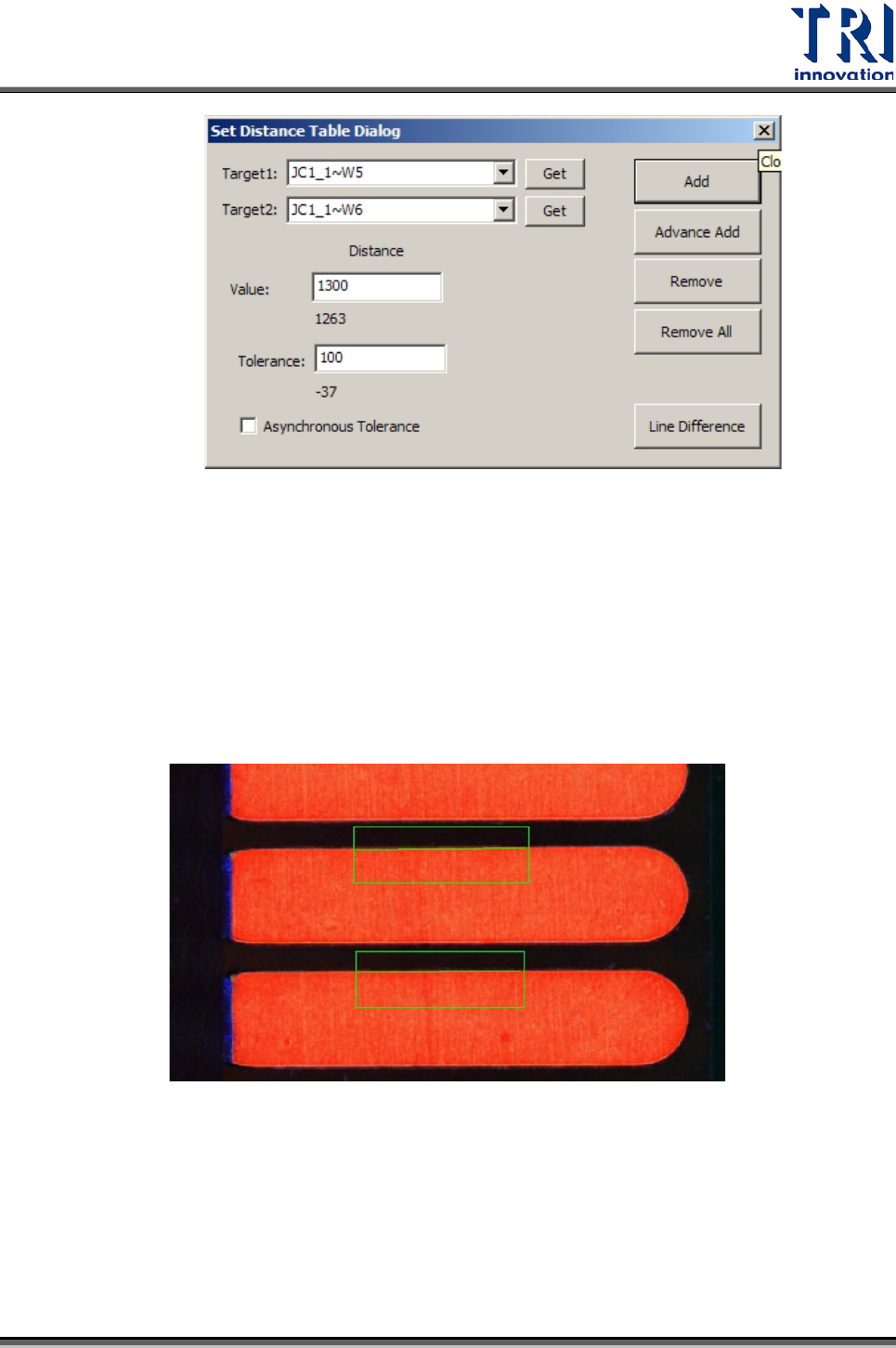
4. 在 FOV 影像按右鍵,選擇[設定距離],會出現以下視窗。
Test Research Inc.
440 TR7700 SII DL User Guide–Software
5. 先點選一個檢測框後,按下 Target 1:欄位後的 Get 按鈕。再點選另外一
個檢測框,然後按下 Target 2:欄位後的 Get 按鈕。在 Value 欄位輸入兩
待測物應有的距離,在 Tolerance 欄位輸入容許誤差值,然後按下[Add]
即完成設定。
6. 接著,關閉設定距離視窗,並在 Train 模式下按下[檢測]或者熱鍵 I。
7. 當距離的位移量在設定的範圍內時,檢測結果為通過。如下圖所示:
若要確認量測結果,可以再開啟設定距離視窗,在 Value 欄位下的數值即為量測出的
距離。
2. Angle
將搜尋邊的有效範圍縮小為約檢測框長邊的十分之一,如圖所示,綠色部分代表框,
紫色部分為搜尋邊的兩有效區域。設定時請讓檢測的邊落入兩紫色區域,才不容易發