TR7700_SII_DL_Software_ch-v4.8_20130515.pdf - 第479页
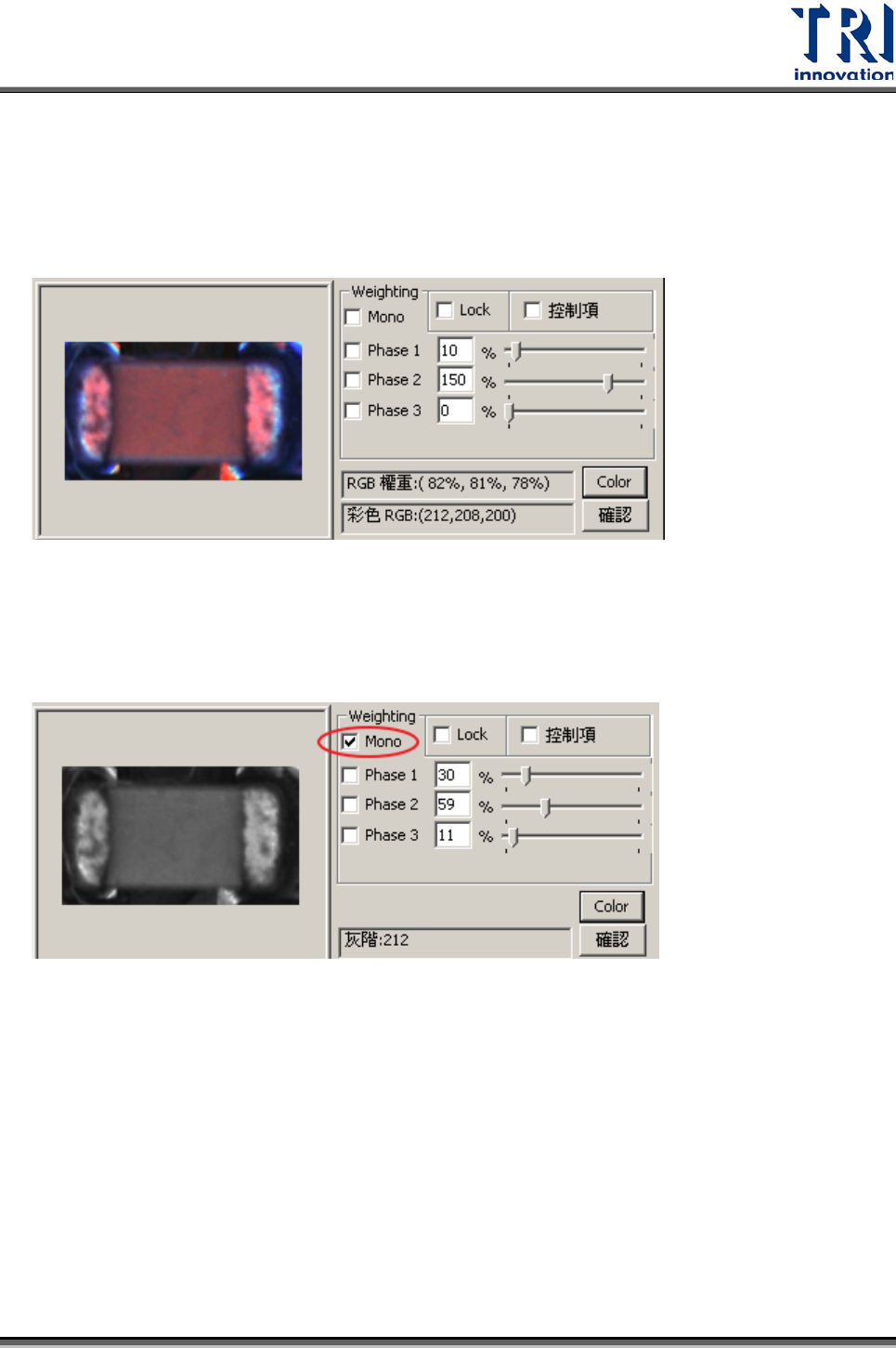
Test Research Inc. TR 7700 S II DL Us er Gui de – Software 465 2. 在彩色影像時顯示顯示游標所指位置的 RGB 值,在黑白影像時顯示游標所指位 置的灰階值。 3. 設定 RGB We ighting 百分比權重,可直接輸入數值或以滑鼠在捲軸上左右滑動調 整大小。在此, Phase 1 代表紅光 (R) , Phase 2 代表綠光 (G ) ,而 Phase 3 代表 藍光…
Test Research Inc.
464 TR7700 SII DL User Guide–Software
4.10.3.2 RGB Weighting 相關設定之界面說明
RGB Weighting 的設定上,以百分比權重當做設定值,依照所需要的影像顏色來設定
加強權重或壓抑掉某顏色,以產生強烈對比之待測影像。
1. 選定的影像,勾選[黑白(Mono)]時在此區域會顯示黑白影像,不勾選時會顯示彩
色影像。在本影像上按一下可以將影像放大檢視。
Test Research Inc.
TR7700 SII DL User Guide–Software 465
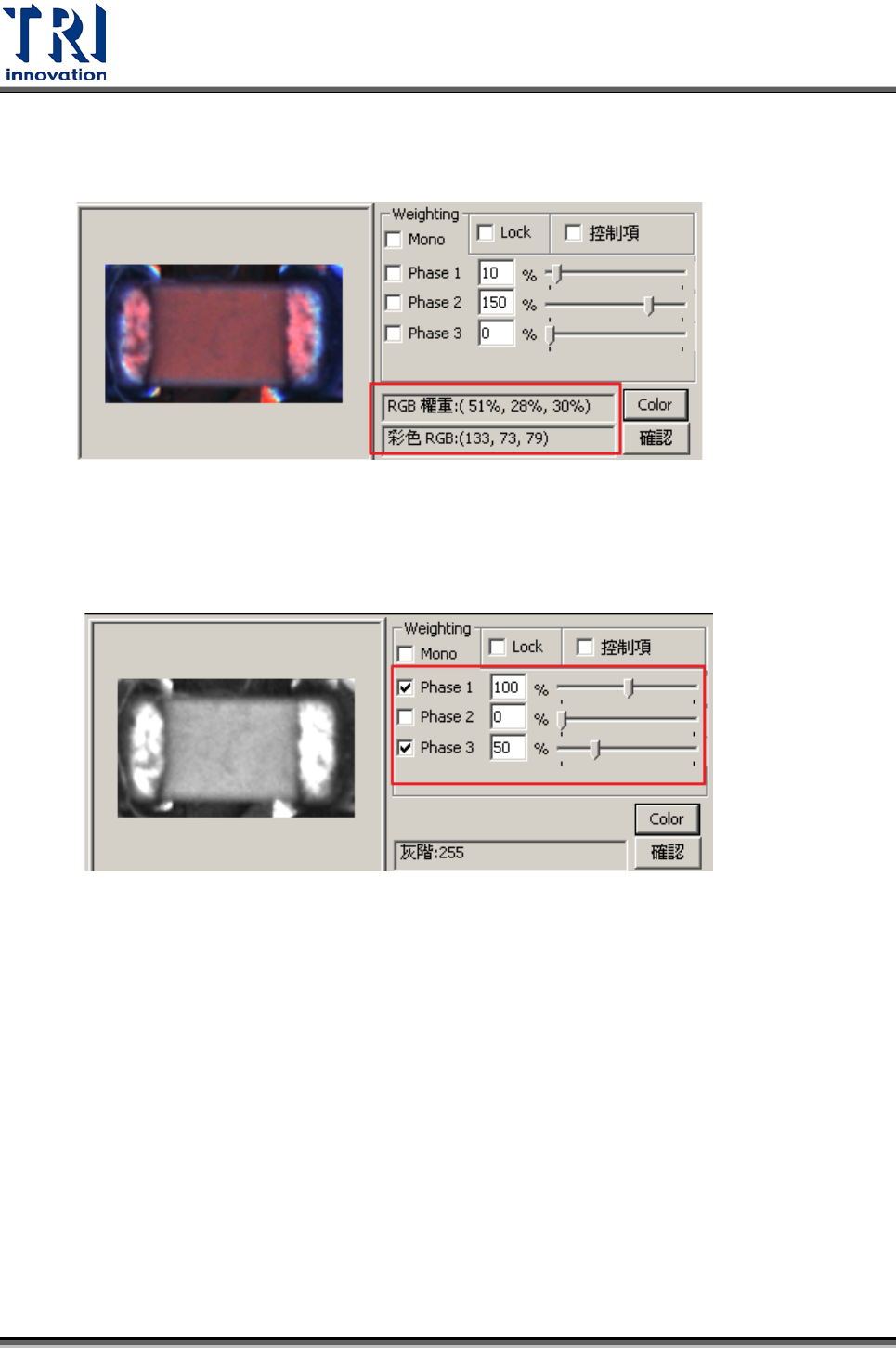
2. 在彩色影像時顯示顯示游標所指位置的 RGB 值,在黑白影像時顯示游標所指位
置的灰階值。
3. 設定 RGB Weighting 百分比權重,可直接輸入數值或以滑鼠在捲軸上左右滑動調
整大小。在此,Phase 1 代表紅光(R),Phase 2 代表綠光(G),而 Phase 3 代表
藍光(B)。
4. 勾選[Lock]表示保留本次權重的設定,作為下一次開啟本視窗的顯示預設值。當
權重調整完後,須按下[確定]鈕,才可以將此組權重設到選定的影像。
4.10.3.3 RGB Weighting 範例說明
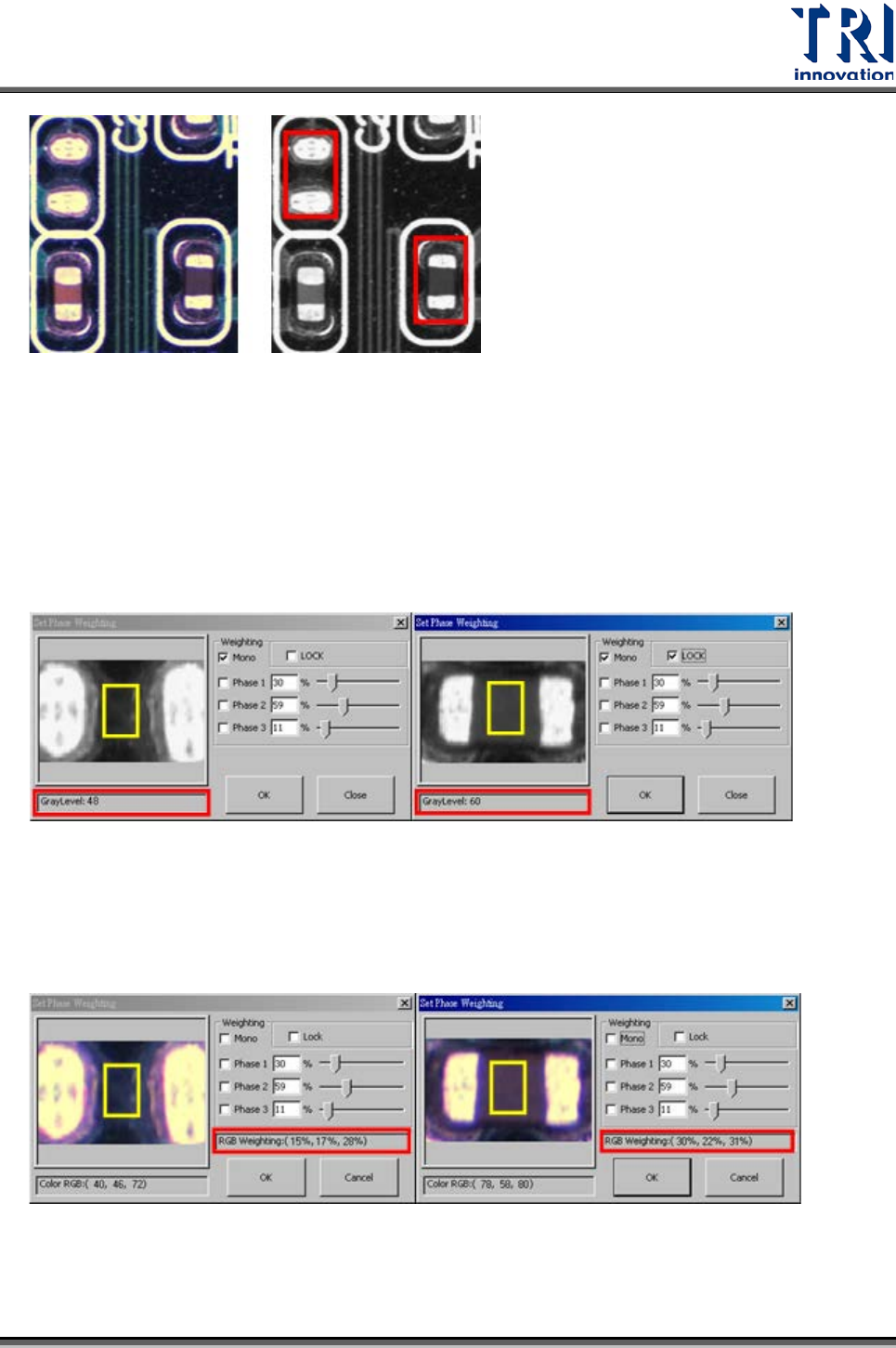
舉例「缺件」範例來說明 RGB Weighting 權重設定的重要性。如圖,由紅色框框選的
兩個元件位置,一邊為缺件(Missing),另一邊為元件本身顏色與底板顏色相近的 Chip
類元件。如下,左圖為 AOI 擷取的彩色影像,右圖為一般黑白攝影機擷取的灰階影像。
Test Research Inc.
466 TR7700 SII DL User Guide–Software
如下圖所示,缺件在灰階影像的灰階值為 48,而 Chip 元件在灰階影像的灰階值為 60,
由於底板顏色與元件顏色在一般黑白攝影機擷取的灰階影像裡,若底板與元件的灰階
值會趨於相似,確實會造成檢測上的誤判,最常見的是把缺件誤判成有元件,元件本
體的灰階值亦攔不下來。以一般黑白攝影機擷取的灰階影像,黃色框為 Graylevel 值
取得的位置。
下圖以 3 CCD True Color 攝影機擷取的影像,由黃色區域表現出來的 RGB 比例:缺
件為 RGB(
15%
,17%,28%),Chip 元件為 RGB(
30%
,22%,31%)。