TR7700_SII_DL_Software_ch-v4.8_20130515.pdf - 第499页
Test Research Inc. TR 7700 S II DL Us er Gui de – Software 485 備註 : Model Im age 為 Missing 框。 8. 刪除檢測框 :刪除所選擇的檢測框。 9. 復原刪除檢測框 :復原上一個刪除的檢測框。 10. 設定遮罩 :對於選取的 [Void] 框或 [Extra Bl ob] 框設定遮罩。設定遮罩的區域將不 被檢測,有設定遮罩的檢測框,其四角落會以小圓圈加…
Test Research Inc.
484 TR7700 SII DL User Guide–Software
7.
新增檢測框
:增加一個新的檢測框。
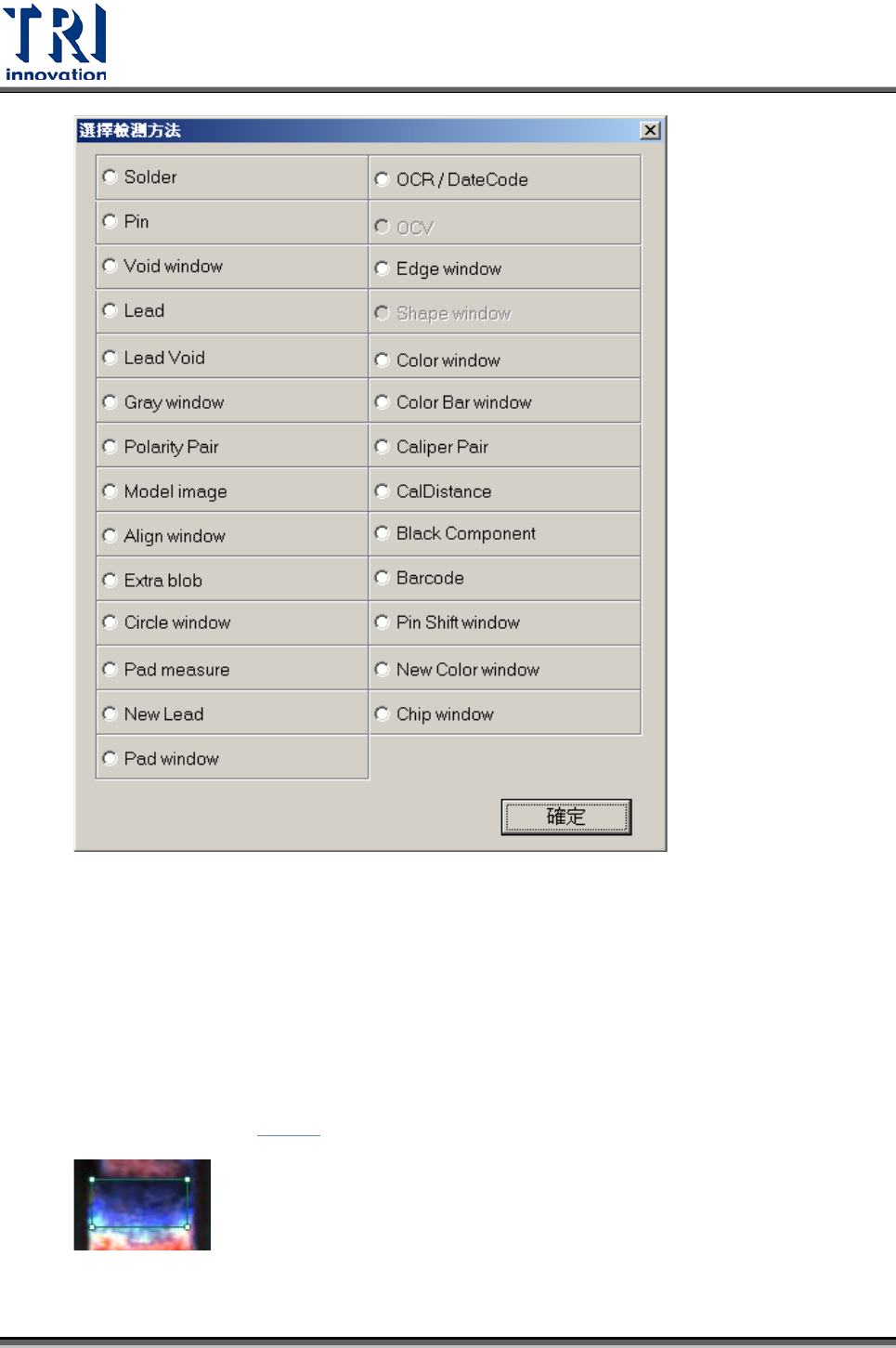
使用方法:首先點選一個元件類型,然後將萬用框移至該元件欲增加檢測框的位
置。選擇[新增檢測框]後,會出現以下視窗。選擇一個想要增加的檢測框類型後,
按下[確定],則在萬用框所在位置會增加一個新的檢測框。
Test Research Inc.
486 TR7700 SII DL User Guide–Software
12.
移動到右邊 FOV
:將所選擇的檢測框移動到右邊 FOV 內檢測。
13.
移動所有檢測框
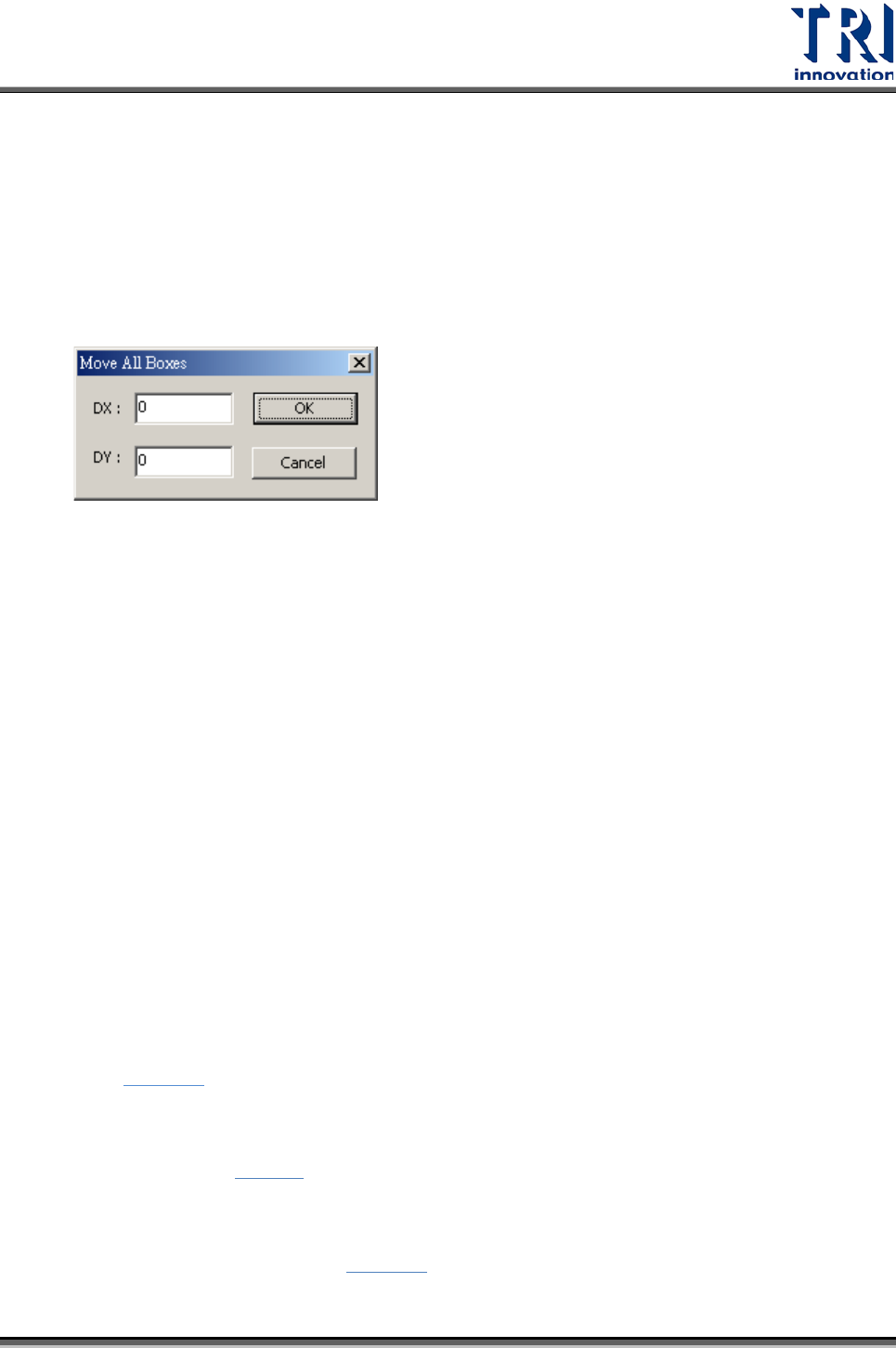
:一次移動在同一張 FOV 中所有的檢測框。點選後會出以下對話
方塊,可輸入欲移動的畫素數,正 X 代表向右移,正 Y 代表向下移,接著按下
[OK]按鈕即可。若有一檢測框移動後會超出該檢測框所在的 FOV 位置或在 FOV
影像邊緣 8 畫素內,則該檢測框不會移動。
14.
複製檢測框大小和位置
:將目前選擇檢測框的位置或大小套用到其他同類型的元
件。
15.
旋轉檢測框的方向性
:每點選一次可以將檢測框的方向性旋轉 90 度(須配合功能
表區的顯示方向性一起使用)。
16.
改變形狀
:將選擇的[Void]或[Solder]框改變形狀,可由矩形改變為圓形或由圓形
改變為矩形。
17.
傳送 BMP 到維修站
:可將選定的[Missing]框的代料影像以 BMP 的形式傳至維修
站。目的是對於小顆的元件,在維修站將影像放大檢查時,影像品質較佳。
18.
ICT 強化測試
:可與 ICT 連動,告知在 ICT 時所選擇的檢測框元件須檢測。
19.
複製代料資料
:當一個帶有影像的框未被教導時,使用本功能可將相同類型元件
的代用料影像套入選擇的檢測框中。
20.
設定距離
:提供點對點、點對線、線對線和 Light Bar 平整度的量測。詳細設定請
參閱 4.9.8.10。
21.
連結檢測框
:選擇有從屬關係的檢測框後,按下此按鈕可將檢測框建立連結關係。
有關連結請參考
4.9.3.9
。
22.
取消連結檢測框
:選擇有從屬關係的檢測框後,按下此按鈕可終止檢測框之連結
關係。有關終止連結請參考
4.9.3.10
。