TR7700_SII_DL_Software_ch-v4.8_20130515.pdf - 第502页
Test Research Inc. 488 TR 7700 S II DL Us er Gui de – Software Step 2. 按滑鼠右鍵,選擇 [ 報廢板標示 ]>[ 增加 ] 。 選擇檢測邏輯。 選擇套用範圍。 輸入板號。
Test Research Inc.
TR7700 SII DL User Guide–Software 487
23.
邏輯設定
:出現邏輯設定視窗,可在此設定元件的檢測方法。邏輯的設定詳見
4.9.8.1。
24.
檢視邏輯
:檢視本專案內所有設定的邏輯,且可以在此選擇邏輯將之刪除。
25.
使用代料版本控制
:提供代料影像版本控制功能。使用方式如下:
1. 選擇[參數]>[電路板]>[電路板資訊]。
2. 在 Image Version 內設定新的版本編號後,按下 New 按鈕。
3. 進入 Train 模式,在 FOV 影像區按右鍵,選擇[使用代料版本控制]。
4. 開啟 Use Image Version Control 的檢測框只能看見和目前版本相同的代料影
像。若開啟後檢測框內原本的代料影像會因和目前版本不符時會自動消失,
而檢測框會呈現未教導(Untrain)的狀態。
5. 此時,加入新的代料影像,此影像會自動儲存在新的影像版本編號內。
26.
報廢板標示
:在 Train FOV 視窗下按滑鼠右鍵可以新增[Bad Mark],若有設定
[Bad Mark],當有標示點檢測結果為不良時,該標示點所代表的板子會被視為
[Skip]。若對於單板有設定一個以上的報廢板標示點,只要其中一個標示點沒有被
找到時,該單板會被視為[Skip]。此功能在檢測中進行,檢測時間不會增加或減少。
增加:增加報廢板標示
刪除:刪除報廢板標示
設定板號 –可修改該報廢板標示所代表的板號
改成報廢板標示:可直接將檢測框變更為報廢板標示
使用方法:
Step 1. 將萬用框移到欲設定為標示點的位子上。
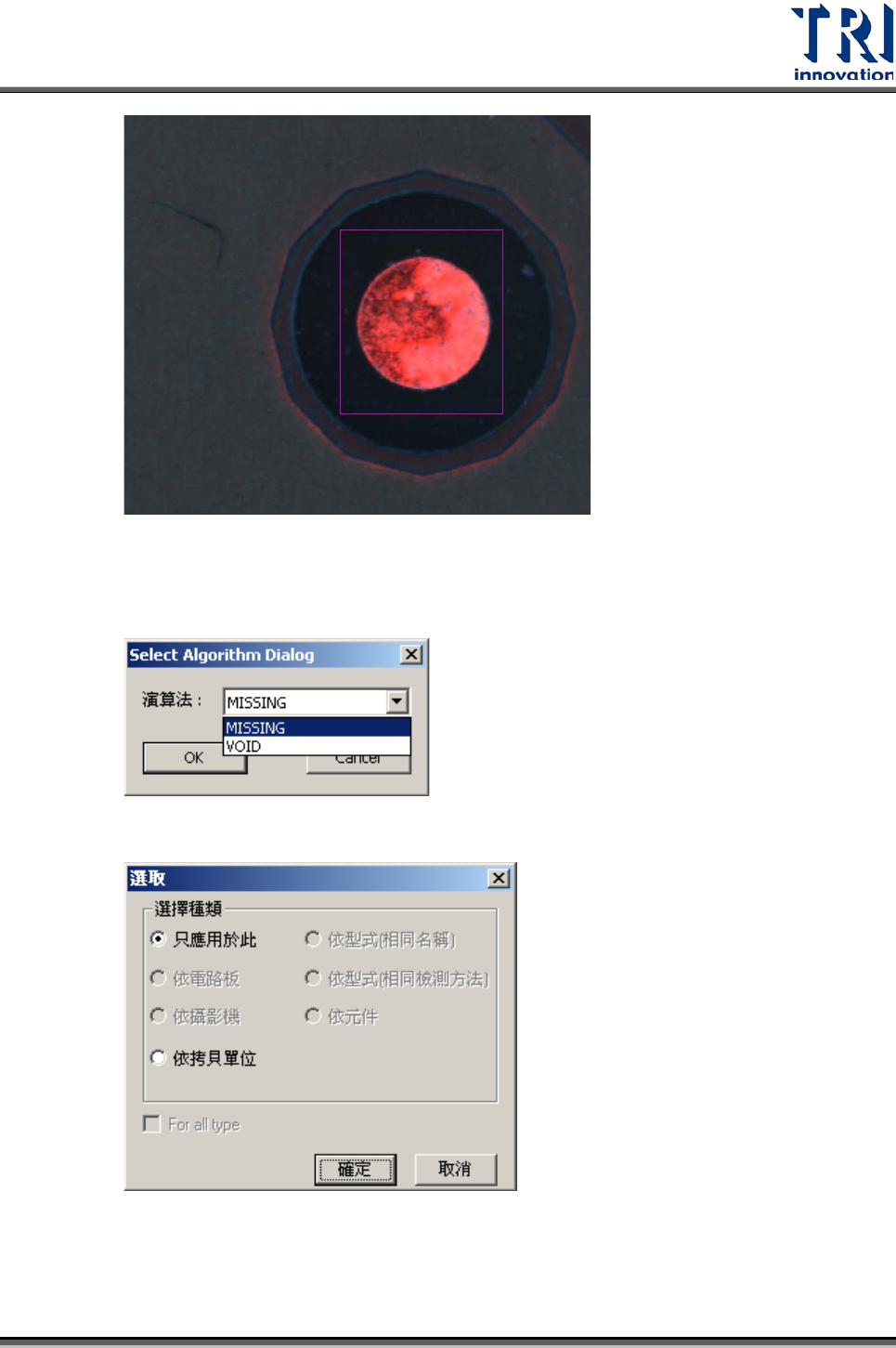
Test Research Inc.
488 TR7700 SII DL User Guide–Software
Step 2. 按滑鼠右鍵,選擇[報廢板標示]>[增加]。
選擇檢測邏輯。
選擇套用範圍。
輸入板號。
Test Research Inc.
TR7700 SII DL User Guide–Software 489
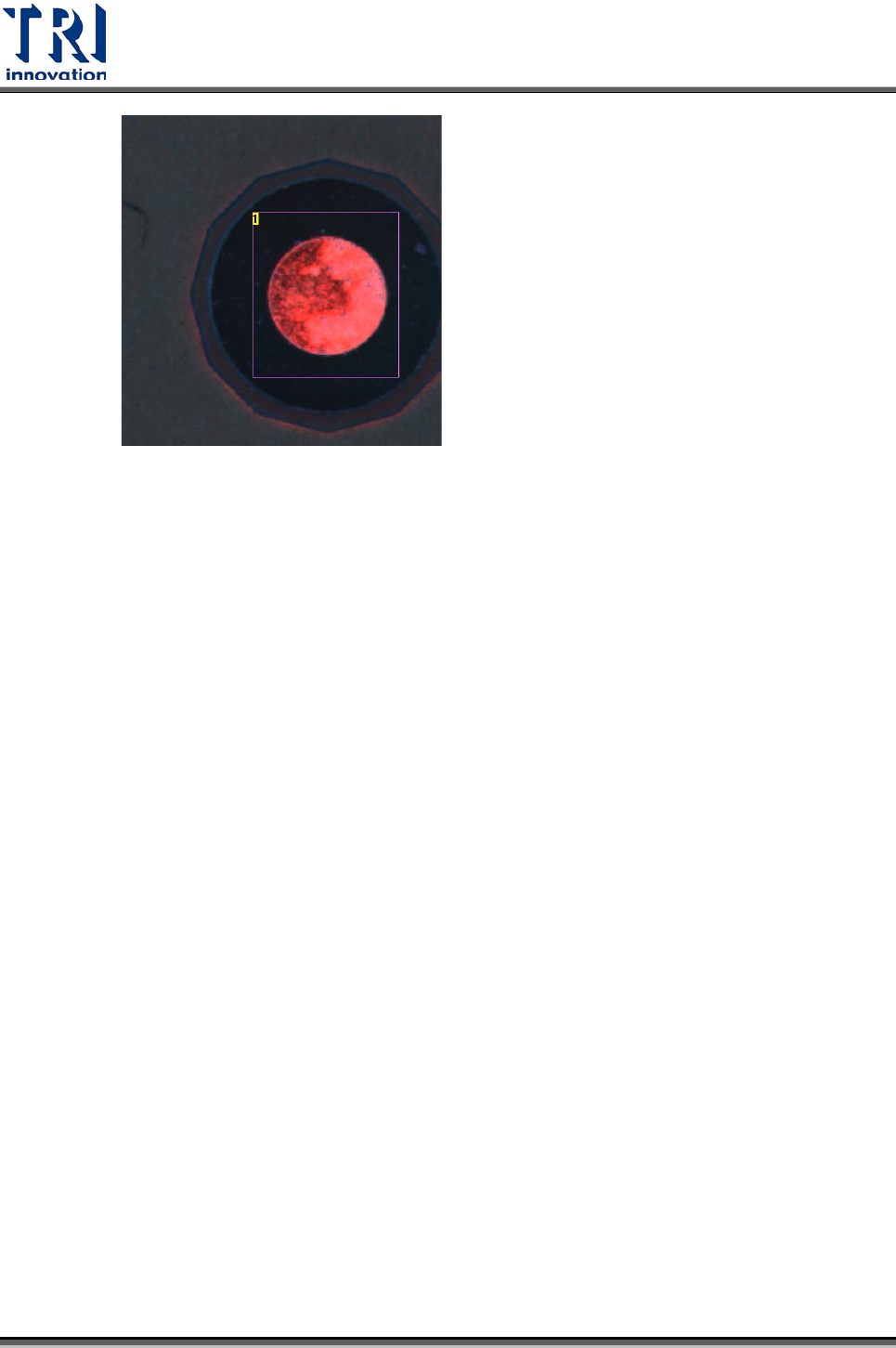
完成後會在該檢測框上標示出該報廢板檢測框所代表的板號
可針對此檢測框進行參數值修改,搜尋範圍修改,以及檢視影像。
可在[Train]視窗下,尋找 FOV 功能中,在型別(Type)欄位中選取[Bad Mark],然後按
下往前往後尋找的按鈕來搜尋板程式中有製作廢板標示點的地方。
若有需要可將報廢標示設定逆邏輯,即找到標示點時這個板子判定為[Skip]。設定方式
為在報廢板標示檢測框上按右鍵,選擇[逆邏輯(Inverse Logic)]。