TR7700_SII_DL_Software_ch-v4.8_20130515.pdf - 第503页
Test Research Inc. TR 7700 S II DL Us er Gui de – Software 489 完成後會在該檢測框上標示出該報廢板檢測框所代表的板號 可針對此檢測框進行參數值修改,搜尋範圍修改,以及檢視影像。 可在 [Train] 視窗下,尋找 FOV 功能中,在型別 (T ype) 欄位中選取 [Bad M ark] ,然後按 下往前往後尋找的按鈕來搜尋板程式中有製作廢板標示點的地方。 若有需要可將報廢標…
Test Research Inc.
488 TR7700 SII DL User Guide–Software
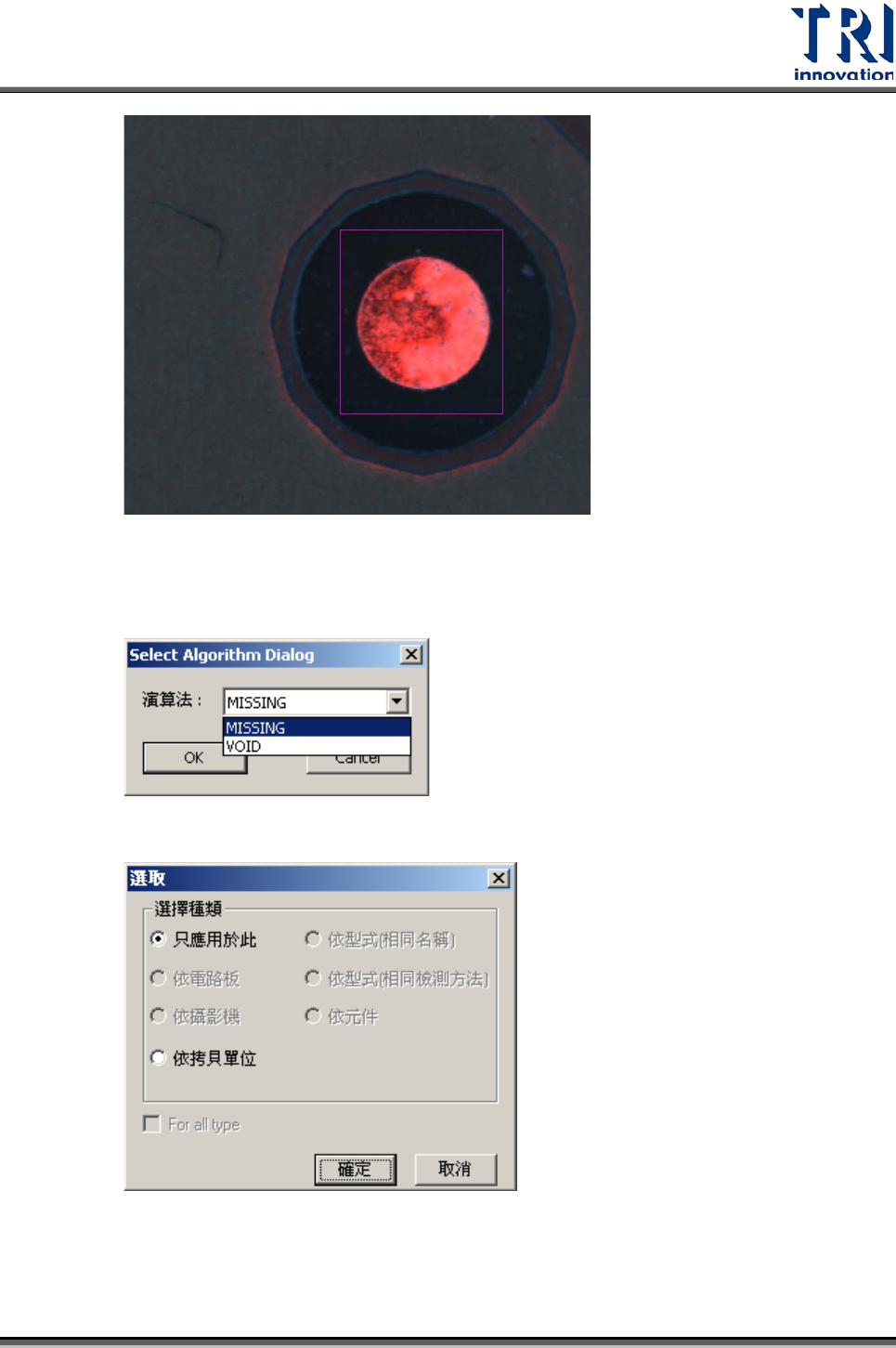
Step 2. 按滑鼠右鍵,選擇[報廢板標示]>[增加]。
選擇檢測邏輯。
選擇套用範圍。
輸入板號。
Test Research Inc.
TR7700 SII DL User Guide–Software 489
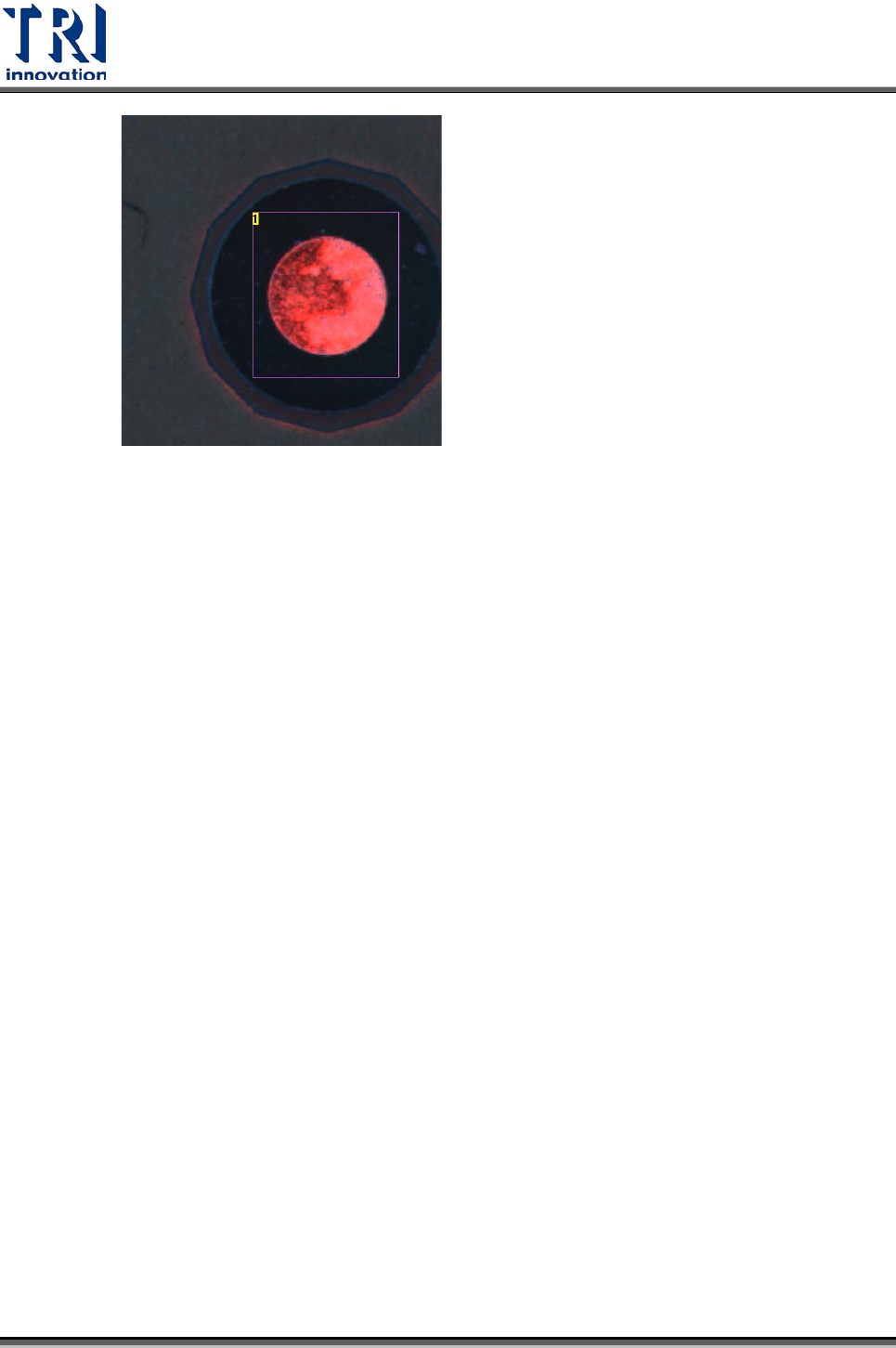
完成後會在該檢測框上標示出該報廢板檢測框所代表的板號
可針對此檢測框進行參數值修改,搜尋範圍修改,以及檢視影像。
可在[Train]視窗下,尋找 FOV 功能中,在型別(Type)欄位中選取[Bad Mark],然後按
下往前往後尋找的按鈕來搜尋板程式中有製作廢板標示點的地方。
若有需要可將報廢標示設定逆邏輯,即找到標示點時這個板子判定為[Skip]。設定方式
為在報廢板標示檢測框上按右鍵,選擇[逆邏輯(Inverse Logic)]。
Test Research Inc.
490 TR7700 SII DL User Guide–Software
27.
回傳元件庫
:可選擇將選擇的檢測框的[比對條件屬性]、[搜尋範圍]、[權重]、[測
試標記]、[逆邏輯]、[代料]、[大小及位置]與[錯誤字串]回傳至元件資料庫(Library)。
同時僅可點選一個元件所含的檢測框。[測試標記]為本檢測框測試或不測試的設定;
[大小及位置]只有與其它檢測框連結的子檢測框可以選擇本選項,表示回傳其大小
及其與母檢測框的相對位置。
28.
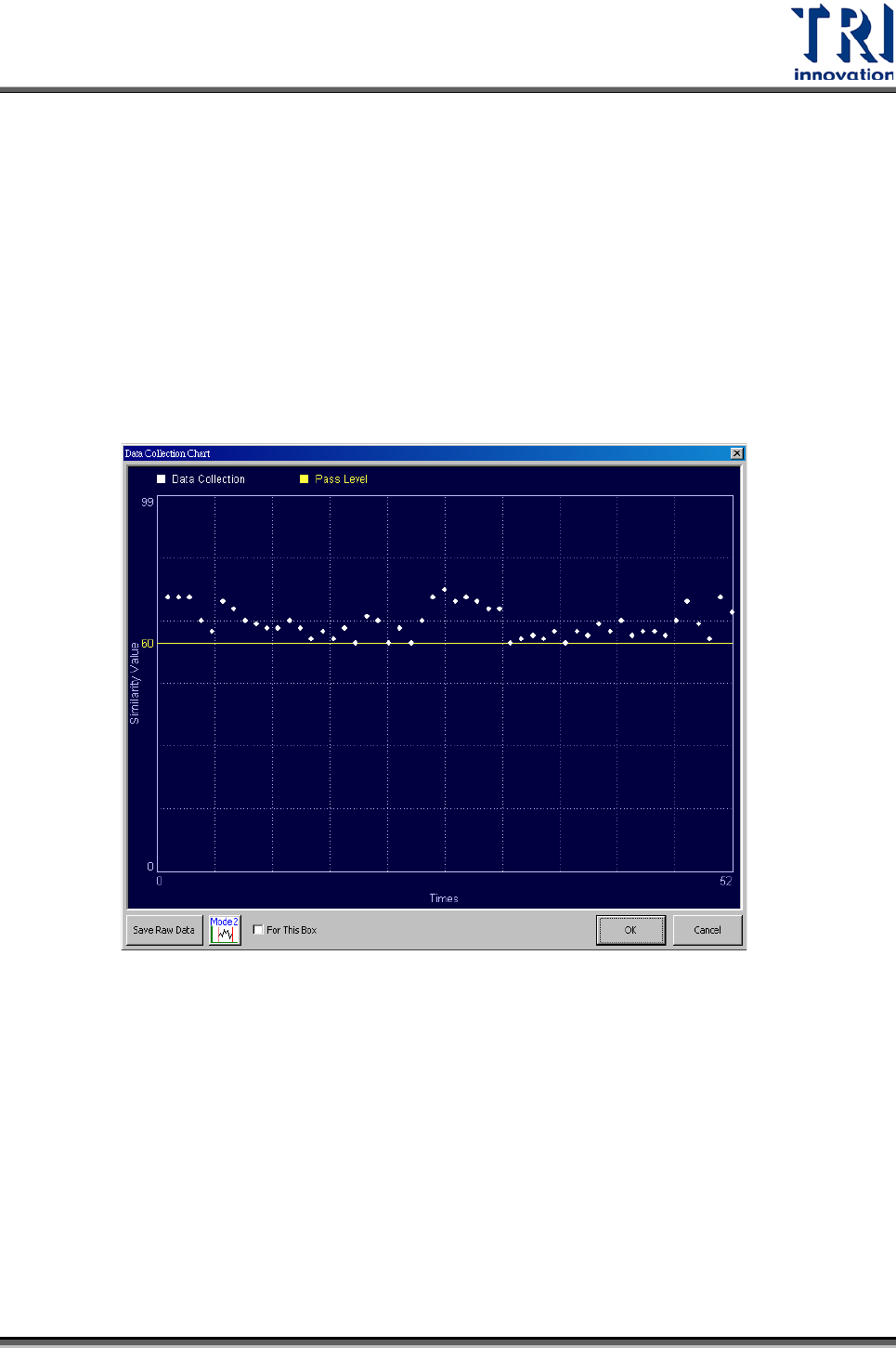
顯示檢測資料統計圖表
:會顯示最近 30 筆收集的資料。使用此功能前須先開啟
[程式]>[自動比對條件>[線上資料收集]功能。可按住原點圖示來顯示該次檢測結果,
或點選黃線直接上下移動來更改比對條件。