TR7700_SII_DL_Software_ch-v4.8_20130515.pdf - 第523页
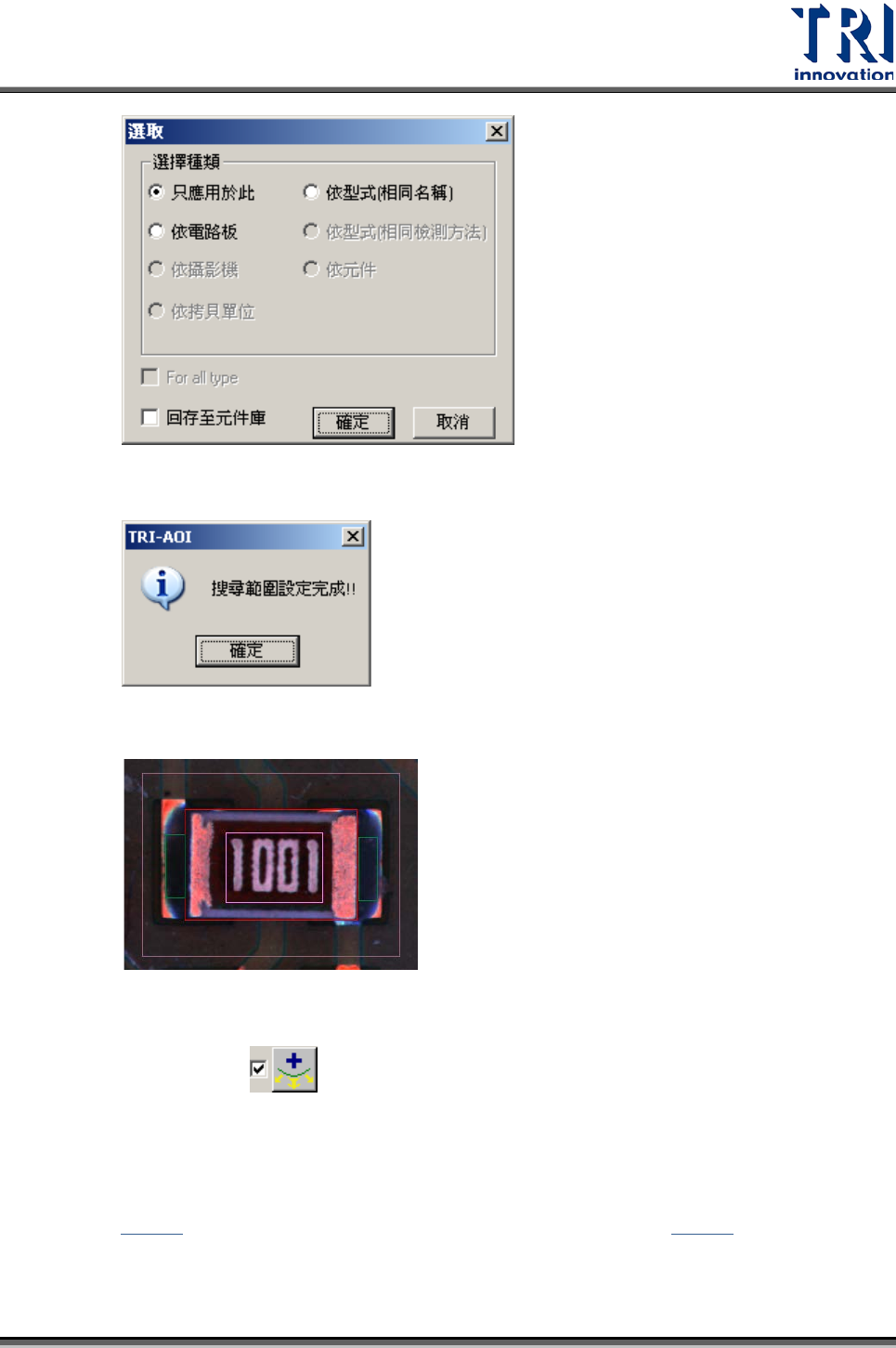
Test Research Inc. TR 7700 S II DL Us er Gui de – Software 509 5. 設定檢測範圍 改變影像比對類型檢測框 (Mis sing/Mis singPolarit y/Lead/Alig n/Warp) 的搜尋範圍。系 統會給予檢測框一預設的搜尋範圍,並在此檢測範圍內搜尋是否有與標準影像相似性 高的影像,而使用者可以在此變更搜尋範圍。 設定步驟 Step 1. 可在畫面中勾選 […
Test Research Inc.
508 TR7700 SII DL User Guide–Software
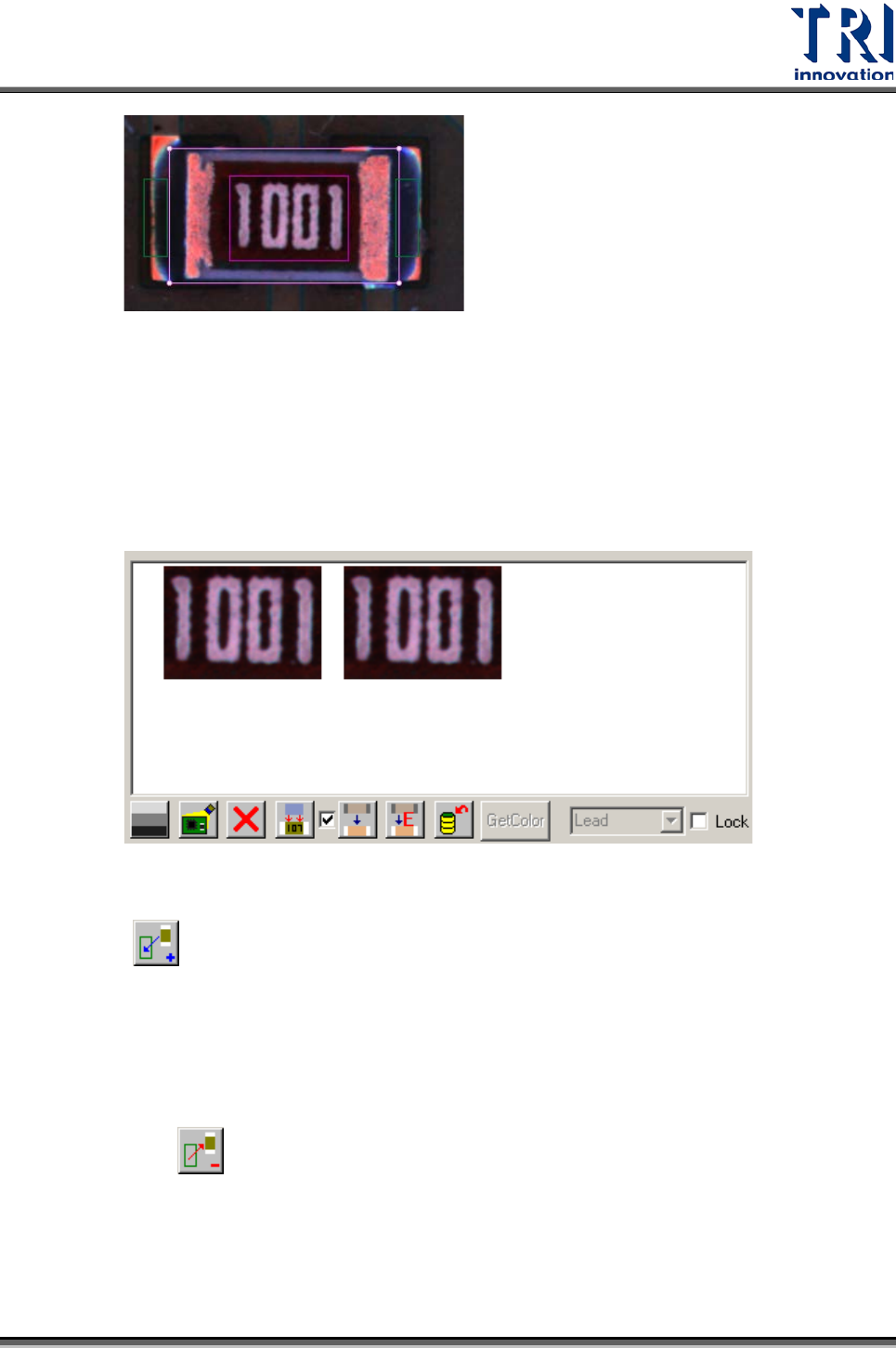
Step 3. 按下本按鈕。
Step 4. 選擇套用規則即完成新增代料影像。
Step 5. 可點選該檢測框後,在下方視窗中檢視新增的代料影像。
3. 教導
教導所選擇的該顆元件。教導表示將標準影像、參數以及其他設定套用到本顆元件上,
系統只會對有經過教導的元件進行檢測。
4. 解除教導
按下以解除教導所選擇的檢測框,且可選擇套用範圍套用於其他檢測框。
Test Research Inc.
TR7700 SII DL User Guide–Software 509
5. 設定檢測範圍
改變影像比對類型檢測框(Missing/MissingPolarity/Lead/Align/Warp)的搜尋範圍。系
統會給予檢測框一預設的搜尋範圍,並在此檢測範圍內搜尋是否有與標準影像相似性
高的影像,而使用者可以在此變更搜尋範圍。
設定步驟
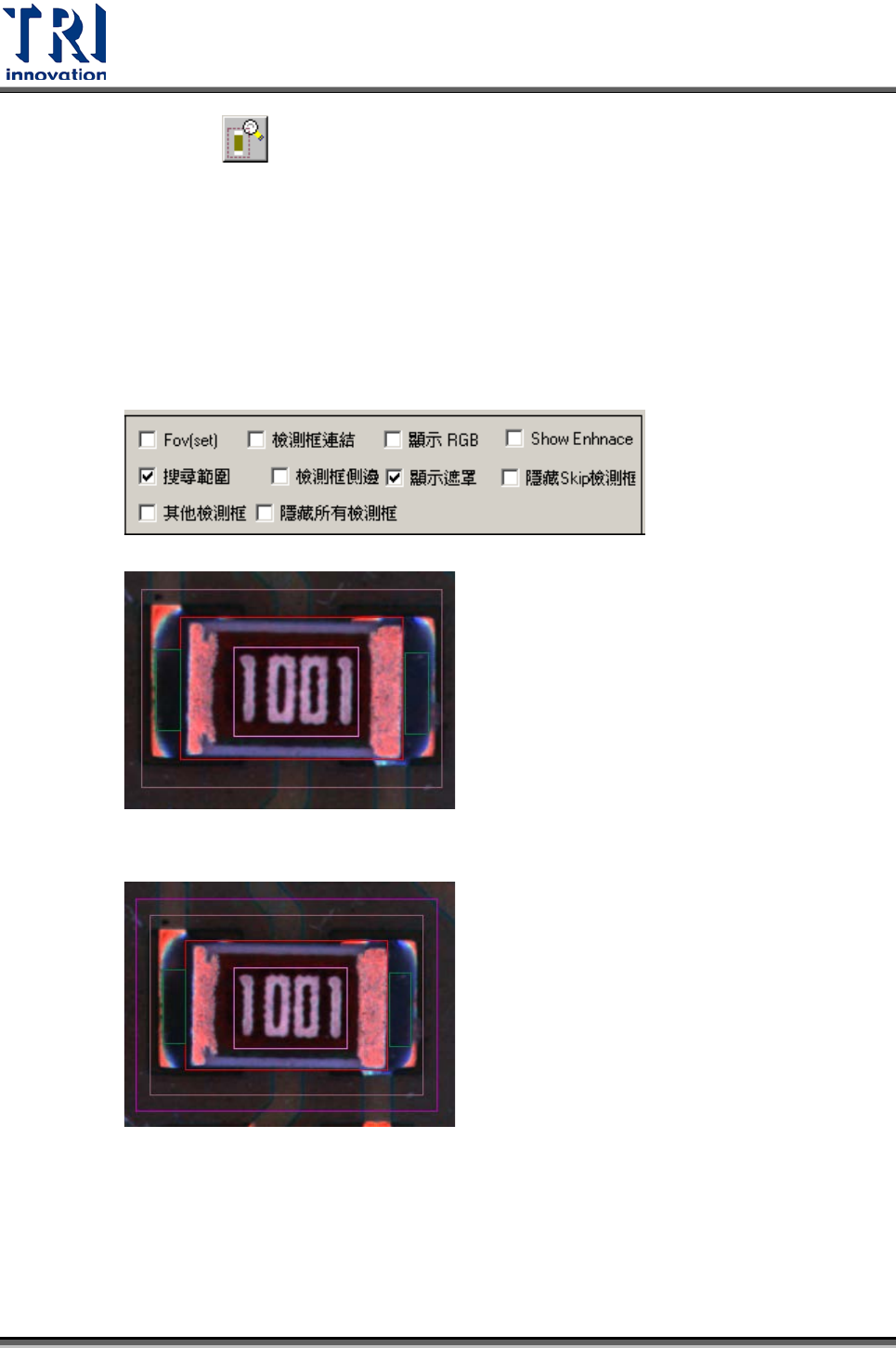
Step 1. 可在畫面中勾選[搜尋範圍],可檢視所點選檢測框的搜尋範圍。
Step 2. 將萬用框調整至欲設定的搜尋範圍大小後,按下本按鈕。
Step 3. 選擇設定要套用的條件。