TR7700_SII_DL_Software_ch-v4.8_20130515.pdf - 第532页
Test Research Inc. 518 TR 7700 S II DL Us er Gui de – Software 4. 檢測框連結 :若勾選此選項,系統會顯示出所點選到檢測框的相關連結。 5. 顯示方向性 :若勾選此選項,系統會以圓點來表示腳位的方向性,正確的方向性 圖形如下。若方向性錯誤,可按下 [ 旋轉檢測框的方向性 ] 按鈕來修正。
Test Research Inc.
TR7700 SII DL User Guide–Software 517
1.
設定 FOV
:在電路板大圖會僅顯示第一子板的 FOV 配置。若在多連板中,仍然
沒有僅顯示第一板的配置,代表此多連板是被當作單板配置。
2.
搜尋範圍
:每點選到影像比對類型的檢測框時,會以暗紫色顯示其搜尋範圍。
3.
其他檢測框
:顯示其他 FOV 檢測的檢測框(以淺藍色表示)。
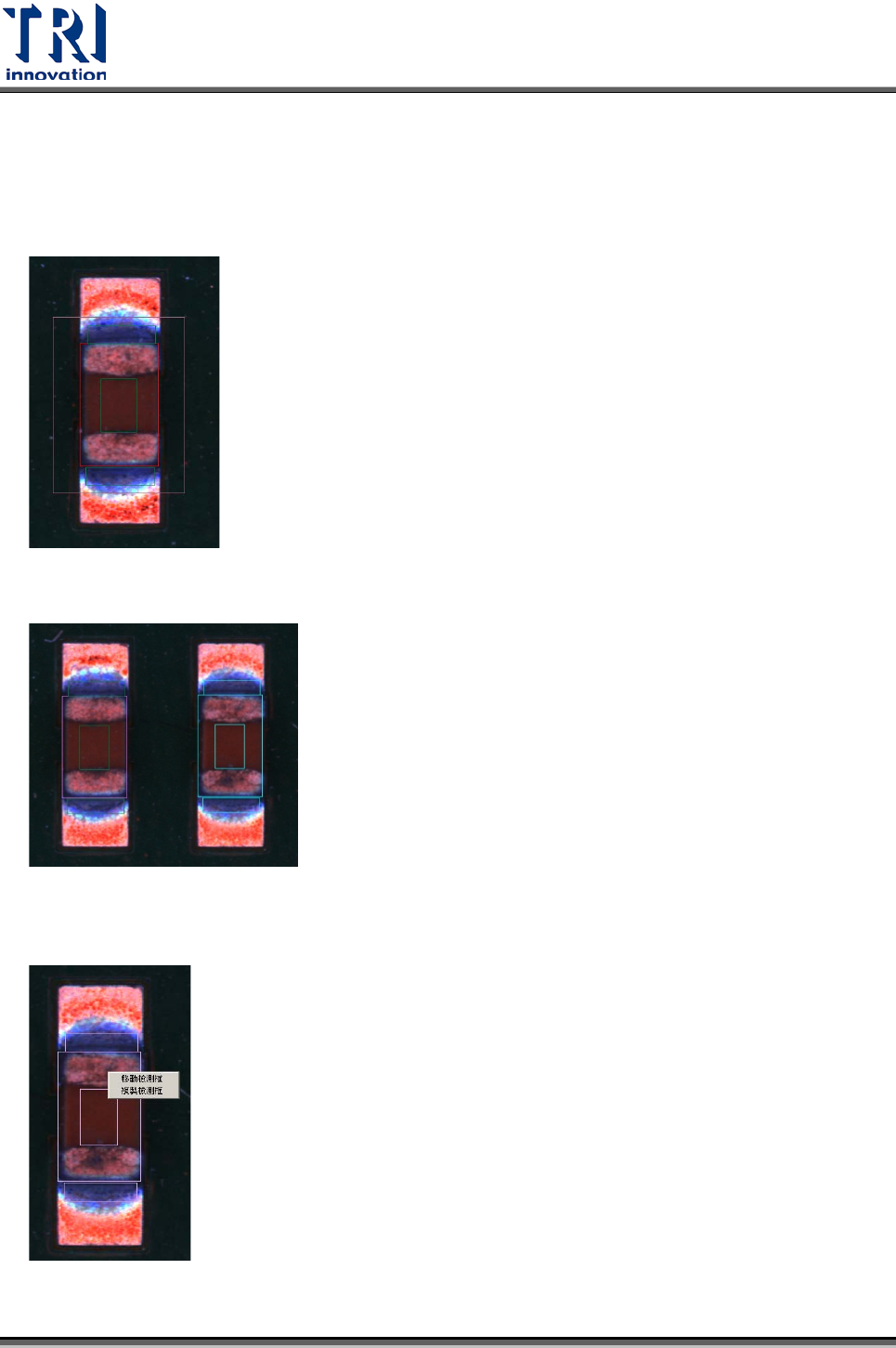
• 在淺藍色檢測框上按一下滑鼠右鍵,可以選擇將該檢測框移動或複製到目前的
FOV 來檢測。
• 在淺藍色檢測框上同時按下滑鼠左右鍵,將會選取整個元件的檢測框。
Test Research Inc.
518 TR7700 SII DL User Guide–Software
4.
檢測框連結
:若勾選此選項,系統會顯示出所點選到檢測框的相關連結。
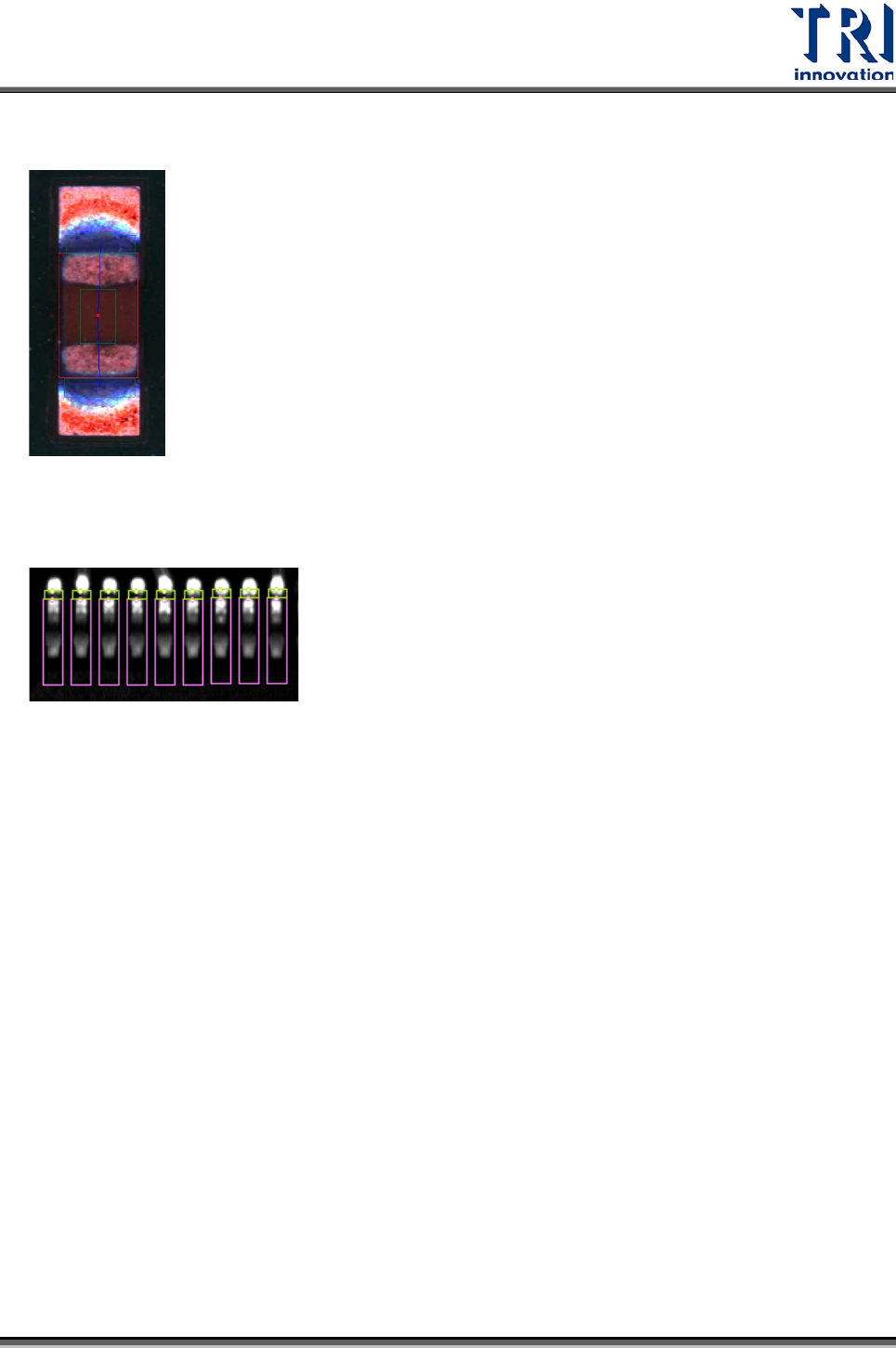
5.
顯示方向性
:若勾選此選項,系統會以圓點來表示腳位的方向性,正確的方向性
圖形如下。若方向性錯誤,可按下[旋轉檢測框的方向性]按鈕來修正。
Test Research Inc.
TR7700 SII DL User Guide–Software 519
6.
隱藏所有檢測框
:勾選表示在影像上不顯示任何檢測框。
7.
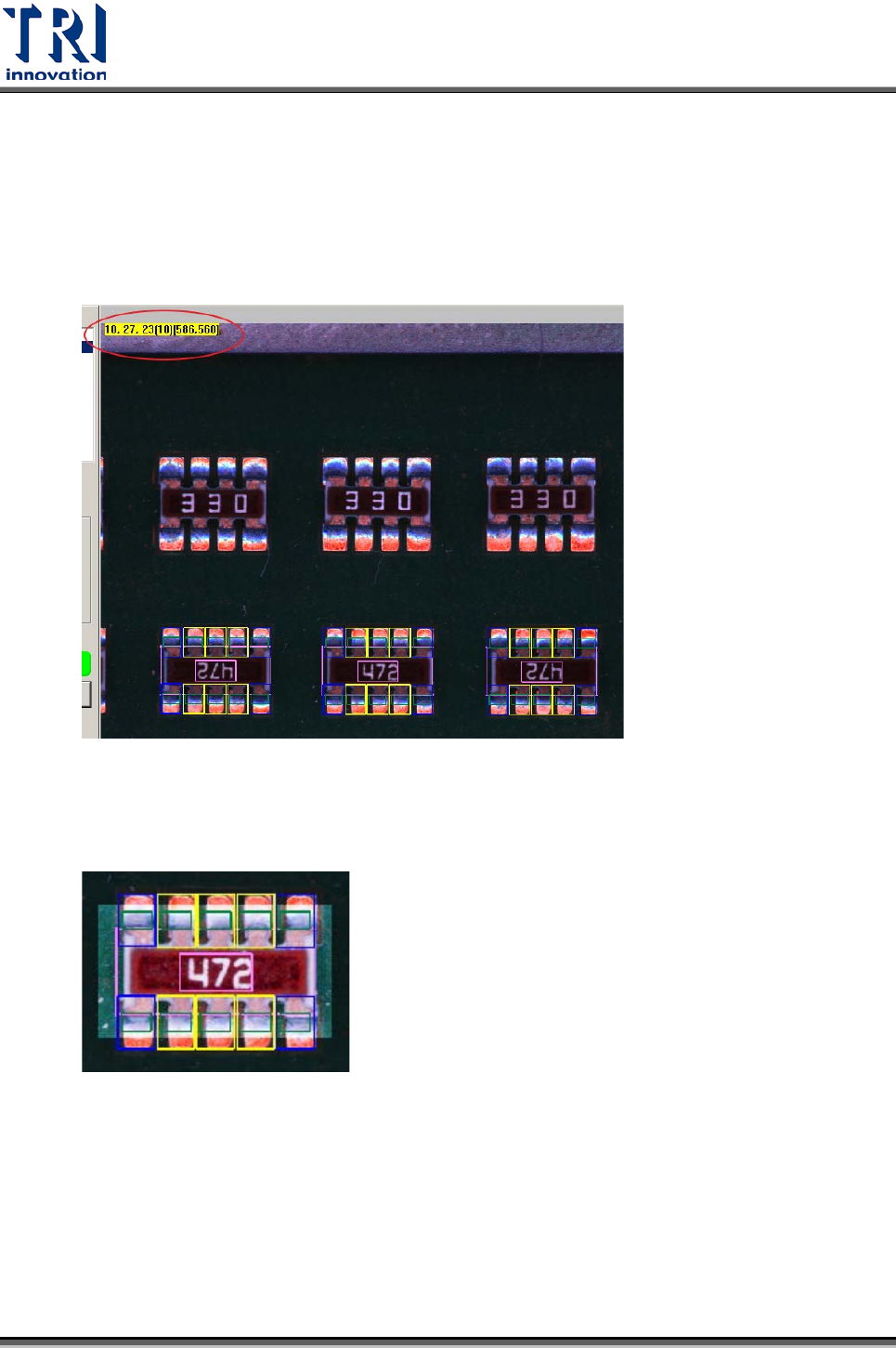
顯示 RGB
:勾選後,在 FOV 影像的左上角將會顯示 RGB 的權重。前三個數字
分別表示游標位置的 R、G、B 分量,而括弧內的數字表示權重計算後的灰階值,
最後括號內所顯示的是目前滑鼠游標所在的座標位置(左下角為原點)。
8.
顯示遮罩
:顯示 FOV 中被遮罩的地方。
9.
Show Enhance
:顯示使用工具列中,經過影像強化功能後的影像。
10.
隱藏 Skip 檢測框
:勾選後將不顯示忽略不測的檢測框。