TR7700_SII_DL_Software_ch-v4.8_20130515.pdf - 第534页
Test Research Inc. 520 TR 7700 S II DL Us er Gui de – Software 5.5.7 元件編輯區 編輯元件的資訊。在欲改變的項目右方打勾後,修改其內容,接著按下 [ 完成 ] ,即可完 成本顆元件內容的些改。若要 [ 依種類 ] 或 [ 依板號 ] 修改多顆元件的話須在該項目前先打 勾,即可一次修改多顆指定的元件。 1. 元件類型 (Type) :在右方打勾可修改元件類型。 2. 合併…
Test Research Inc.
TR7700 SII DL User Guide–Software 519
6.
隱藏所有檢測框
:勾選表示在影像上不顯示任何檢測框。
7.
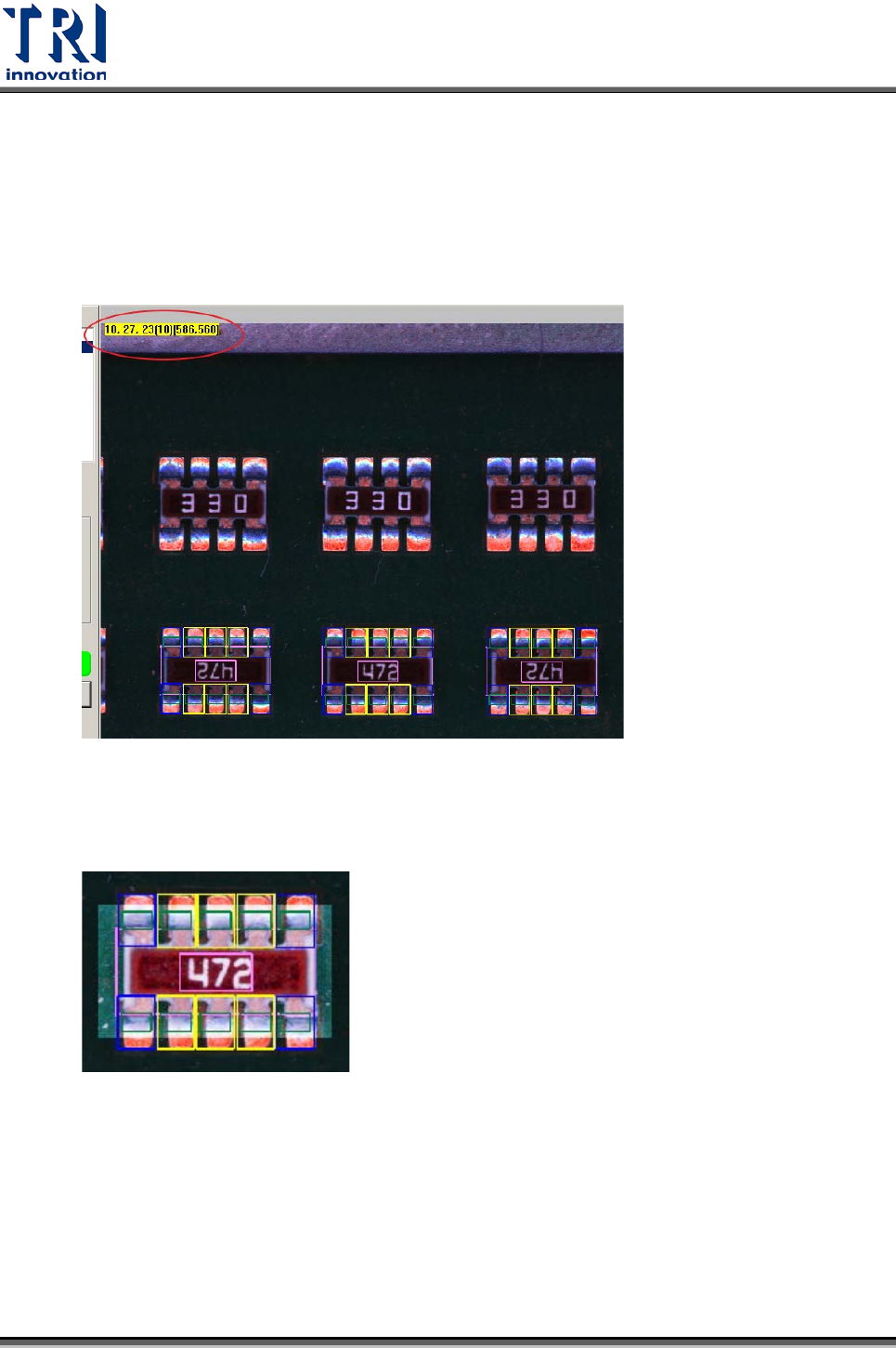
顯示 RGB
:勾選後,在 FOV 影像的左上角將會顯示 RGB 的權重。前三個數字
分別表示游標位置的 R、G、B 分量,而括弧內的數字表示權重計算後的灰階值,
最後括號內所顯示的是目前滑鼠游標所在的座標位置(左下角為原點)。
8.
顯示遮罩
:顯示 FOV 中被遮罩的地方。
9.
Show Enhance
:顯示使用工具列中,經過影像強化功能後的影像。
10.
隱藏 Skip 檢測框
:勾選後將不顯示忽略不測的檢測框。
Test Research Inc.
520 TR7700 SII DL User Guide–Software
5.5.7
元件編輯區
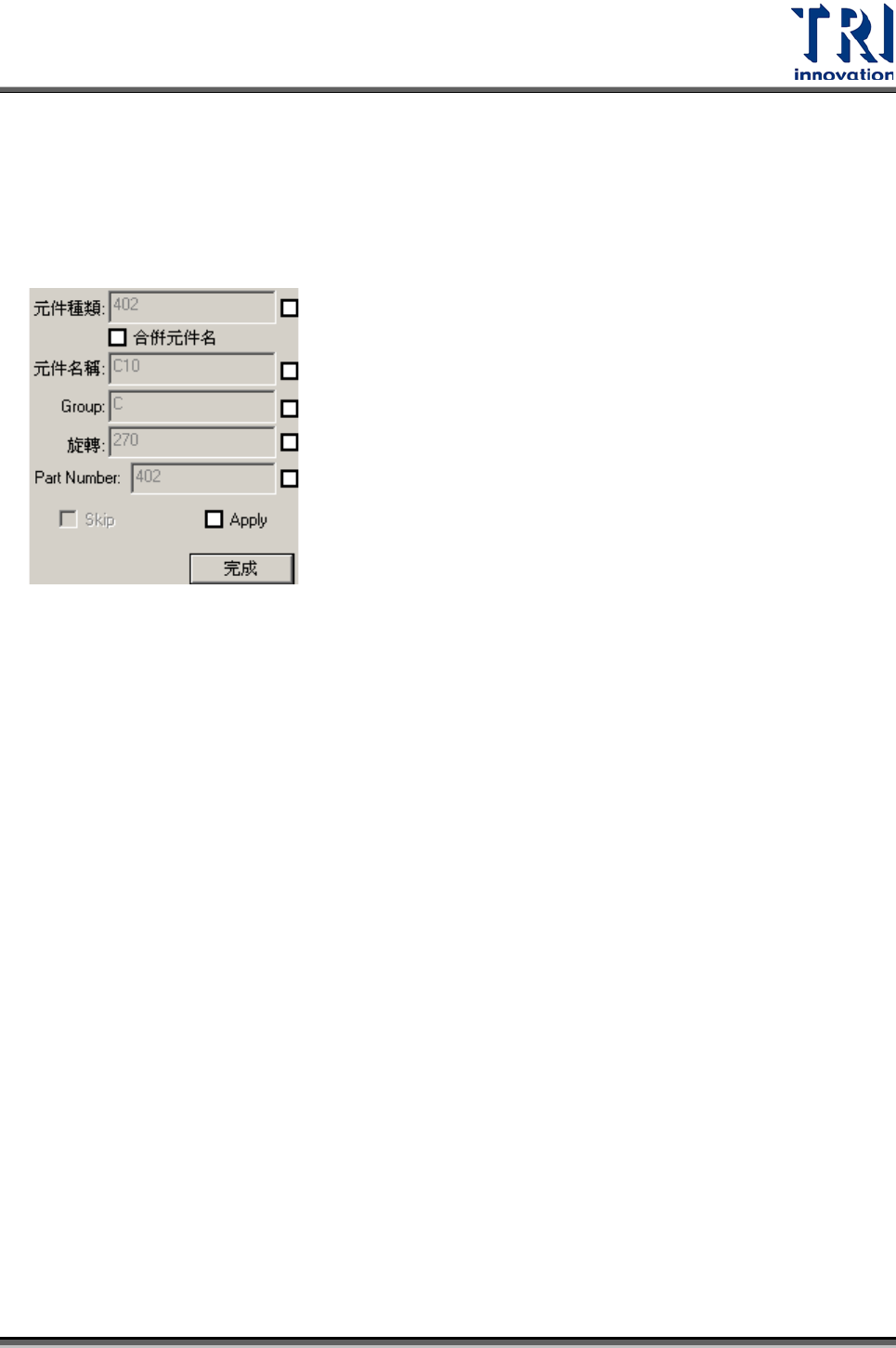
編輯元件的資訊。在欲改變的項目右方打勾後,修改其內容,接著按下[完成],即可完
成本顆元件內容的些改。若要[依種類]或[依板號]修改多顆元件的話須在該項目前先打
勾,即可一次修改多顆指定的元件。
1. 元件類型(Type):在右方打勾可修改元件類型。
2. 合併元件名(Merge Name) :將元件之形式前增加元件名稱前之英文字。例如
R5 的形式名稱變更為 R402。
3. 元件名稱(Name):在右方打勾可修改元件名稱。
4. 群組名(Group):在右方打勾可修改元件所屬的群組。
5. 旋轉(Rotate):在右方打勾可修改元件的角度。修改本項目後,[Missing]框及
[Lead]框會被設定為[Untrain],使用者需再自行加入標準影像。假設該元件的檢
測框超出一個 FOV 的範圍,就無法在此處更改元件角度。
6. Part Number:修改元件的料號。
7. Skip:設定元件是否為不測。
Test Research Inc.
TR7700 SII DL User Guide–Software 521
5.5.8
FAIL STRING 區
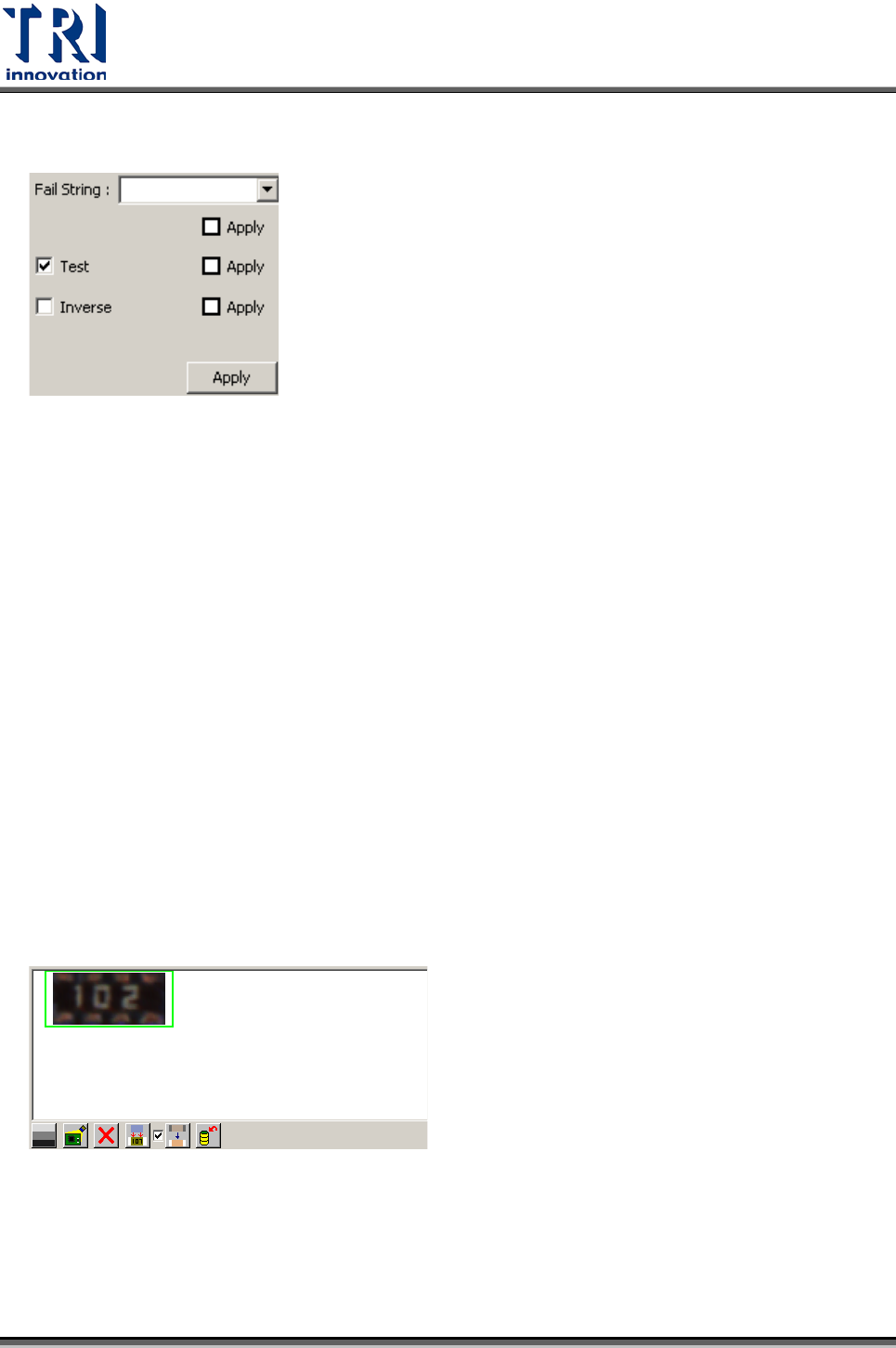
1. Fail String –可以在此針對檢測框選定[錯誤結果(Fail Result)]字串值。如放在電阻
類型元件本體上方來測定元件是否翻面的[Void]框,就可以將其錯誤結果設定為
[Upside Down],則若本檢測框檢測後結果為不良,傳出的錯誤結果就是[Upside
Dow]而不會是[Void]框預設的[VoidFail]。若無設定則系統會以預設的定義為檢測
結果。
2. Test:設定選定的檢測框是否需要檢測。
3. Inverse:設定選定的檢測框是否要開起逆邏輯功能。勾選表示將本檢測框的[逆
邏輯]功能打開,被設定逆邏輯的檢測框檢測後,若其結果為通過比對條件則系
統會顯示 Fail,而未通過比對條件者系統會顯示[Pass]。
5.5.9
代料影像檢視區
此區域可以檢視所點選檢測框的所有標準影像,並對標準影像進行修改。