TR7700_SII_DL_Software_ch-v4.8_20130515.pdf - 第537页
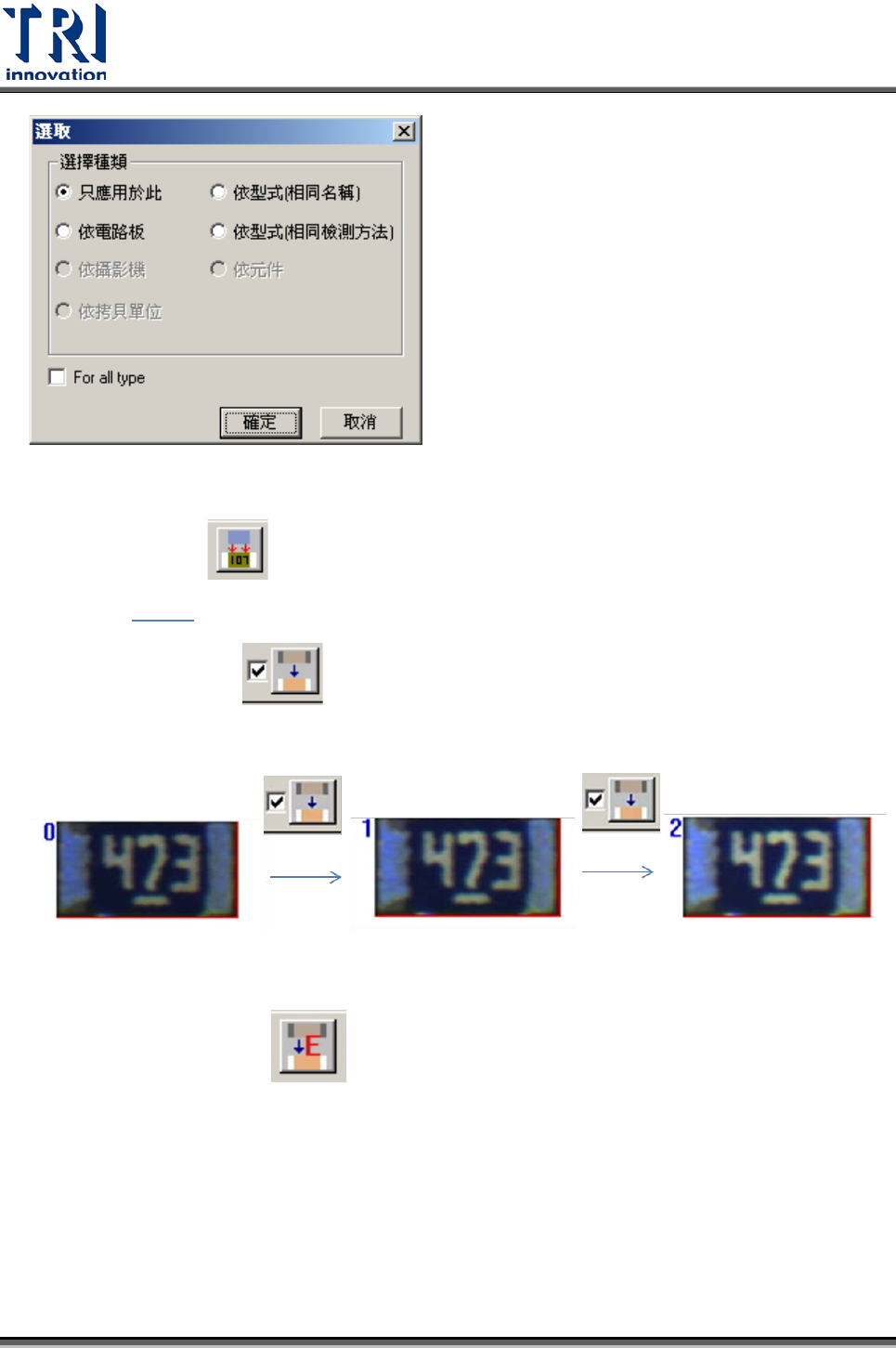
Test Research Inc. TR 7700 S II DL Us er Gui de – Software 523 4. Mask image :對於代料影像進行遮罩動作,對於遮罩功用與進行步驟請 參考 4.9.8.2 。 5. Enhance image :可以針對代料影像進行亮度和對比的加強,而取消前 方打勾符號可以將強化的設定解除。 ( 最多可進行 10 次影像加強功能 ) 6. E- Enhance image 均衡化…
Test Research Inc.
522 TR7700 SII DL User Guide–Software
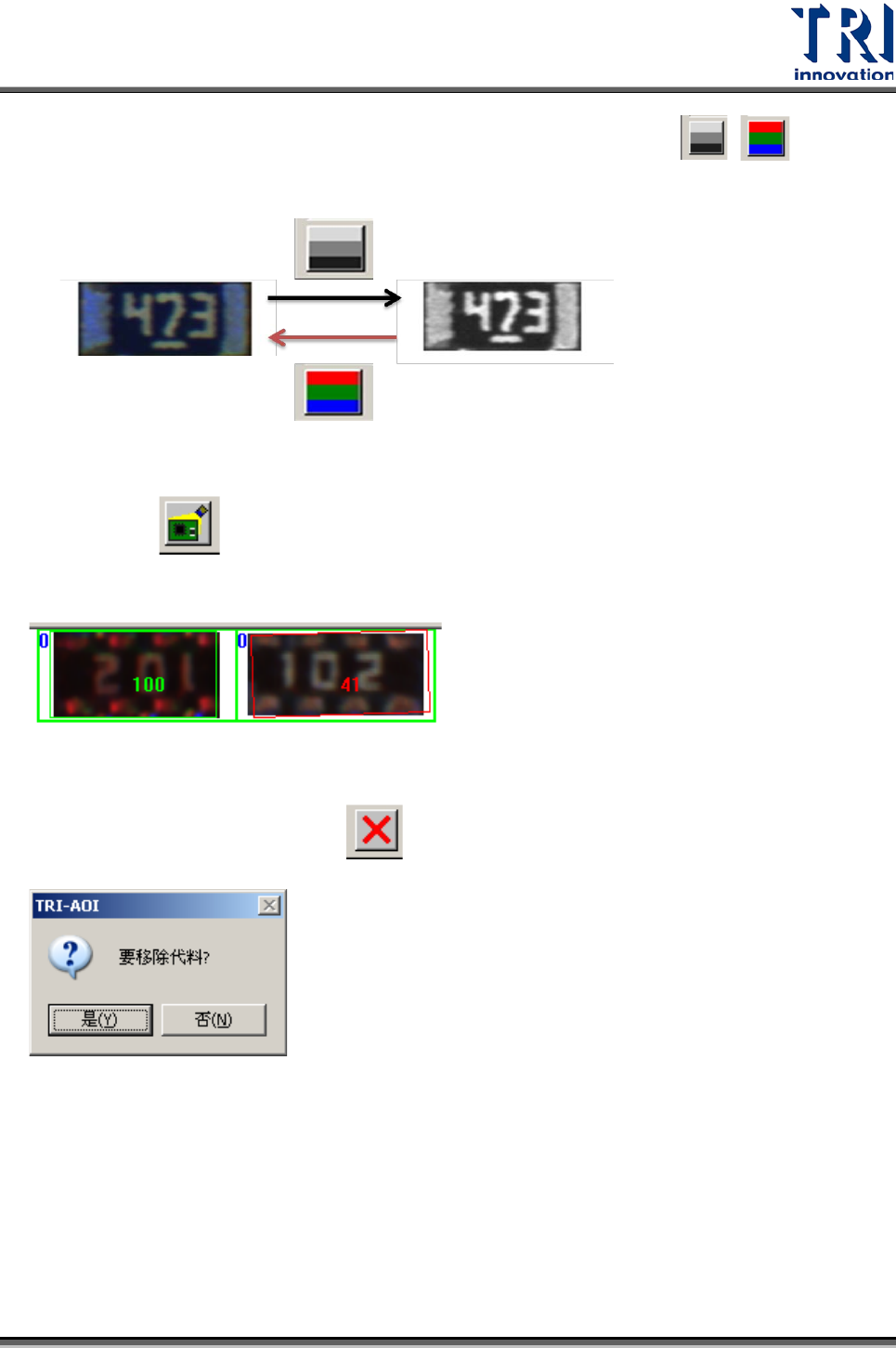
1. Show gray alternative image/ Show color alternative image ( / ) –切換
是要顯示彩色或是黑白的代料影像。
2. Inspect –待測影像與標準影像相比之相似性分數。左上角之藍色數字代表
Enhance 影像的次數。
3. Remove alternative image :將所選擇的代料影像移除。
Test Research Inc.
524 TR7700 SII DL User Guide–Software
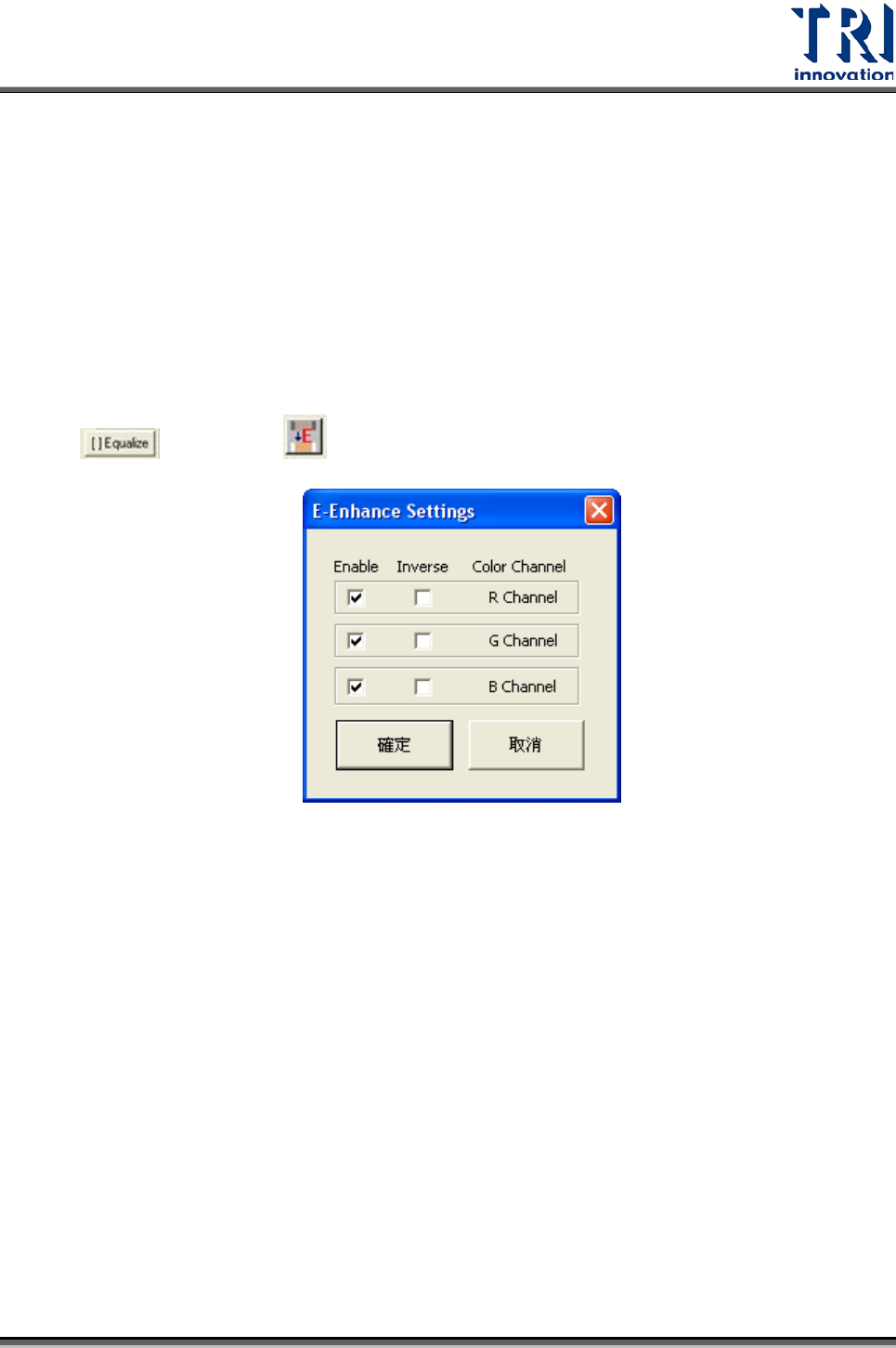
這種強化方式是透過計算灰階直方圖(Gray Histogram)來拉開明暗的對比,希
望提昇 Chip 文字面的檢測效果。針對 R、G、B 三個 Color Channel,分別有
Active 與 Inverse 兩個參數可以勾選:
1. Active:選擇要強化的 Color Channel。
2. Inverse:選擇是否要做反白處理。
介面說明:
點選 (7500)或 (7700),會出現參數設定對話框如下:
針對不同的光源與受測物特性,您可能要選擇不同的參數組合,方可獲得最佳強化效
果。
操作步驟:
1. 單獨點選 Enable R Channel,看看強化效果是否可以有效分離前景與背
景。並觀察前景較亮或者背景較亮。
2. 單獨點選 Enable G Channel,看看強化效果是否可以有效分離前景與背
景。並觀察前景較亮或者背景較亮。
3. 單獨點選 Enable B Channel,看看強化效果是否可以有效分離前景與背
景。並觀察前景較亮或者背景較亮。
4. 依照前面三個步驟,勾選效果最明顯的幾個(效果不明顯的會降低強化
效果,不要勾選)。
5. 若選擇兩個 Color Channel 以上,您可以觀察一下這些 Color Channel
經過強化後是否前景與背景的明暗分布一致,比方前景都比較亮而背景
都比較暗,或是前景都比較暗而背景都比較亮。如果都一致,就不需要