TR7700_SII_DL_Software_ch-v4.8_20130515.pdf - 第550页
Test Research Inc. 536 TR 7700 S II DL Us er Gui de – Software 6 檢測結果視窗功能介 紹 檢測結果視窗分為 [Result M ode] 及 [Fine Tune Mode] 兩個畫面,使用 者可以視需求在 兩個畫面中切換使用。 [Result M ode] 主要是檢視檢測結果及檢測統計資料, [F ine Tune Mo de] 是提供 界面 供使用者在結果視窗中可以微調…
Test Research Inc.
TR7700 SII DL User Guide–Software 535
5.5.12
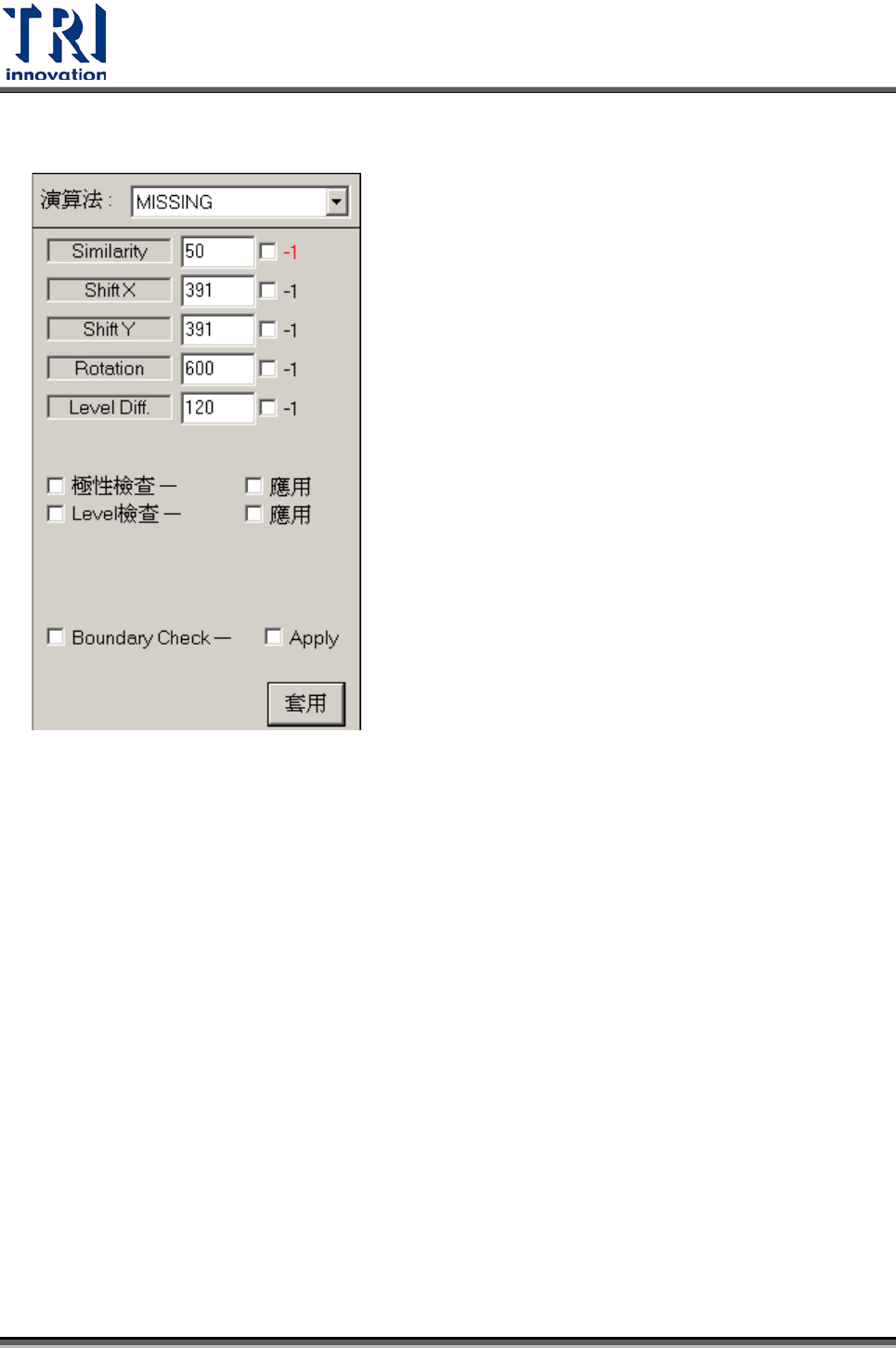
演算法(ALGORITHM)區
系統會將點選的檢測框的相關參數列在此處,使用者可在此設定元件的比對條件參數。
Test Research Inc.
536 TR7700 SII DL User Guide–Software
6
檢測結果視窗功能介紹
檢測結果視窗分為[Result Mode]及[Fine Tune Mode]兩個畫面,使用者可以視需求在
兩個畫面中切換使用。[Result Mode]主要是檢視檢測結果及檢測統計資料,[Fine
Tune Mode]是提供界面供使用者在結果視窗中可以微調程式。
若使用者在工具列的[操作(Operation)]中選擇[手動確認模式(Confirm Mode)],則在檢
測完成後,系統預設值會顯示[Fine Tund Mode]畫面;若選擇其他檢測模式,則系統
會預設顯示[Result Mode]。
6.1
結果顯示模式(Result Mode)
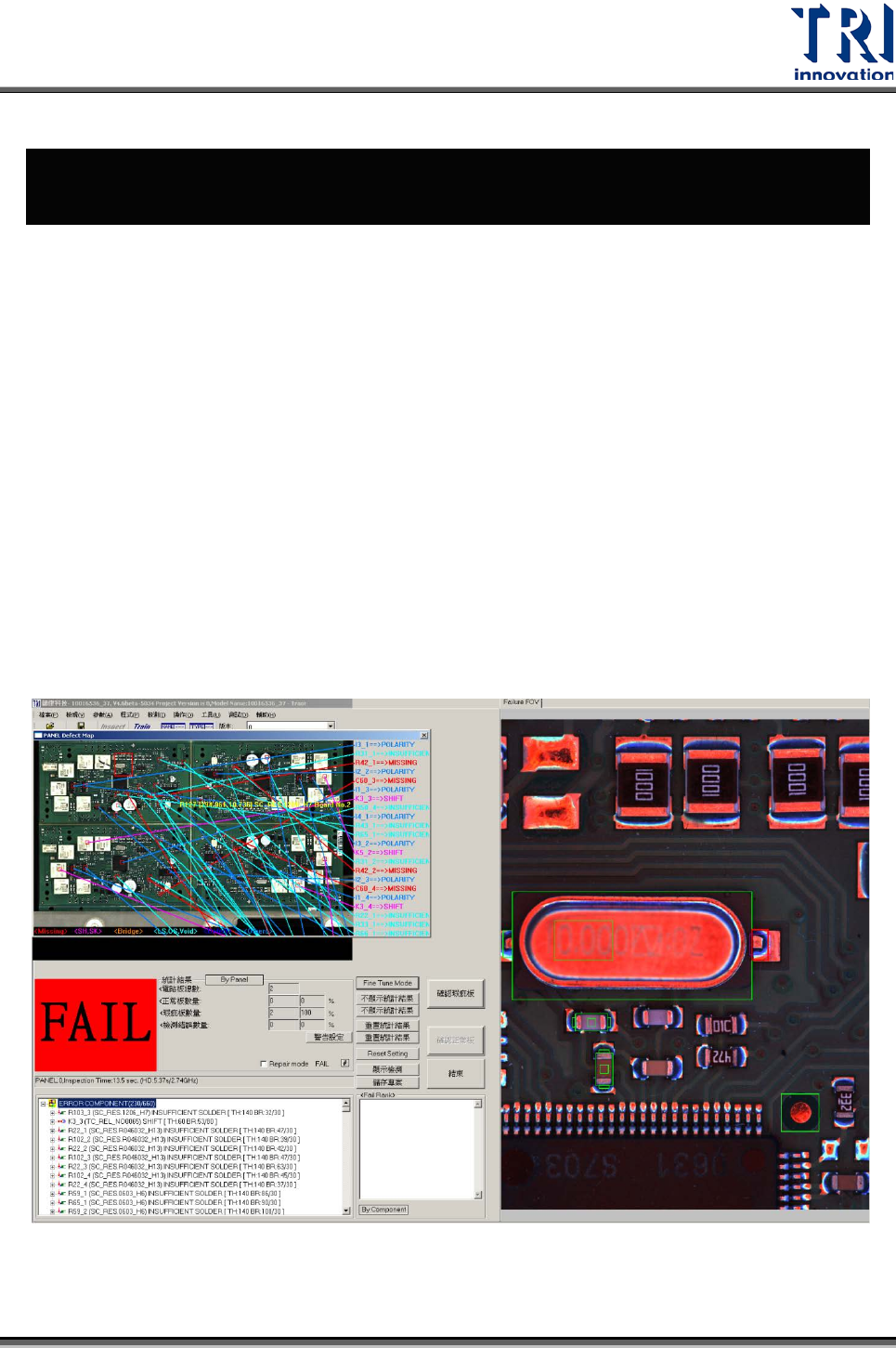
視窗分為缺陷位置圖、FOV 影像區以及結果顯示區域,分別說明如下。
Test Research Inc.
TR7700 SII DL User Guide–Software 537
6.1.1
缺陷位置圖
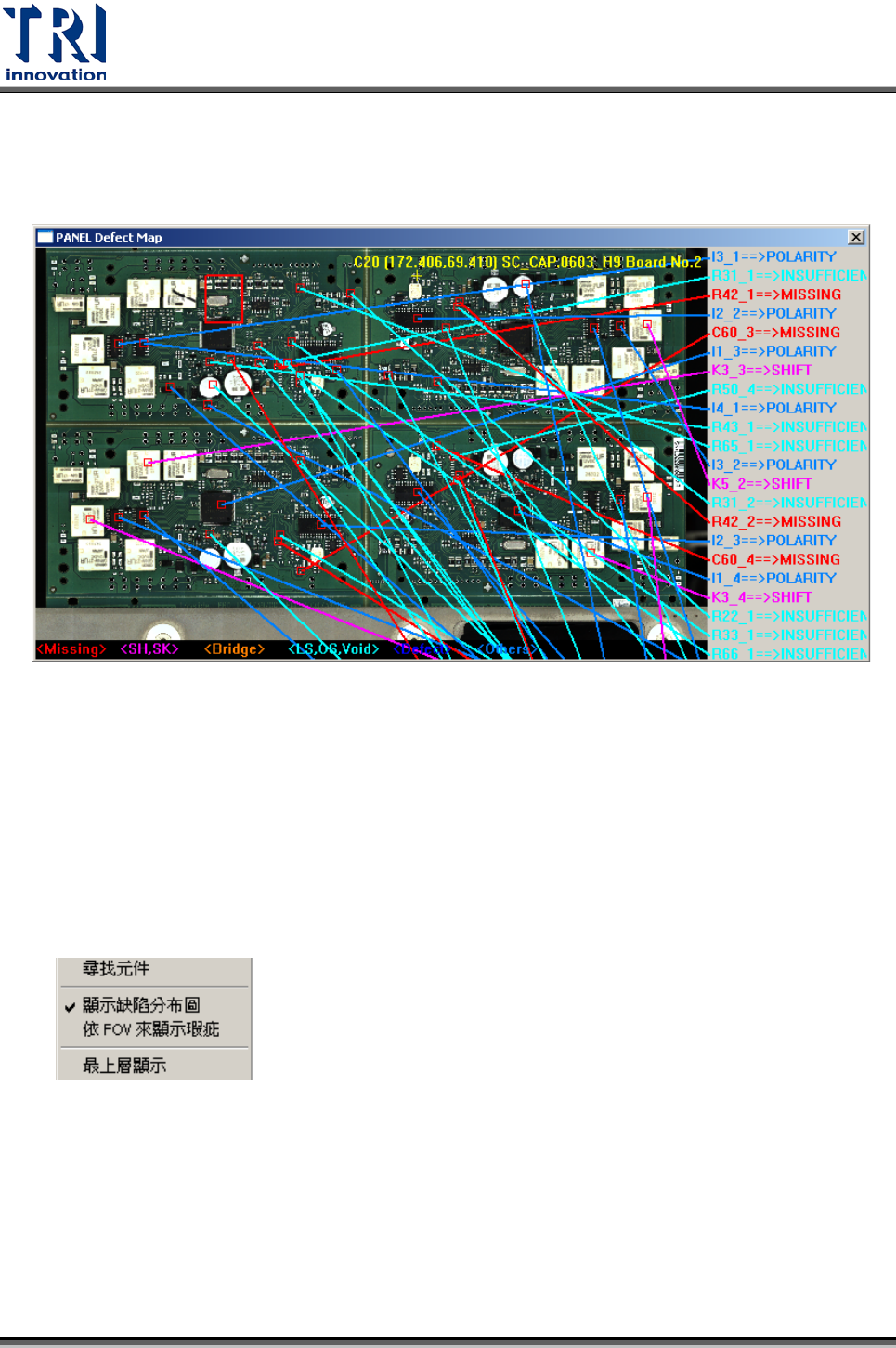
在本圖上按滑鼠左鍵一次,會顯示出兩倍大的圖。
會將目前所在缺點位置標示出來,並列出其缺點項目。若使用者設定檢測模式為[自動
確認模式(Auto Confirm Mode)],此大圖會以兩倍的大小顯示。
若欲開啟已被關閉的缺點位置圖,可在鍵盤上鍵入[map] +[Enter 鍵],即可再將此圖叫
出。
在此圖上按滑鼠右鍵會出現以下選項,其功能說明如下:
•
尋找元件
:點選此按鈕,可指定在大圖上標示所選擇的特定元件。
•
顯示缺點位置圖
:勾選表示下次檢測時要出現本缺點位置圖,不勾表示下次檢測
開始不顯示。
•
依 FOV 來顯示瑕疵
:不勾選表示在圖上標出所有的缺點位置,勾選表示僅標示出
在結果視窗中點選的元件位置。