TR7700_SII_DL_Software_ch-v4.8_20130515.pdf - 第585页
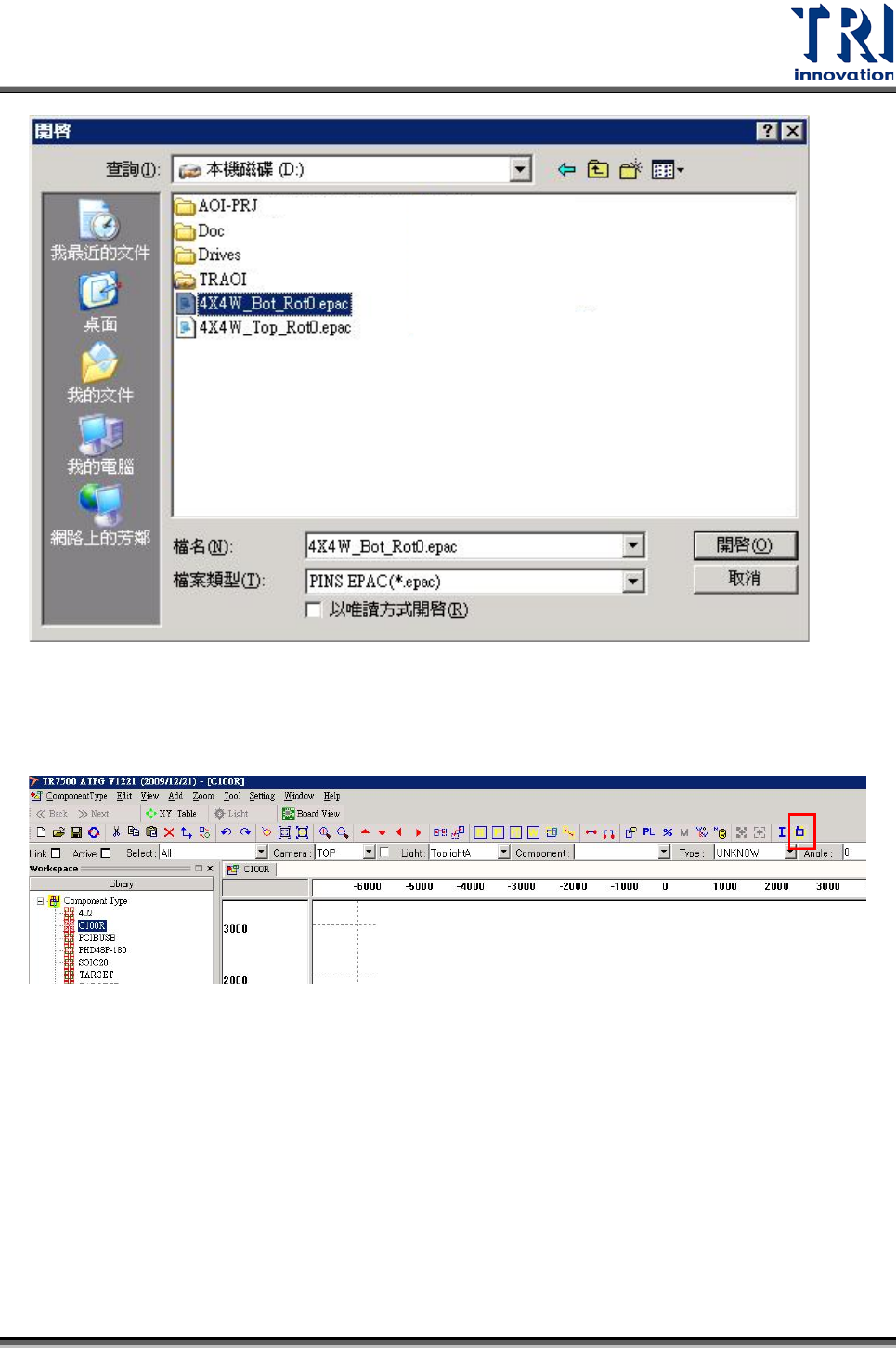
Test Research Inc. TR 7700 S II DL Us er Gui de – Software 571 選擇載入 epac 檔案。 選擇檔案。

Test Research Inc.
570 TR7700 SII DL User Guide–Software
<Pin name="6" used="true" x="1300" y="-2875" />
<Pin name="7" used="true" x="1950" y="-2875" />
<Pin name="8" used="true" x="1950" y="2875" />
<Pin name="9" used="true" x="1300" y="2875" />
<Pin name="10" used="true" x="650" y="2875" />
<Pin name="11" used="true" x="0" y="2875" />
<Pin name="12" used="true" x="-650" y="2875" />
<Pin name="13" used="true" x="-1300" y="2875" />
<Pin name="14" used="true" x="-1950" y="2875" />
</Pins>
</Package>
</Packages>
<PackageMapping name="DefaultPackageMapping">
<Map type="PN" key="
C100R
" target="
pkgnoname_
" />
</PackageMapping>
Pin 的座標為 (0, 0) 會自動忽略
使用說明
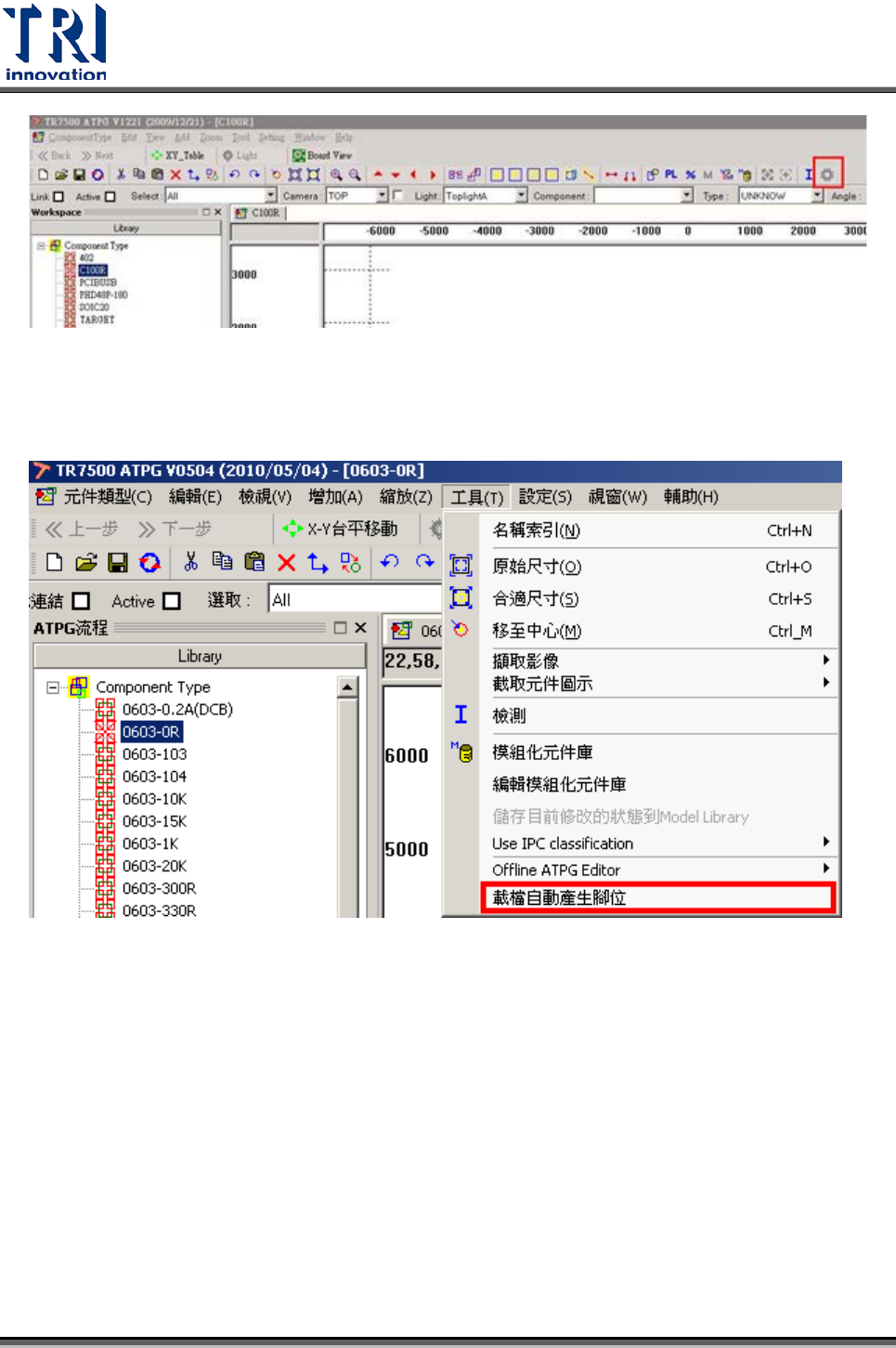
Step 6. 沒有載入 epac 檔案前,此功能[Auto Add Pin]無法使用。
Test Research Inc.
TR7700 SII DL User Guide–Software 571
選擇載入 epac 檔案。
選擇檔案。
Test Research Inc.
572 TR7700 SII DL User Guide–Software
載入後[Auto Add Pin]功能可以準備使用。
準備自動產生腳位。
12. 選擇想要產生的元件。
13. 選擇[Add Pin]功能。
14. 拖曳一個腳位框。