TR7700_SII_DL_Software_ch-v4.8_20130515.pdf - 第587页
Test Research Inc. TR 7700 S II DL Us er Gui de – Software 573 15. 按下 [Au to Add Pin] 。 • 如果所選擇的元件,並沒有存在於 epac 檔案中,則會顯示找不到相對應元 件的訊息。 • 元件的 Body 框會影響腳位產生,所以 Body 框的大小要根據實體影像,拉 出正確的框。
Test Research Inc.
572 TR7700 SII DL User Guide–Software
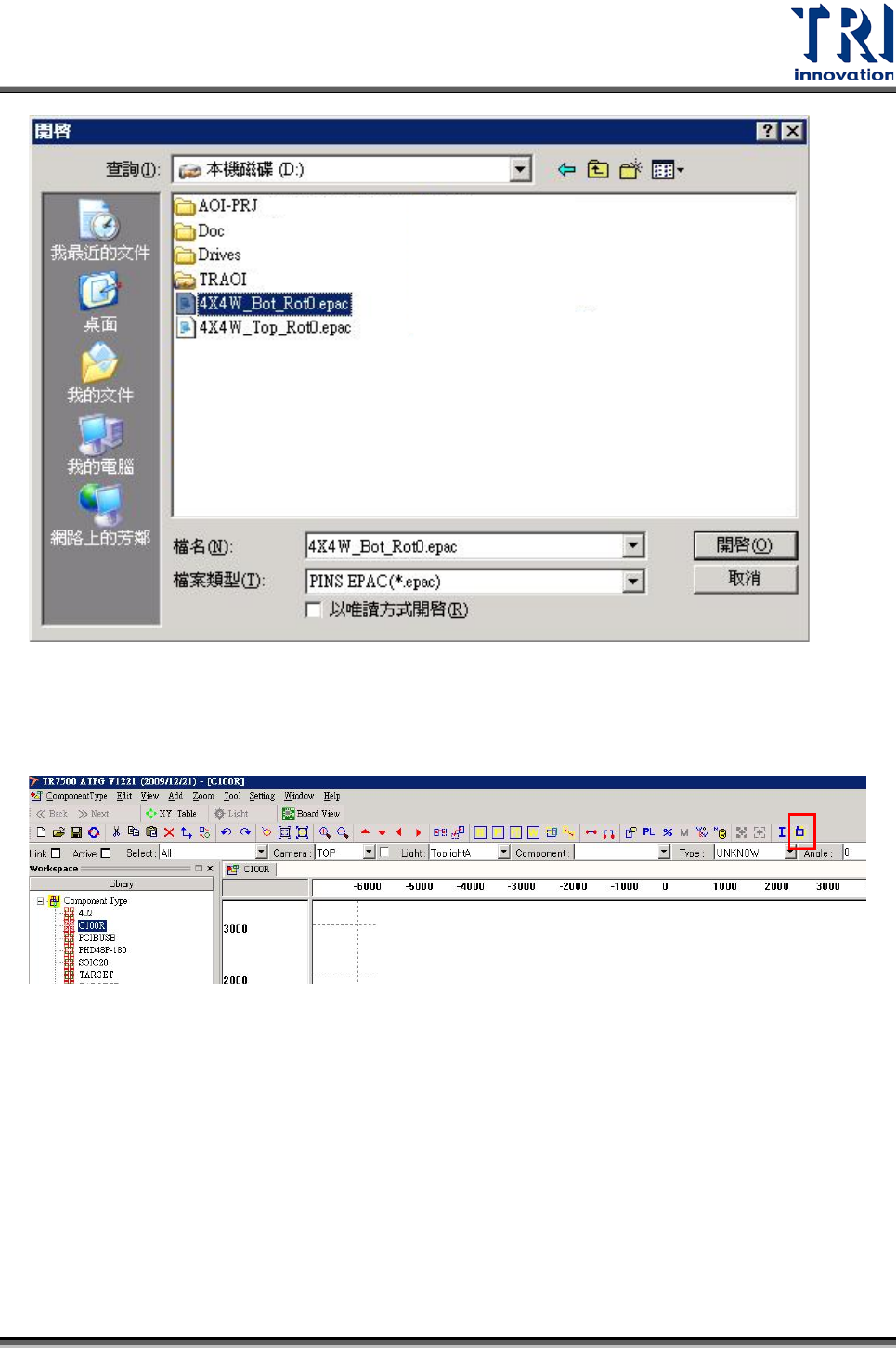
載入後[Auto Add Pin]功能可以準備使用。
準備自動產生腳位。
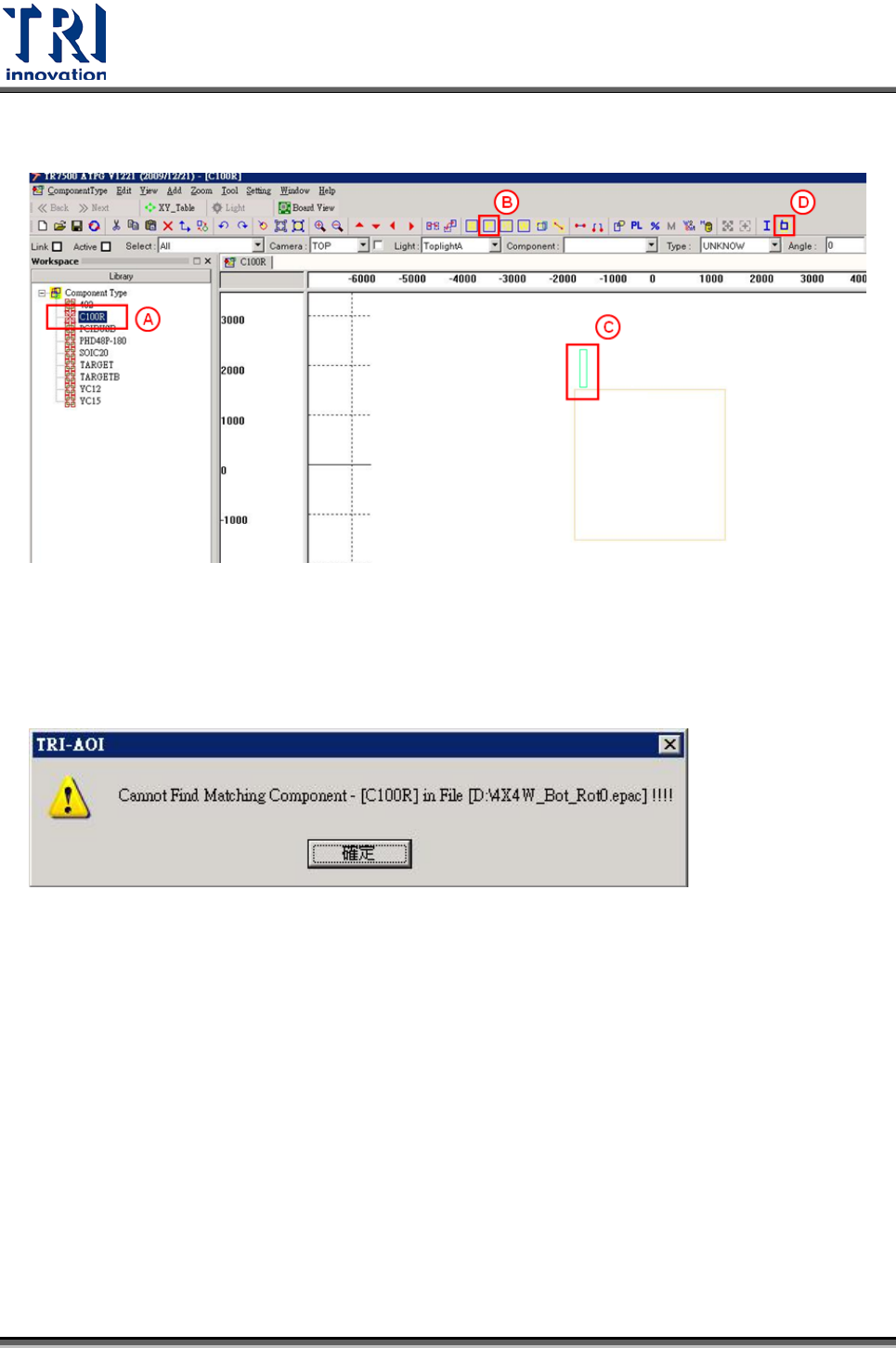
12. 選擇想要產生的元件。
13. 選擇[Add Pin]功能。
14. 拖曳一個腳位框。
Test Research Inc.
TR7700 SII DL User Guide–Software 573
15. 按下[Auto Add Pin]。
• 如果所選擇的元件,並沒有存在於 epac 檔案中,則會顯示找不到相對應元
件的訊息。
• 元件的 Body 框會影響腳位產生,所以 Body 框的大小要根據實體影像,拉
出正確的框。
Test Research Inc.
574 TR7700 SII DL User Guide–Software
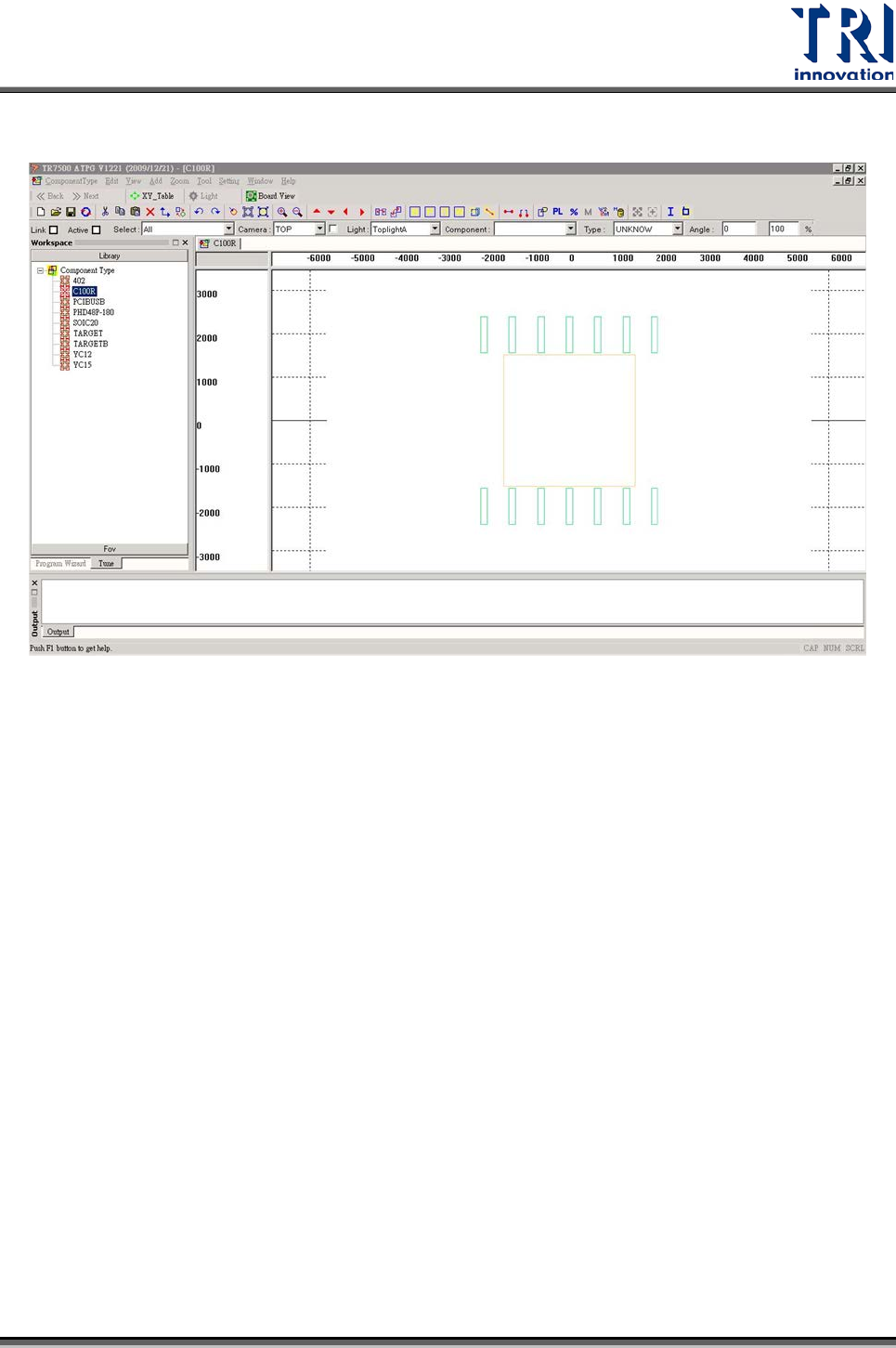
自動產生腳位完成。
7.12
合併多個專案
1. 功能簡介
因[New Multi Panel]功能只能同一個單板的限制,故新增拼板的另一個解決方案。此
功能將多個 PRE 檔案合成一個 PRE 檔案,合成後的 Fiducial Mark 可對應原本所屬各
小板,以解決拼板不準的問題。
操作流程
Step 1. 先製作各個拼板的程式([*.pre]檔)。程式必須為新製做的,舊有已配好 FOV
的 PRE 檔案不能使用。
Step 2. 在做完 Fiducial Mark 後一定要按[Next]按鈕到[Merge]的畫面,但不可進行
Merge 動作,接著存檔。
開啟程式後,選擇[Open multi-program],按住 Ctrl 可選多個 PRE 檔案開啟。