TR7700_SII_DL_Software_ch-v4.8_20130515.pdf - 第627页
Test Research Inc. TR 7700 S II DL Us er Gui de – Software 613 7.31 OCV 功能 功能介紹:檢測元件上的文字影像與模組的影像相似度,進行錯件或漏件確認。 功能說明: • 使用影像比對,與 OCR 使用字型庫 (font library) 進行文字辨認有所不 同。 • 檢測結果只有 Pass/Fail ,輸出結果只有分數 si milarity 。 • OCV 可…
Test Research Inc.
612 TR7700 SII DL User Guide–Software
多台 AOI 串連時,能統計好壞板資料。提供給機械手臂自動將不良版分開。一條
產線上以兩台 AOI 測試,將 RAM 成品放置於 Tray 盤治具上測試。第一台測試正
面、中間架翻板機、第二台測試背面、後接機械手臂自動將不良板分開。此功能
會將第一台與第二台測得的不良資料彙整後,送給機械手臂告知哪幾片為不良。
功能說明:
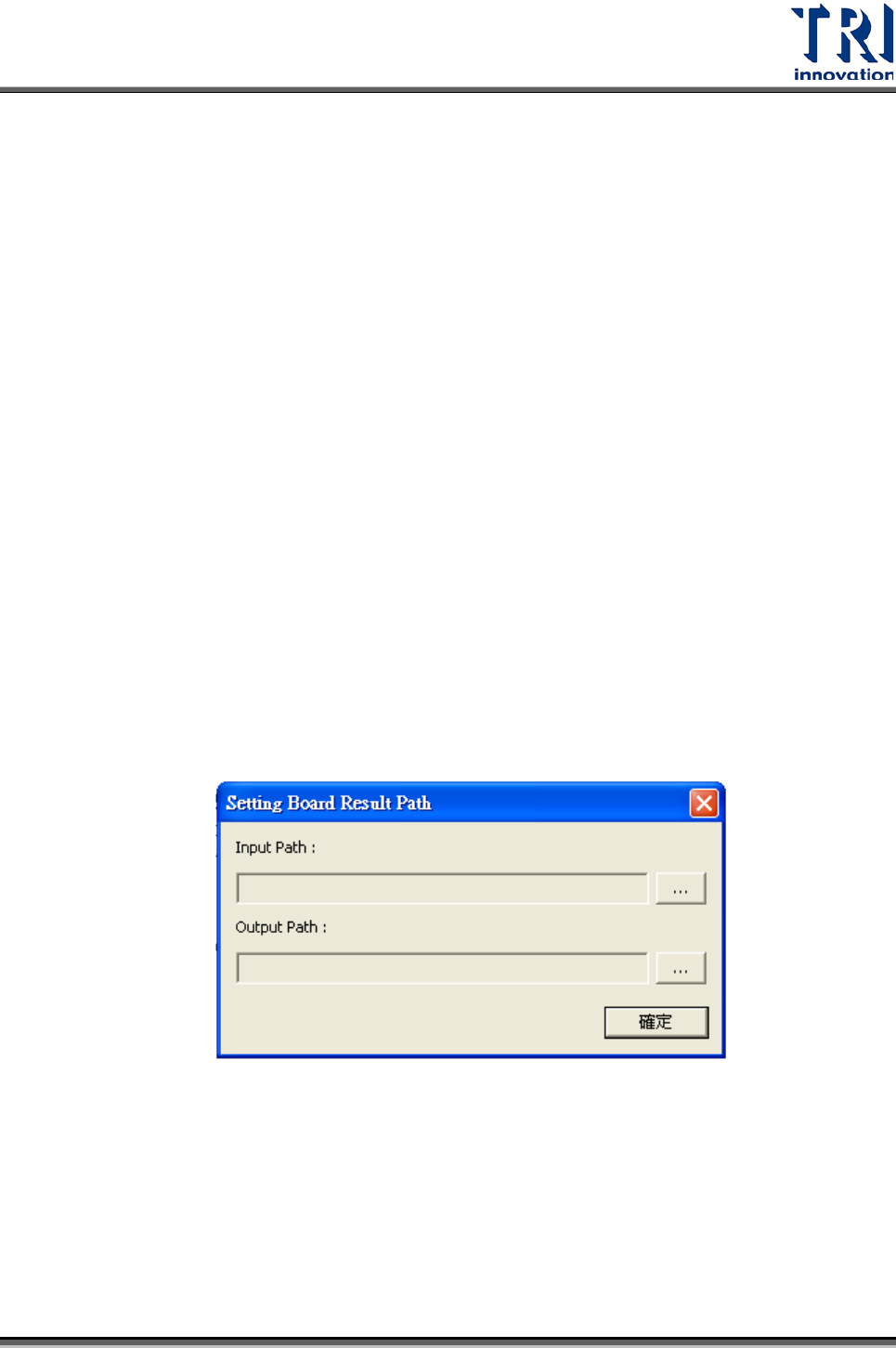
AOI 機台會先設定輸入路徑和輸出路徑。檢測結束後會從輸入路徑中撈取前一台
機台的檢測結果,彙整好後,再將資料寫入輸出路徑中。撈取時會從輸入路徑中
撈取檔名時間較舊的檔案,產生資料時會以當時時間為檔名。
檔案名稱: 年月日時分秒.txt
檔案格式: 不良板板號,以逗號分隔。例如: 6,2
使用說明:
1. 註冊表 COMPANYNAME 設為 PANRAM
2. 第一次使用此功能,軟體開啟時會跳出設定路徑視窗。設定完畢後會自動將
路徑資料存進註冊表 BoardResultInPath、BoardResultOutPath。注意:
Input Path 和 Output Path 不可相同、Output Path 不可為空。
3. 當註冊表 BoardResultOutPath 為空或 BoardResultOutPath 和
BoardResultOutPath 為相同時,軟體開啟時也會跳出設定路徑視窗。若想重
新設定路徑,可將註冊表路徑清空,再重開程式即可重新設定。
4. 若過程當中,軟硬體出現異常。需要重新啟動此流程時,請將串連的 AOI 機
台都先暫停檢測、資料夾清空,再開始重新檢測。
注意事項:
1. 確認註冊表 COMPANYNAME 設定為 PANRAM。
2. 確認註冊表 BoardResultInPath、BoardResultOutPath 所設定的路徑是否正
確且可存取。
Test Research Inc.
TR7700 SII DL User Guide–Software 613
7.31
OCV 功能
功能介紹:檢測元件上的文字影像與模組的影像相似度,進行錯件或漏件確認。
功能說明:
• 使用影像比對,與 OCR 使用字型庫(font library)進行文字辨認有所不同。
• 檢測結果只有 Pass/Fail,輸出結果只有分數 similarity。
• OCV 可相容於 ATPG 功能,進行多元件放框檢測,可應用於大量元件測試。
• OCV 對於字元位移、旋轉與縮放具有較佳的容忍度。
介面說明:
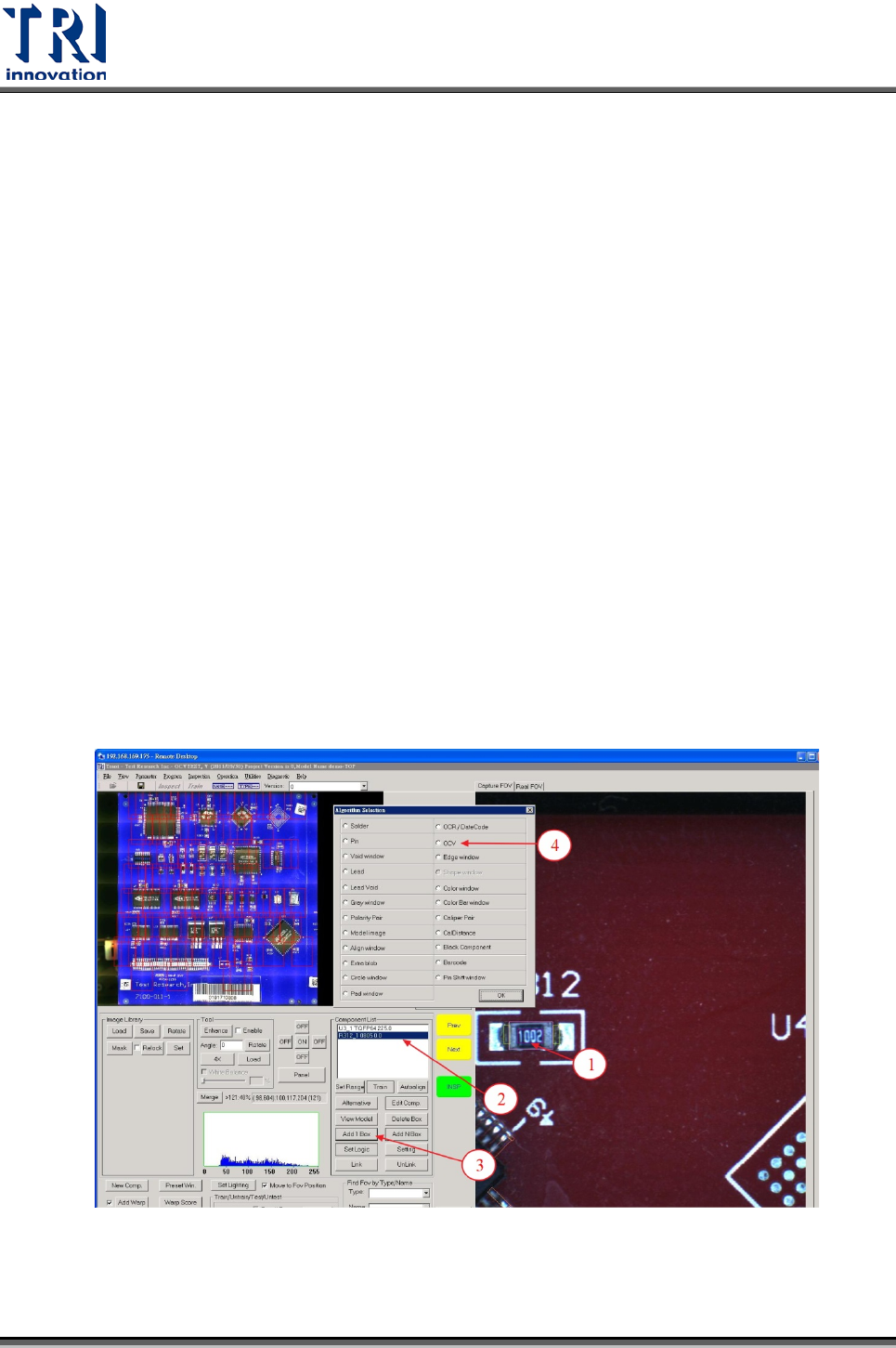
Train 增加 OCV 檢測框說明:
1. 萬用框選取字串,大小約等於字串本體,以利後續文字切割
2. 選擇元件
3. 按下 Add 1 Box
4. 選擇演算法為 OCV
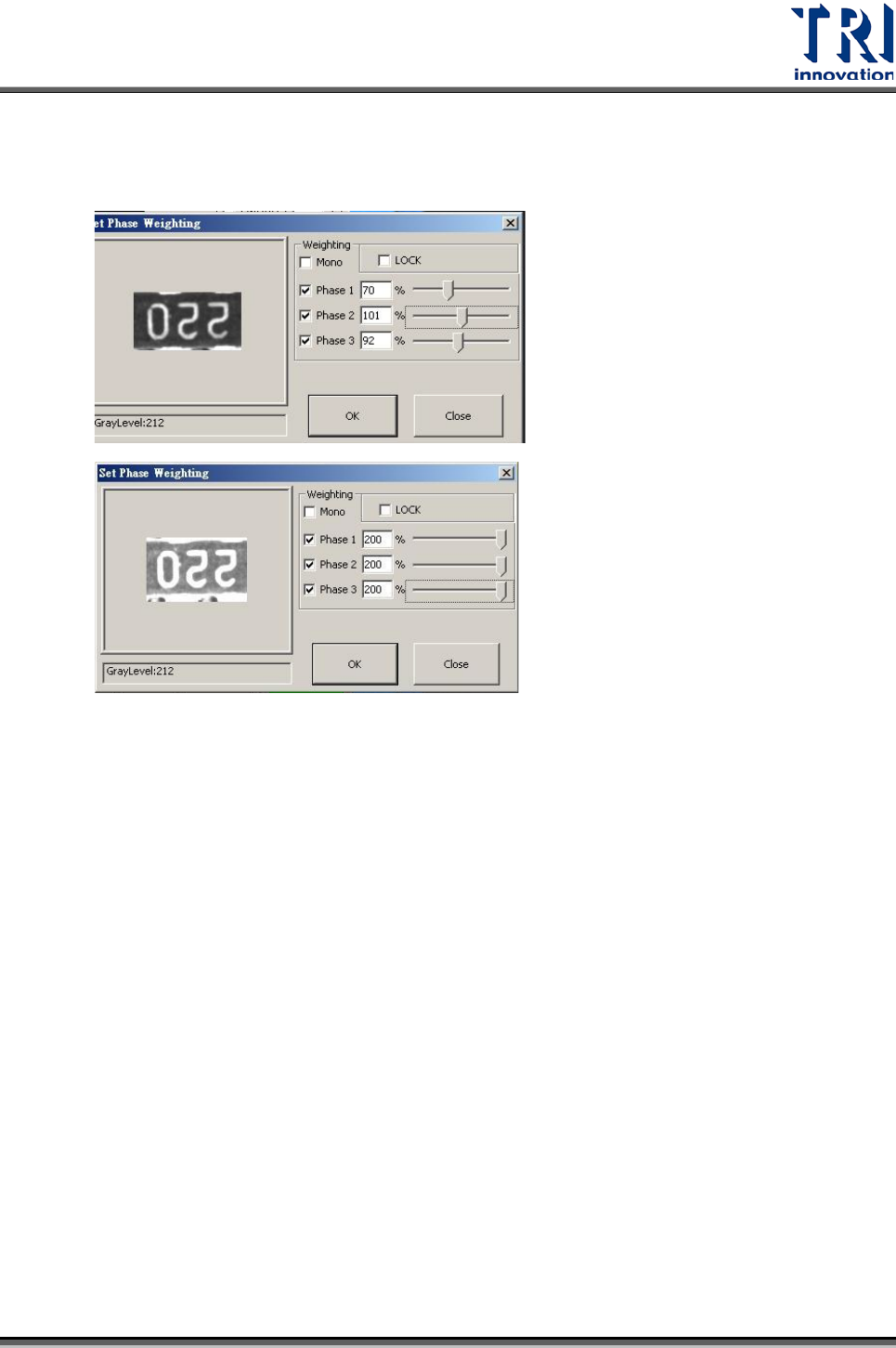
Set Phase Weight 說明:
1. 調整適當對比以利後續 Auto Learning
Test Research Inc.
614 TR7700 SII DL User Guide–Software
2. 如右圖影像過曝會造成 Auto Learning 錯誤,另外上下涵蓋文字以外的白色
區域也會影響 Auto Learning 效果
Training Result Verify Dialog OCV 訓練說明:
1. 輸入字串,並選擇角度。
2. 選擇文字切割方法。
3. 右側影像綠框表示切割結果,並標明正確文字順序。
4. Weighting 不佳可以 Re-weighting。
5. OK 完成。過程中若無出現任何訊息代表訓練完成。