TR7700_SII_DL_Software_ch-v4.8_20130515.pdf - 第637页
Test Research Inc. TR 7700 S II DL Us er Gui de – Software 623 4. 按下 [Inspect] 按鈕,系統即可開始檢測 5. 在人機界面按下 [ 開始測試 ] 。 8.3 使用條碼機 1. 設定 [ 參數 / 電路板 / 條碼 / 設定條碼機 ] 2. 勾選 [ 參數 / 電路板 / 條碼 / 測試前檢查條碼 ]
Test Research Inc.
622 TR7700 SII DL User Guide–Software
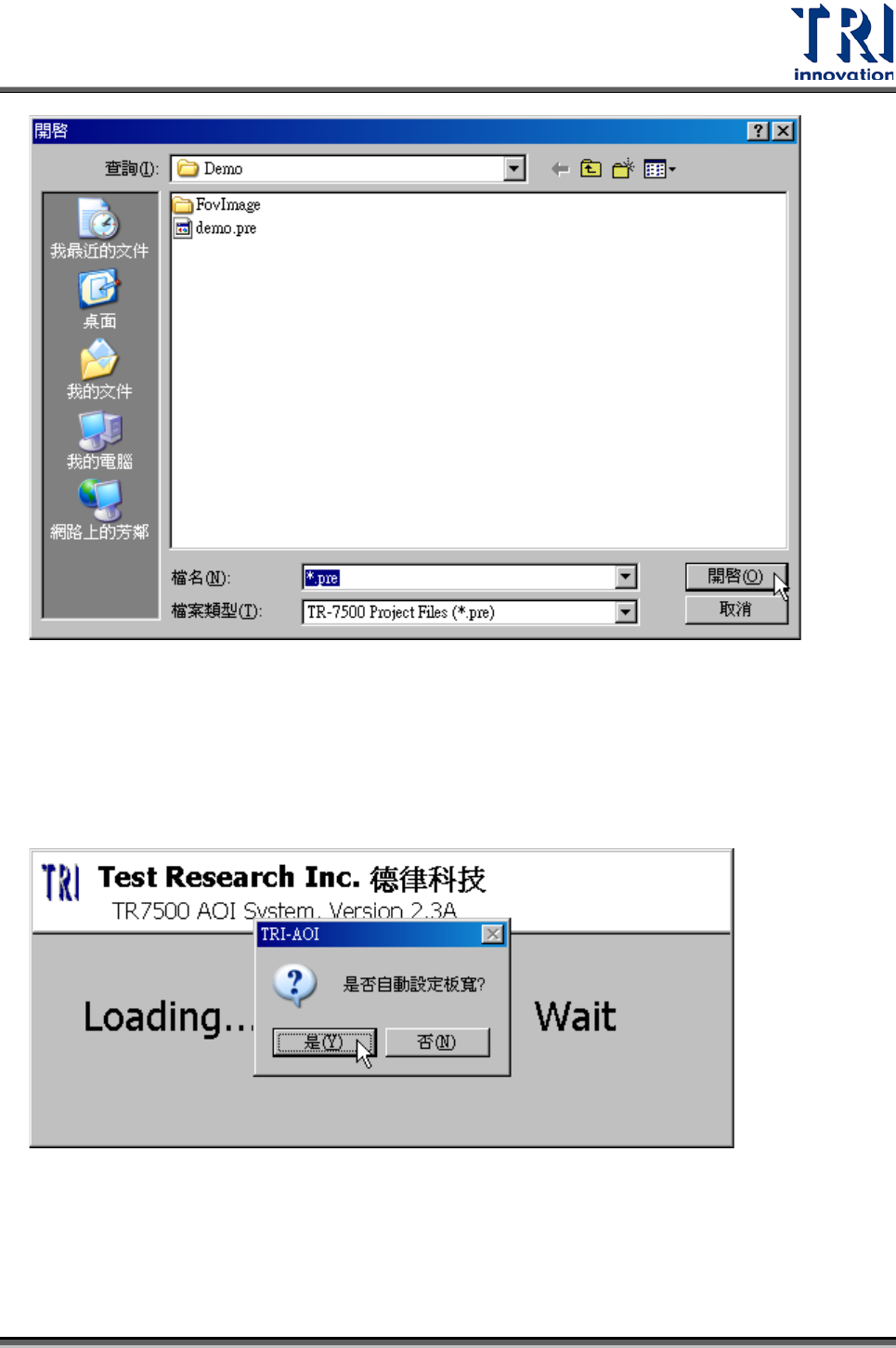
3. 程式載入中出現詢問是否載入自動板寬視窗,若機器有安裝自動板寬模組,且在
程式撰寫時有儲存輸送帶寬度,則可選擇[是],板寬會自動調整至所需大小。若沒
有裝置自動版寬模組,則需使用 PLC 手動設定板寬。
Test Research Inc.
TR7700 SII DL User Guide–Software 623
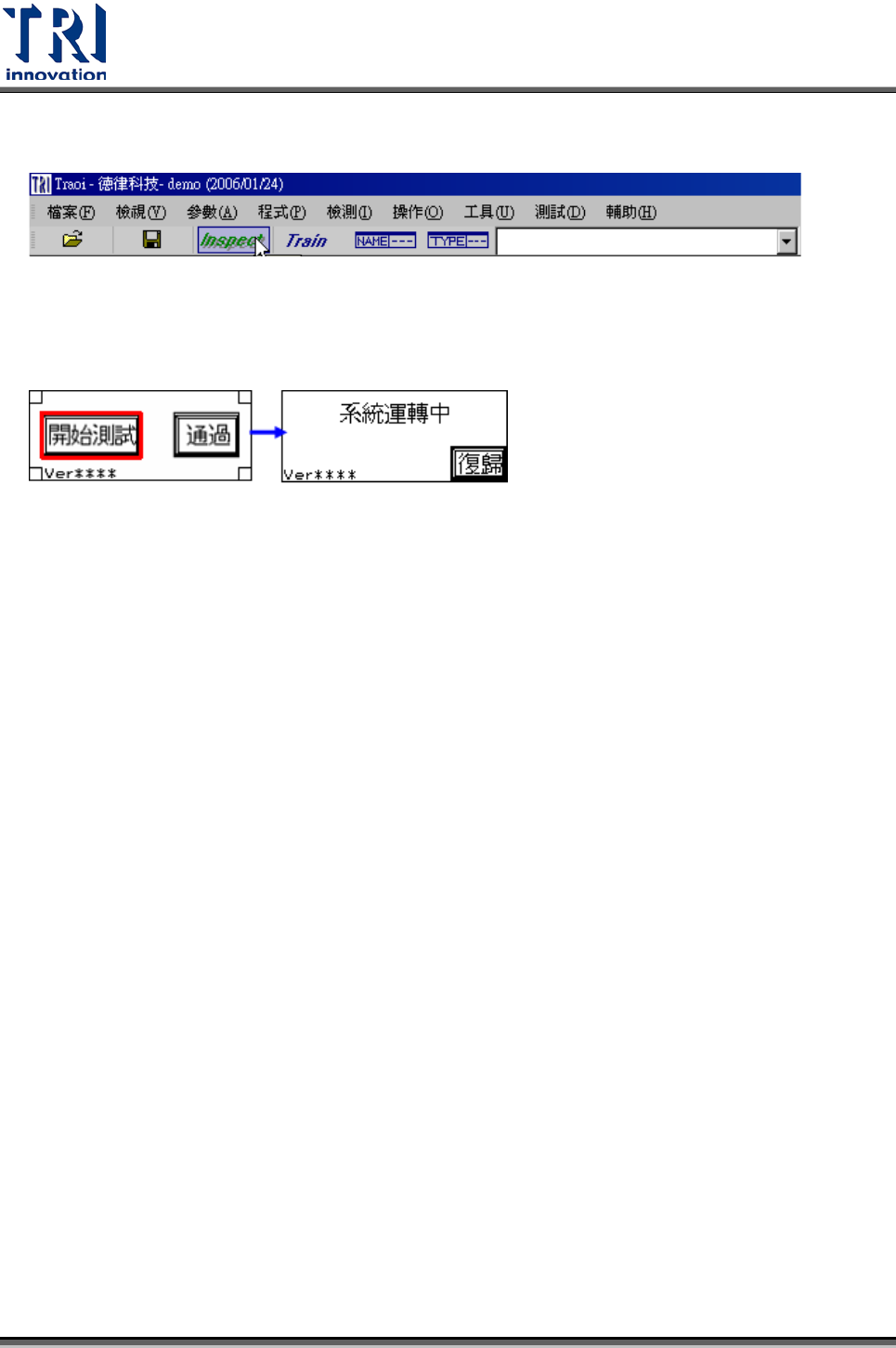
4. 按下[Inspect]按鈕,系統即可開始檢測
5. 在人機界面按下[開始測試]。
8.3
使用條碼機
1. 設定[參數/電路板/條碼/設定條碼機]
2. 勾選[參數/電路板/條碼/測試前檢查條碼]