TR7700_SII_DL_Software_ch-v4.8_20130515.pdf - 第68页
Test Research Inc. 54 TR 7700 S II DL Us er Gui de – Software 7. 按下 [ 檢測 ] 按鈕確認微調是否成功。 8. 所有的 FOV 都微調過後,按下 [ 儲存專案 ] 將修改的部分儲存起來。 9. 按 [ 結束 ] 將視窗關閉。 10. 選擇 [ 操作 / 手動確認模式 ] ,電路板進板後,按下 [Inspect] 開始檢測,並針對結果 進行上述微調作業。 11. 視情況反…
Test Research Inc.
TR7700 SII DL User Guide–Software 53
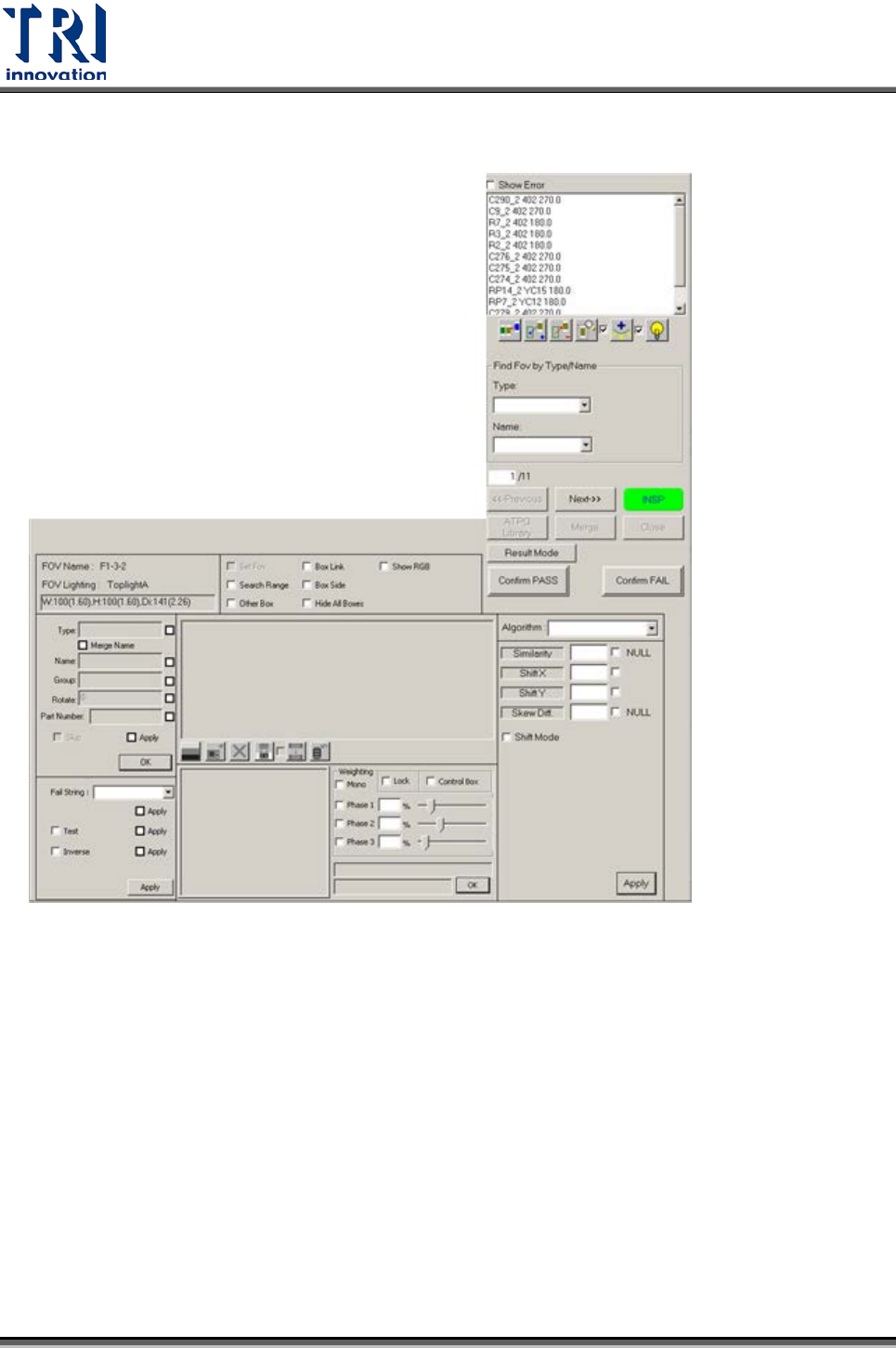
6. 使用者可使用下列工具對 FOV 進行微調。
Test Research Inc.
54 TR7700 SII DL User Guide–Software
7. 按下[檢測]按鈕確認微調是否成功。
8. 所有的 FOV 都微調過後,按下[儲存專案]將修改的部分儲存起來。
9. 按[結束]將視窗關閉。
10. 選擇[操作/手動確認模式],電路板進板後,按下[Inspect]開始檢測,並針對結果
進行上述微調作業。
11. 視情況反覆對於多片電路板進行微調直到程式穩定為止。
12. 開始檢測。
2.11
套用範圍視窗介紹
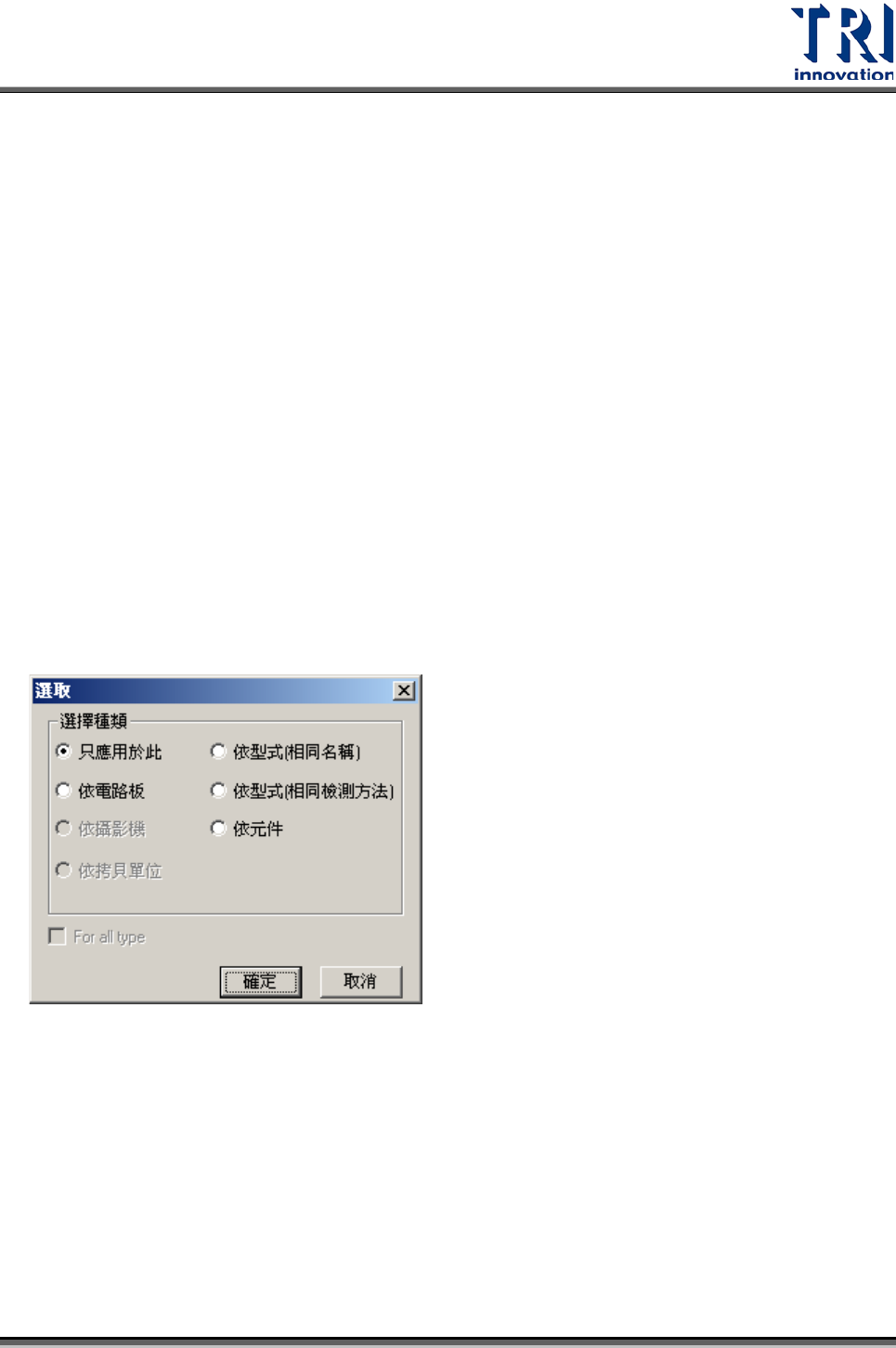
程式製作及微調時,經常會出現以下視窗供使用者選擇設定要套用的範圍,其個別所
代表的意義如下所示。
只應用於此
:只套用到所選擇的檢測框上
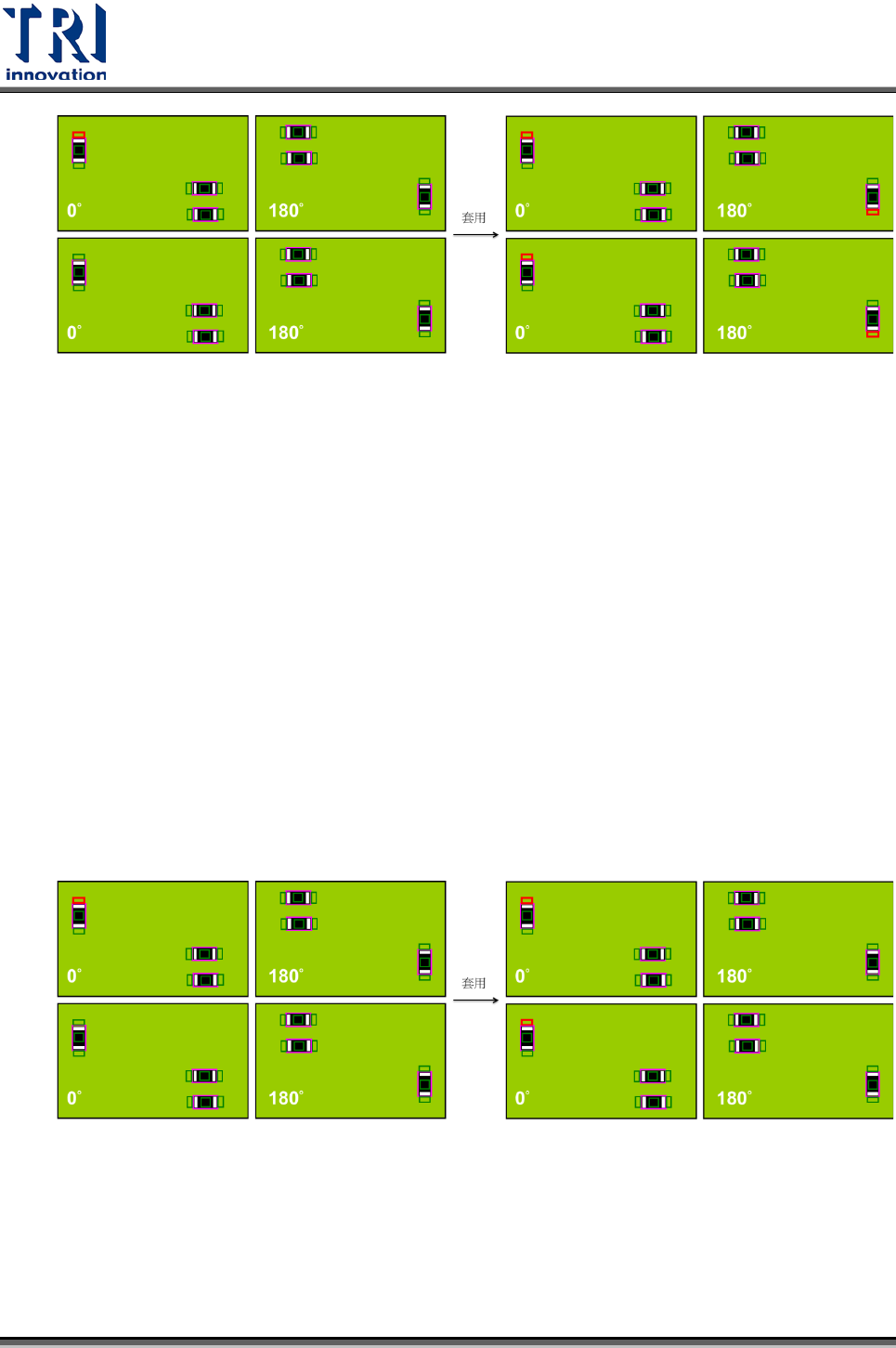
依電路板
:多連板上相對應的檢測框都套用此設定。如下圖所示,在左圖電路板中紅
色的 Void 框經過參數修改設定後,點選依電路板,會套用到參數的檢測框如右圖紅色
框所示。
Test Research Inc.
TR7700 SII DL User Guide–Software 55
依攝影機
:套用到使用相同攝影機的檢測框上
依拷貝單位
:多連板上以一組檢測框為準,相對應的檢測框都套用此設定。如下圖所
示,在左圖電路板中紅色的 Void 框經過參數修改設定後,點依拷貝單位,會套用到參
數的檢測框如右圖紅色框所示。
依型式(相同名稱)
:套用到相同型式元件同方向的檢測框上。如下圖所示,在左圖電
路板中紅色的 Void 框經過參數修改設定後,點選依型式(相同名稱),會套用到參數的
檢測框如右圖紅色框所示。