TR7700_SII_DL_Software_ch-v4.8_20130515.pdf - 第80页
Test Research Inc. 66 TR 7700 S II DL Us er Gui de – Software 2. Server 端 Step 1. 勾選 [ 參數 (Pa ramete r)/ 伺服模式 (Server Mo de)] 。 Step 2. 開啟檔案。勾選 [Client Reques t Project ] ,可以顯示出在 Client 端有修 改的 Project 。 Step 3. 開啟後會出現修改的…
Test Research Inc.
TR7700 SII DL User Guide–Software 65
• set pass level
• untrain box
• add 1 box
• del box
• test/untest box
• test/untest component
• link/unlink box
• add/delete warp
• set search range
• set weighting
• add alternative
• edit component
• set lighting
Library
• Set property
• Set passlevel
• Set weighting
• Link/unlink box
• Add/remove alternative
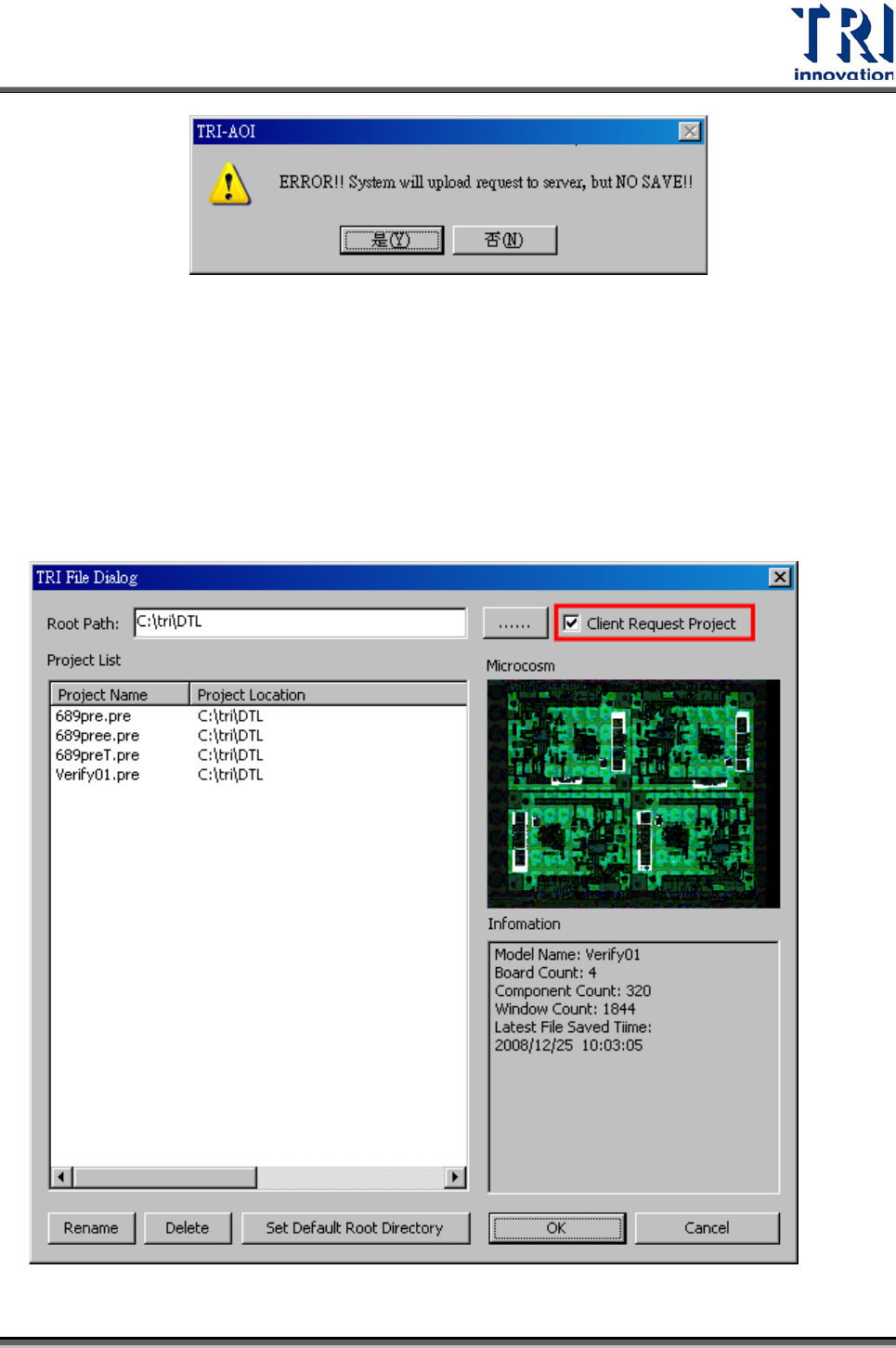
Step 5. 存檔。在 Client 端不能存檔,只會將修改部分傳到 Server,所以按[存檔]
後會出現以下訊息。
Test Research Inc.
66 TR7700 SII DL User Guide–Software
2. Server 端
Step 1. 勾選[參數(Parameter)/ 伺服模式(Server Mode)]。
Step 2. 開啟檔案。勾選[Client Request Project],可以顯示出在 Client 端有修
改的 Project。
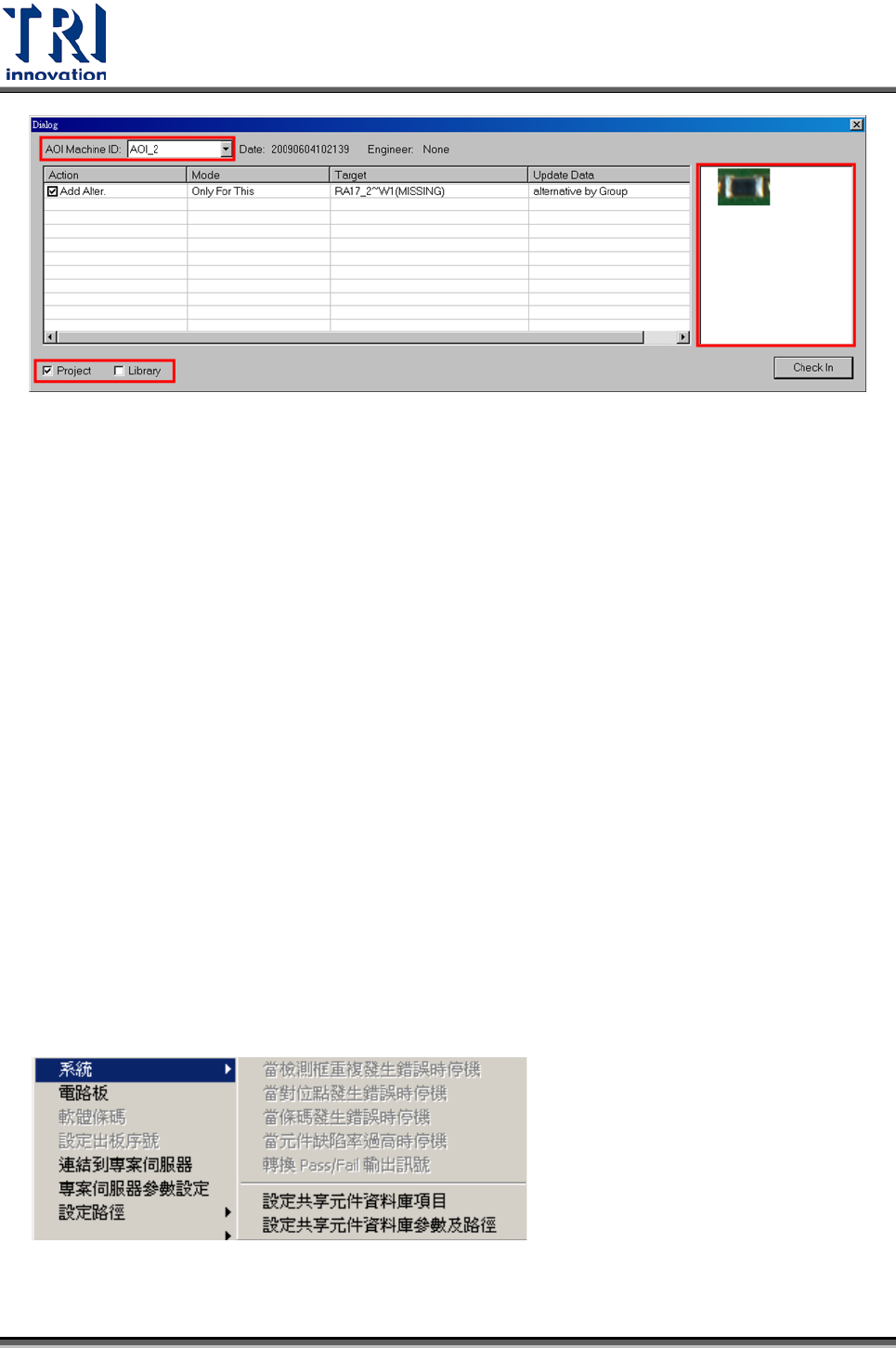
Step 3. 開啟後會出現修改的選項
Test Research Inc.
TR7700 SII DL User Guide–Software 67
• 點選選項反藍後,在[Date]和[Engineer]會顯示修改的日期和人員名稱。
• [AOI Machine ID]欄位中,可選擇不同 AOI 所提出的修改。
• [Project]和[Library]可選擇要在列表中顯示出修改[Project]或[Library]的部分。
• 允許修改的項目。只要在左邊的核取方塊打勾後,再按右下角的[Check In]即可。
• 顯示代料影像。選取該項目後,Train 的畫面會自動移到該元件所在的 FOV。
3.3.1.7 操作者模式/工程師模式/技術員模式
[操作者模式]、[工程師模式]與[技術員模式]需擇一使用,程式開啟時的模式會與前一
次的設定相同。在[操作者模式]下,使用者沒有編輯程式的權限,僅能進行[開啟程式]
與[開始檢測]等較簡單之步驟。若要切換至[工程師模式],需先輸入密碼,出廠時的預
設密碼值是[7100]。
3.3.2
系統